1
ExcelまたはCSVを手動でアップロードするか、手元にある場合はGoogle Driveフォルダにクリック&ドラッグするだけです
ExcelまたはCSVを手動でアップロードするか、手元にある場合はGoogle Driveフォルダにクリック&ドラッグするだけです
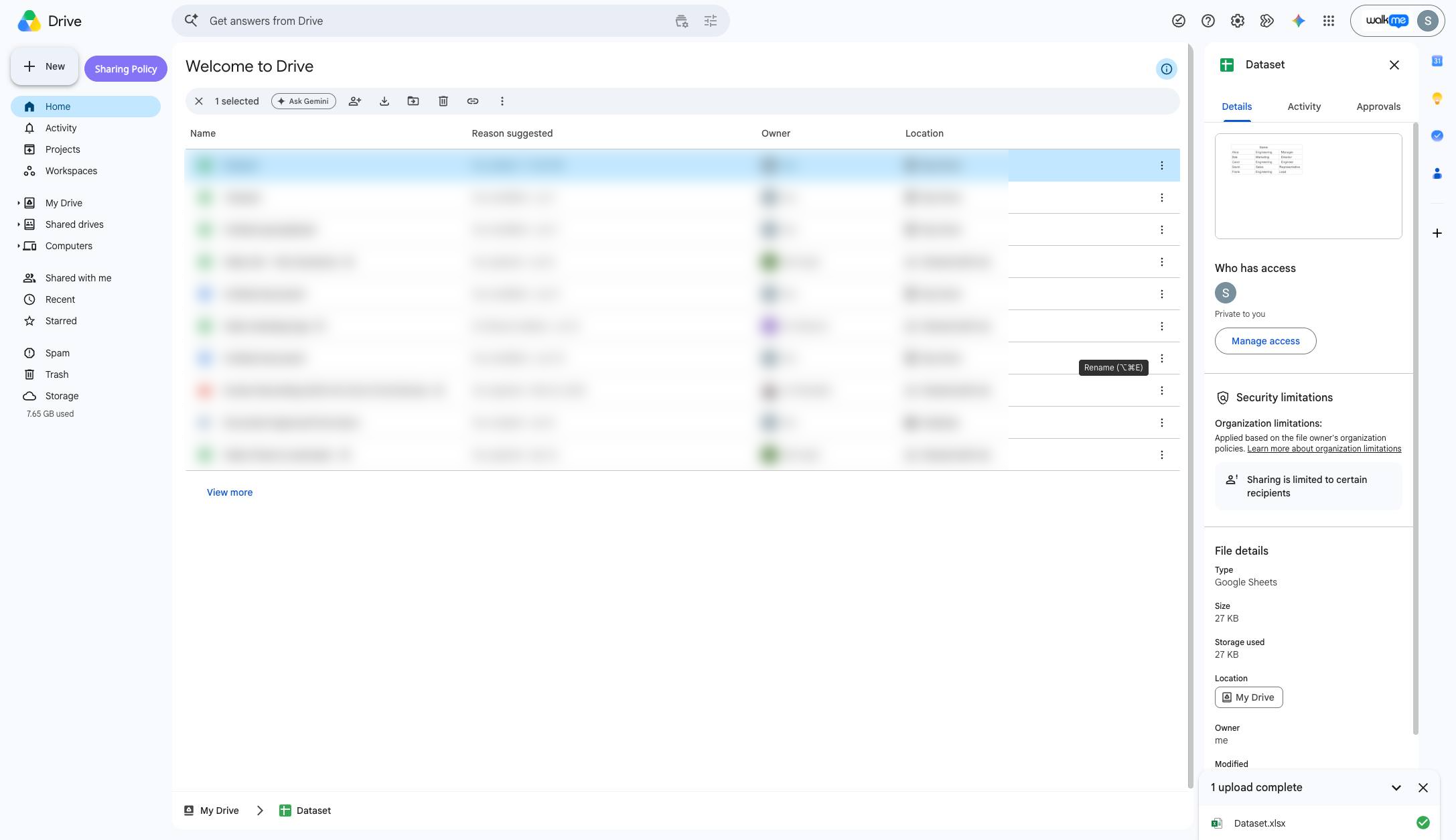

このHaikuでは、ExcelファイルまたはCSVファイルをGoogle Driveにコピーして、Google Sheetsに変換する方法を紹介します
ExcelまたはCSVを手動でアップロードするか、手元にある場合はGoogle Driveフォルダにクリック&ドラッグするだけです
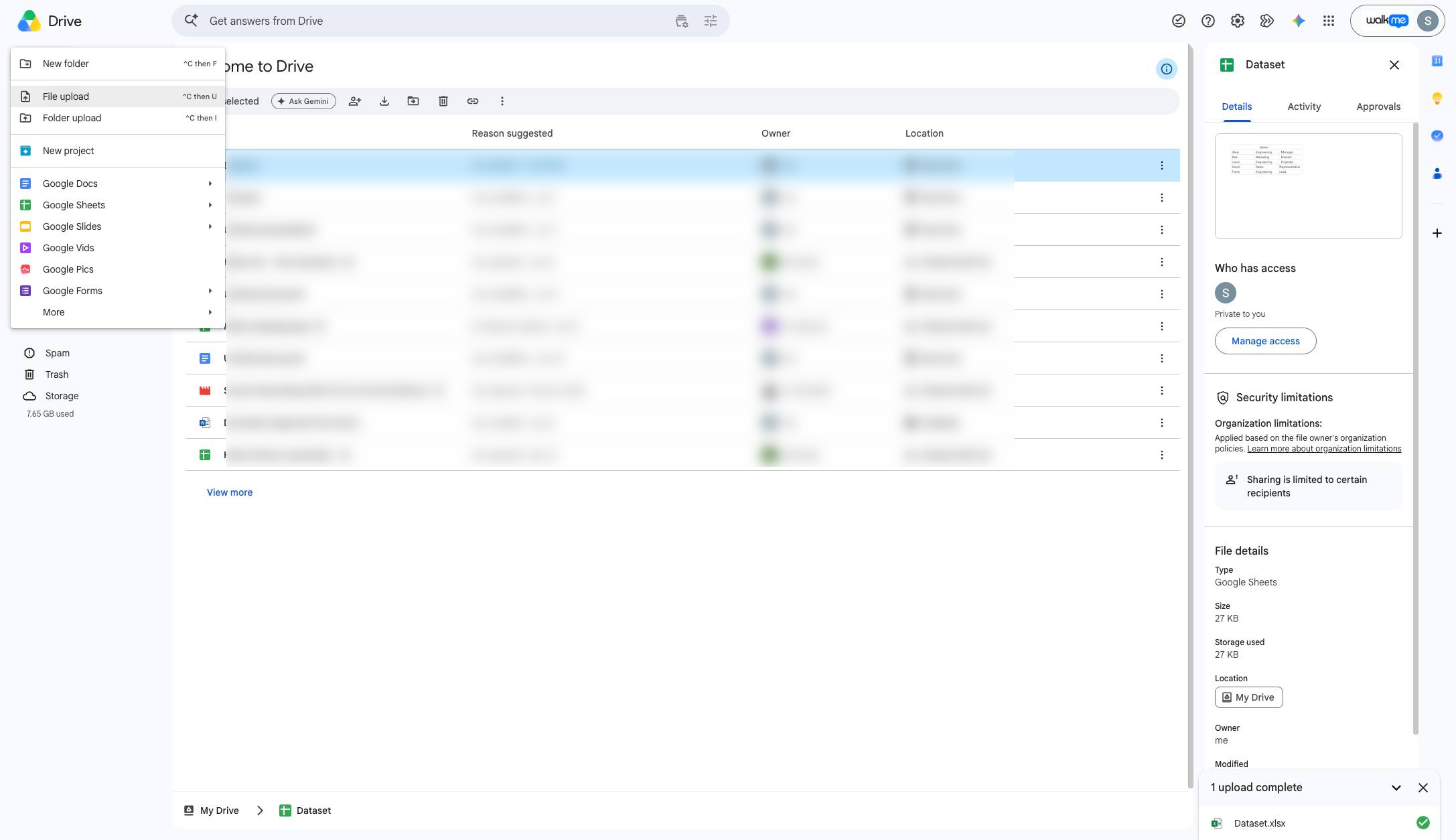
「ファイルをアップロード」→「C」→「U」のリスト項目をクリック
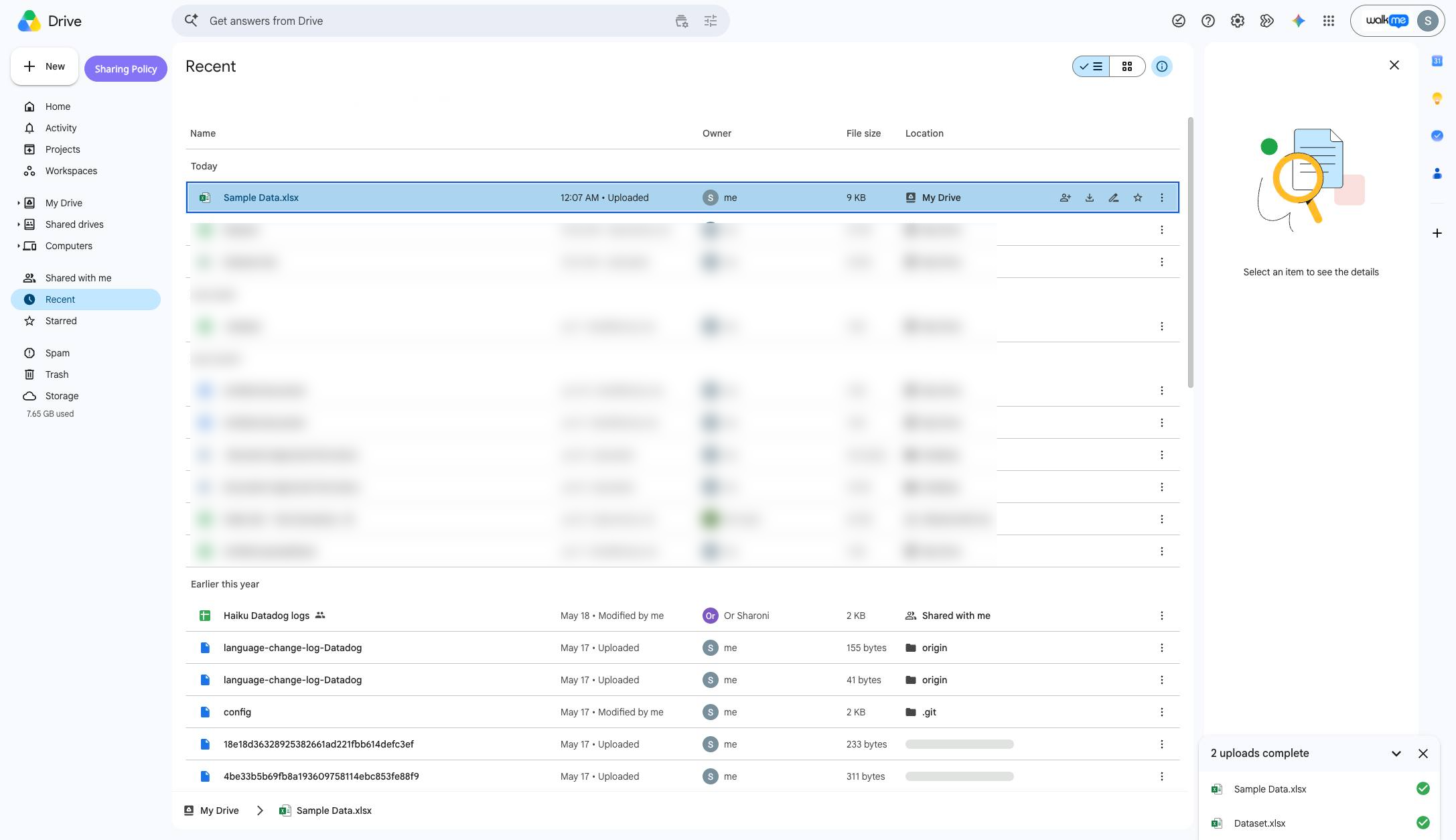
Driveフォルダに入ったら、ファイルをダブルクリックして開きます
「ファイル」をクリック
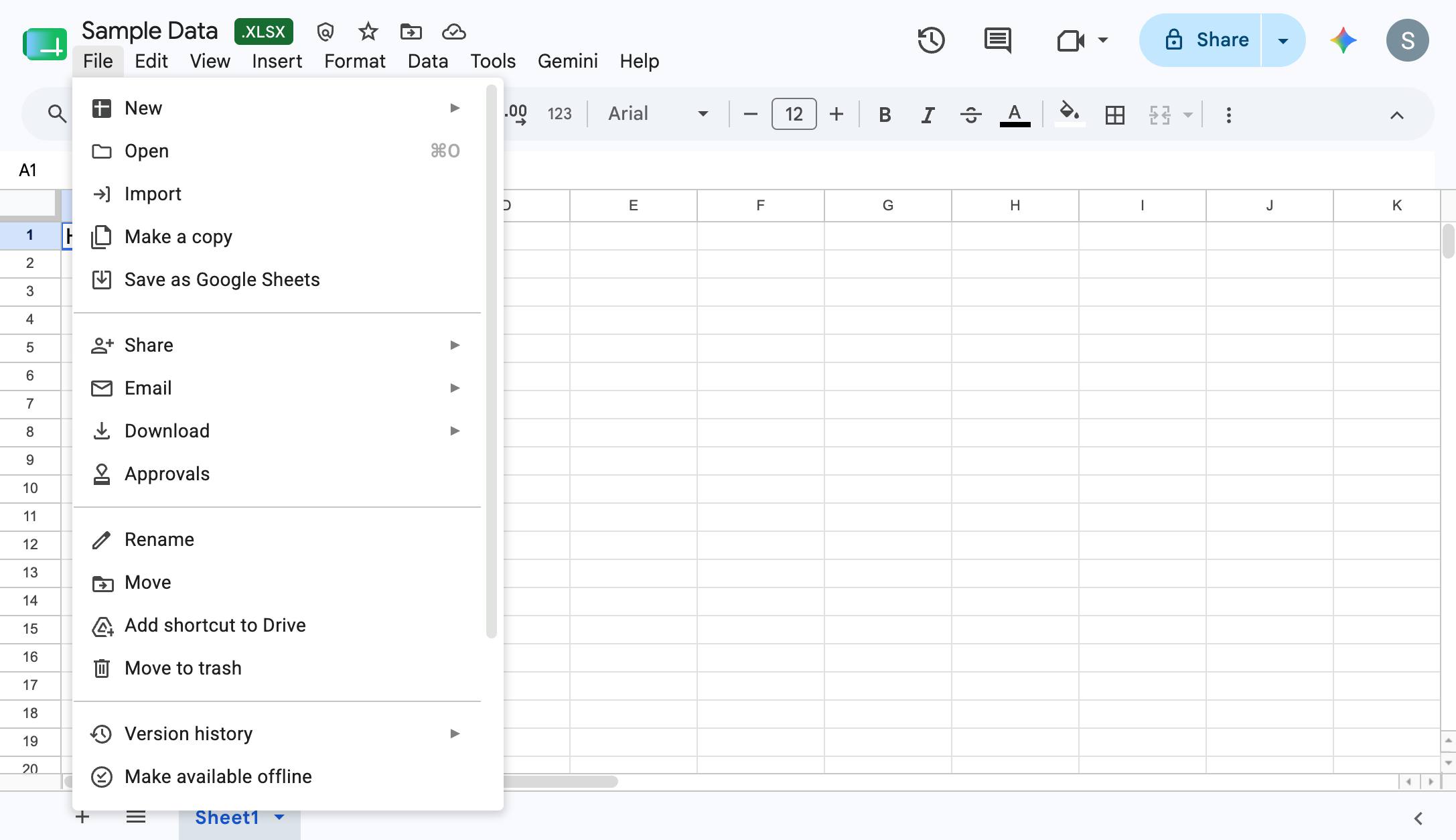
「Google スプレッドシートとして保存」をクリック
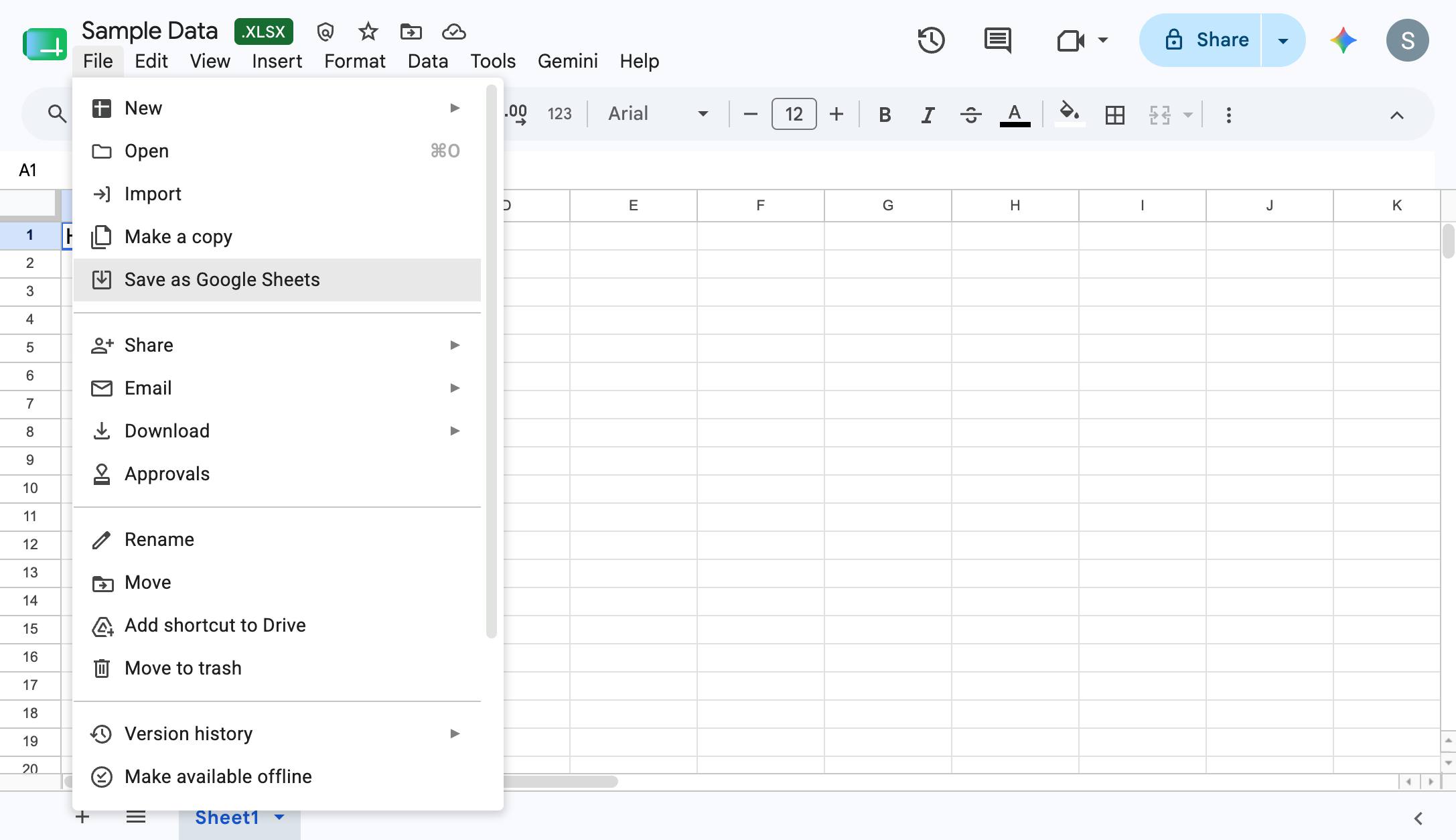
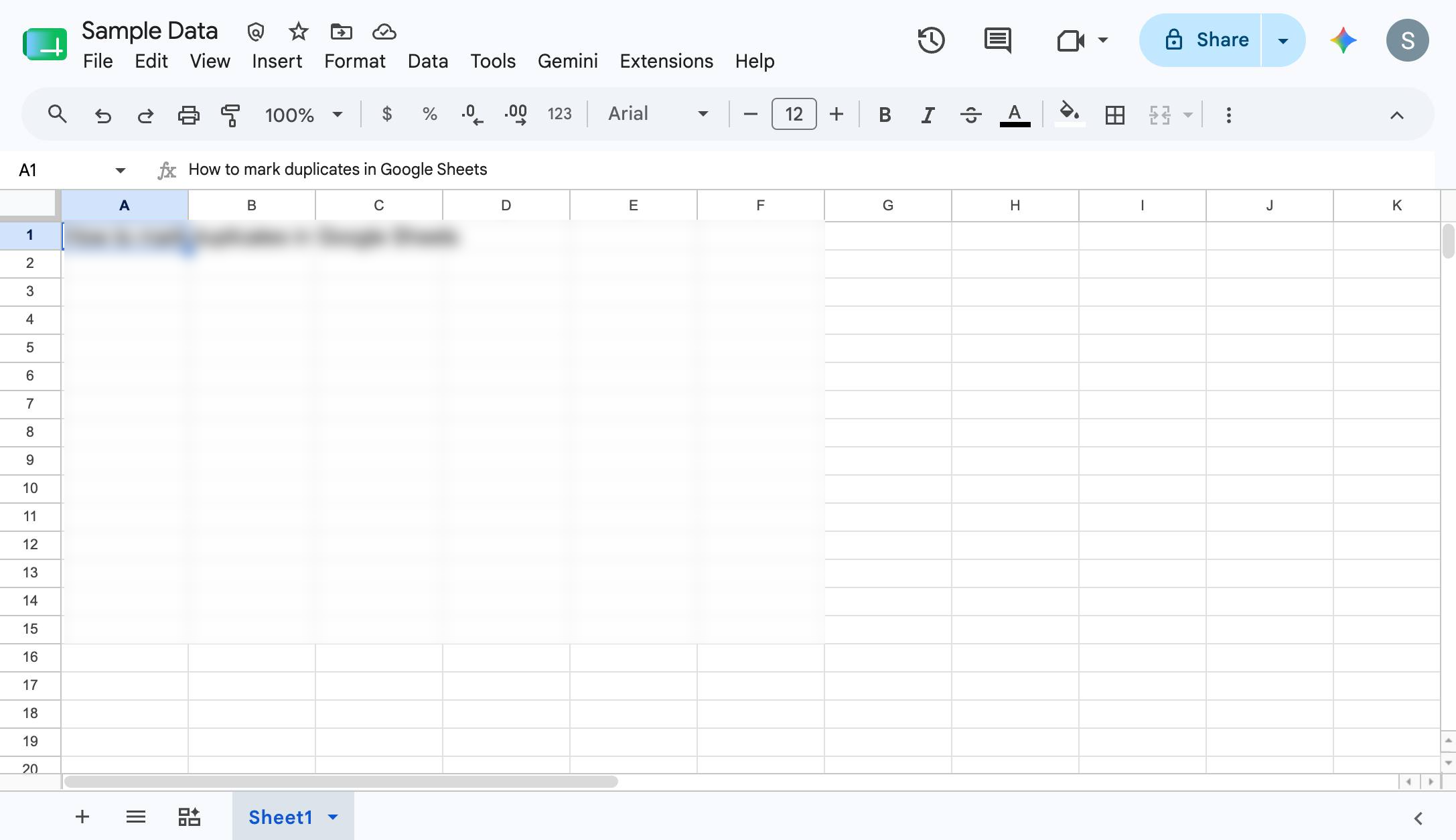
これで完了です!データがGoogle スプレッドシートとして保存された状態で、Googleシートが新しいタブで開きます。
このテンプレートを複製し、画面を差し替えて、チームで共有しましょう。無料で始められます — クレジットカード不要。
フォームをご記入ください。折り返し、迅速にご連絡いたします。
Tell us about your team and we'll find the right plan together.