1
「ファイル」をクリック
任意のプレゼンテーションで[ファイル]メニューを開きます。
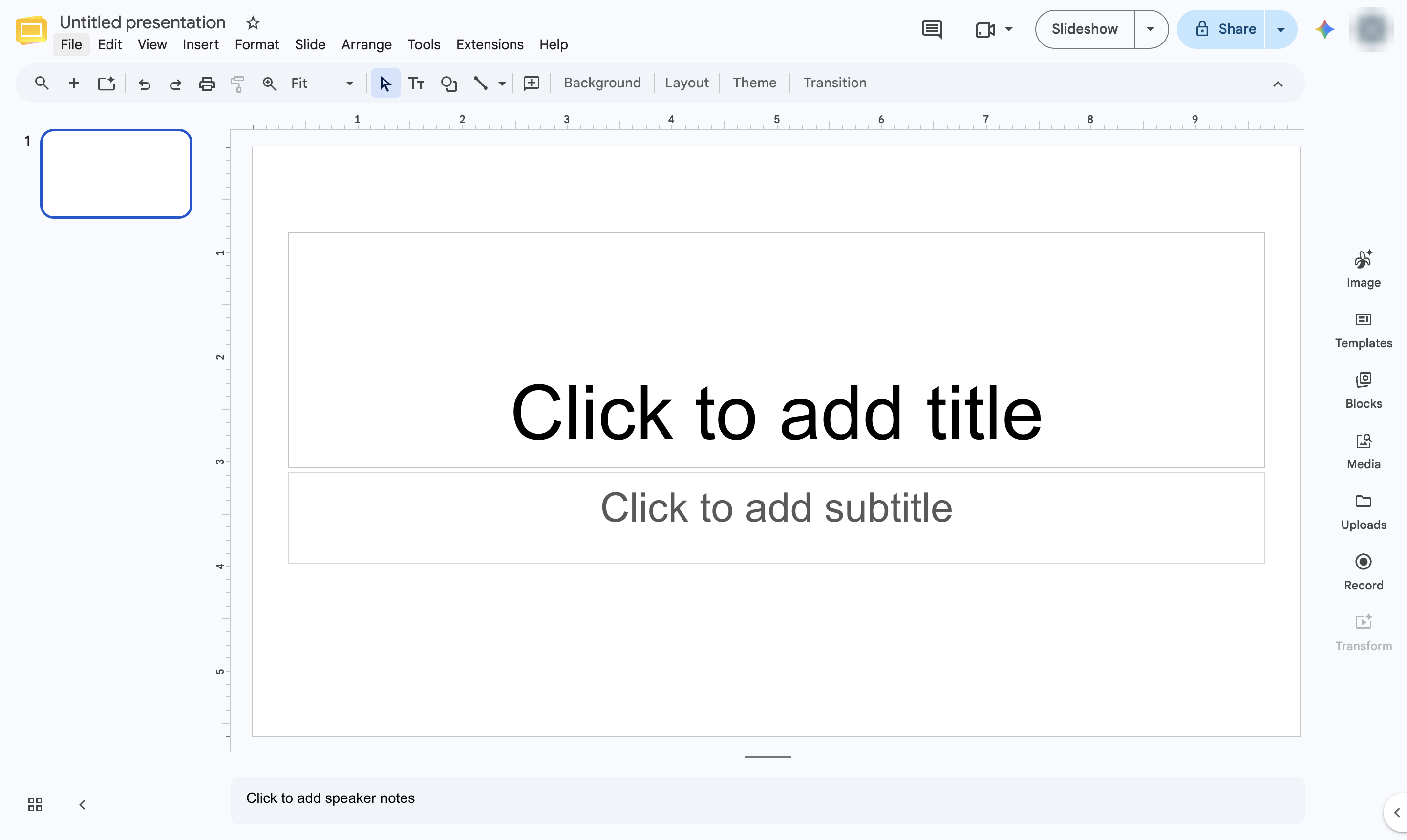

[ファイル]>[開く]で PowerPoint(.pptx)ファイルをアップロードすると、スライドが Google スライドのプレゼンテーションに変換します。
任意のプレゼンテーションで[ファイル]メニューを開きます。
[開く]を選択します。
![[開く]をクリック](https://gethaiku.ai/wp-content/uploads/2026/10/1e5f6ba4-a53b-4697-bf4f-3555b4956c3e.png)
[アップロード]タブをクリックします。
![[アップロード]をクリック](https://gethaiku.ai/wp-content/uploads/2026/10/2e20179b-5b1f-4f71-be49-4322af0f7d76.png)
[参照]をクリックして PowerPoint ファイルを選択します。ファイルをウィンドウにドラッグすることもできます。
![[参照]をクリック](https://gethaiku.ai/wp-content/uploads/2026/10/1a242d6c-d8fe-410d-afcc-09289255afb3.png)
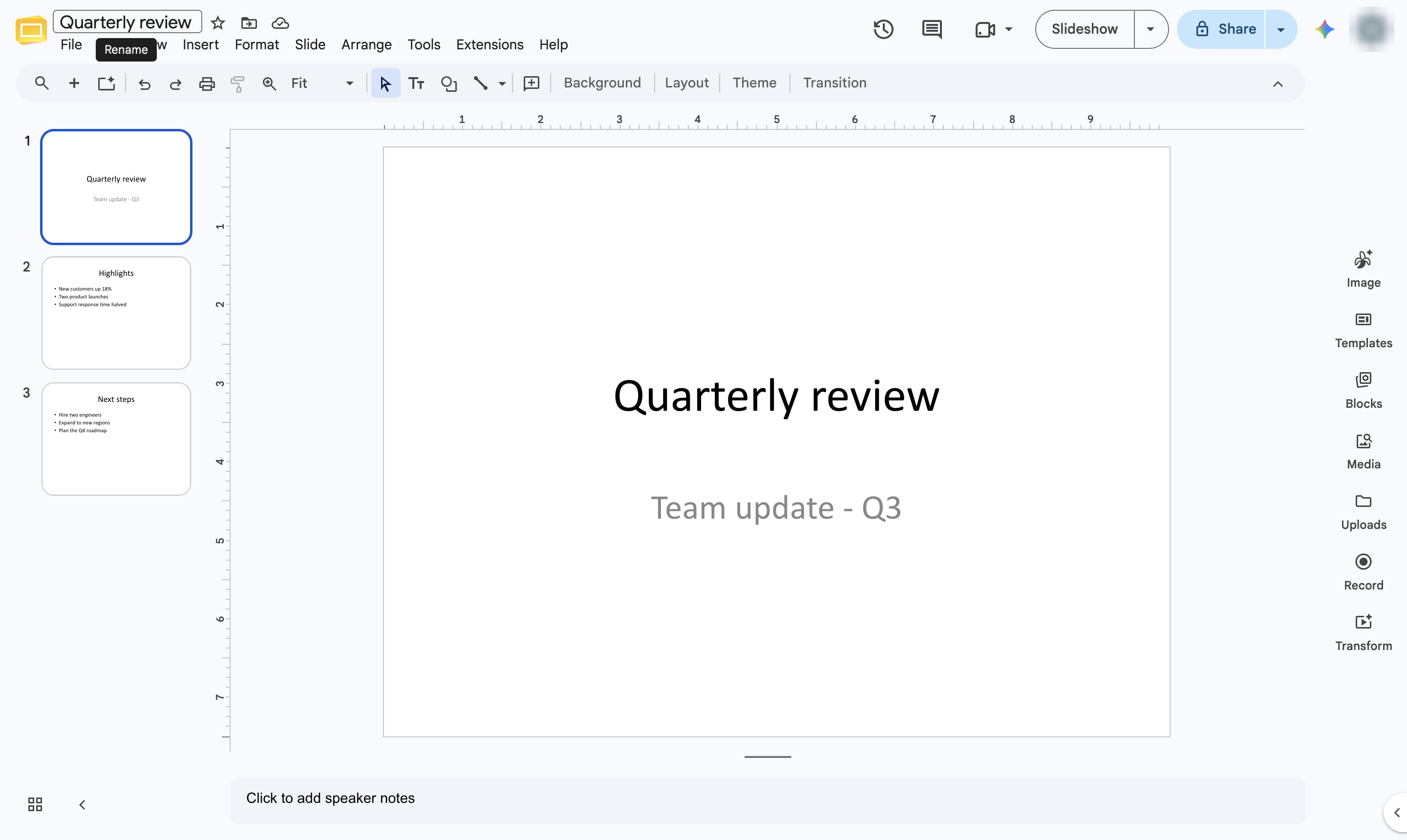
スライドがファイルを変換し、編集・共有できる Google スライドのプレゼンテーションとして開きます。代わりにタイトルの横に「.PPTX」ラベルが表示されて開く場合は、[ファイル]>[Google スライドとして保存]を選択してください。
このテンプレートを複製し、画面を差し替えて、チームで共有しましょう。無料で始められます — クレジットカード不要。
フォームをご記入ください。折り返し、迅速にご連絡いたします。
Tell us about your team and we'll find the right plan together.