1
Googleスプレッドシートのドキュメントに移動する
Excelファイルのデータをインポートしたい対象のGoogleスプレッドシートのドキュメントを開きます。
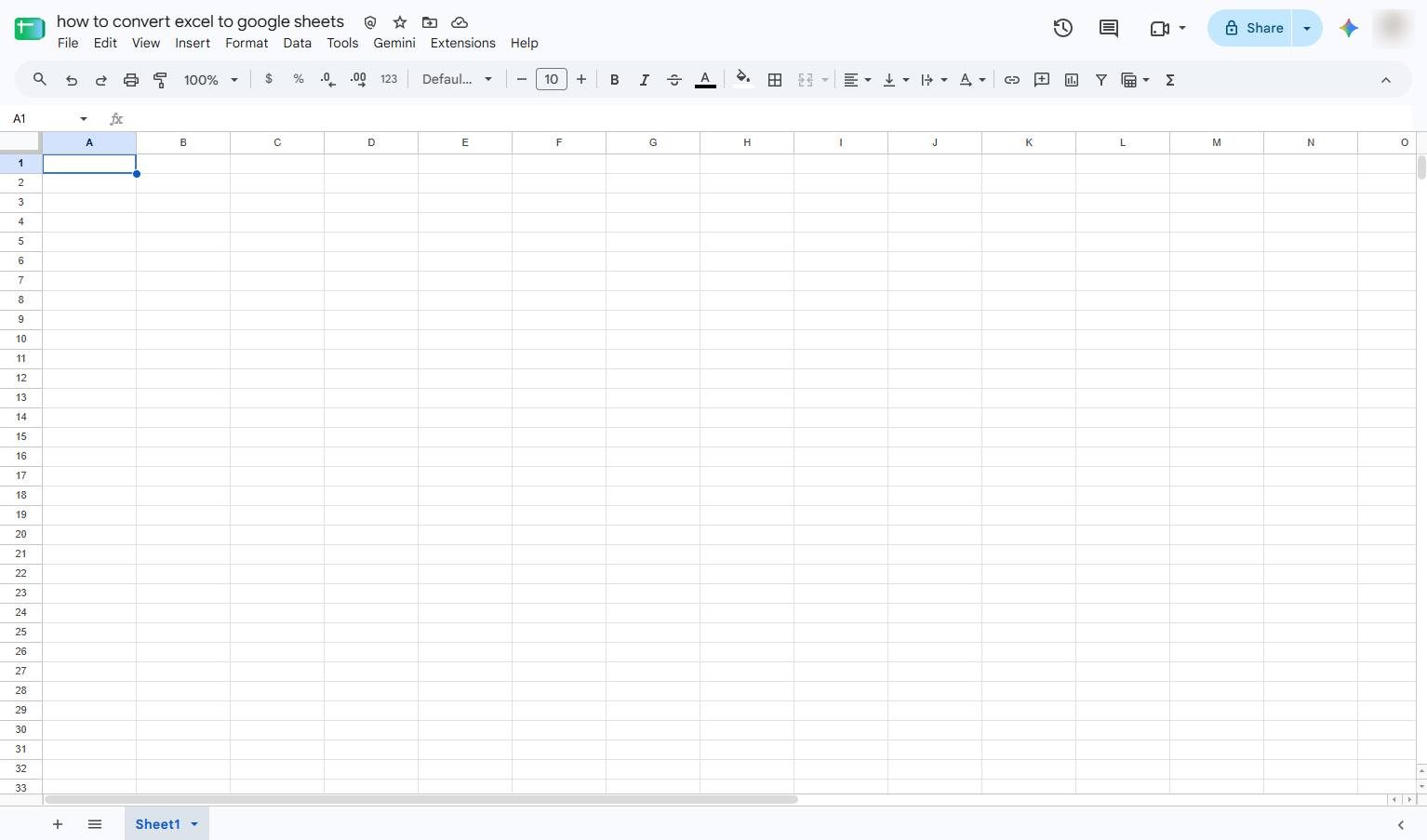

外部データをアプリケーションに直接インポートすることで、Microsoft ExcelのスプレッドシートをGoogleスプレッドシートに簡単に変換する方法を学びましょう。このステップバイステップのガイドでは、ローカルのExcelファイルのアップロード、インポート設定の構成、およびアクティブなスプレッドシートへのデータの取り込み手順を説明します。このチュートリアルの最後には、ExcelデータをGoogleスプレッドシートに正常に統合し、共有の準備が整います。
Excelファイルのデータをインポートしたい対象のGoogleスプレッドシートのドキュメントを開きます。
上部ナビゲーションバーの「ファイル」メニューをクリックして、ファイルオプションのドロップダウンを開きます。
![[ファイル] メニューをクリックします](https://gethaiku.ai/wp-content/uploads/2026/09/5b29ee00-677c-4e2f-9c24-745f55622dd3_1_1789387537574.png)
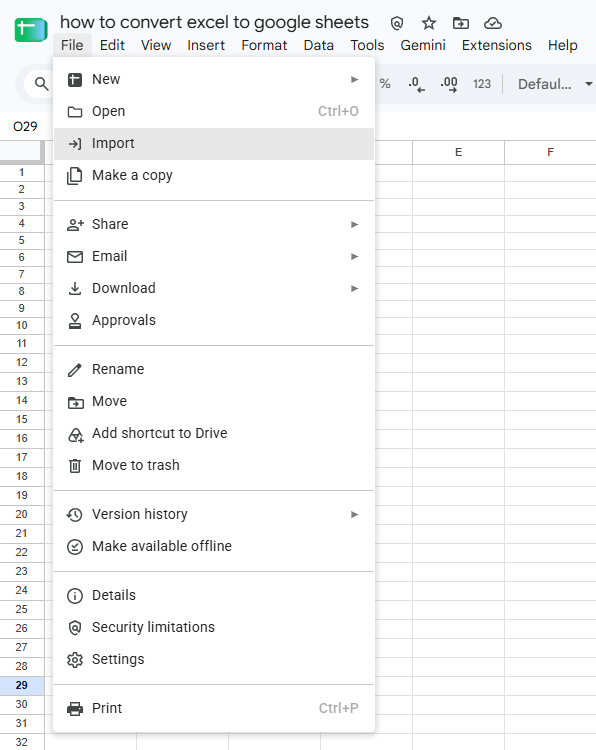
「ファイル」メニューの「インポート」オプションをクリックして、外部データをスプレッドシートに取り込みます。
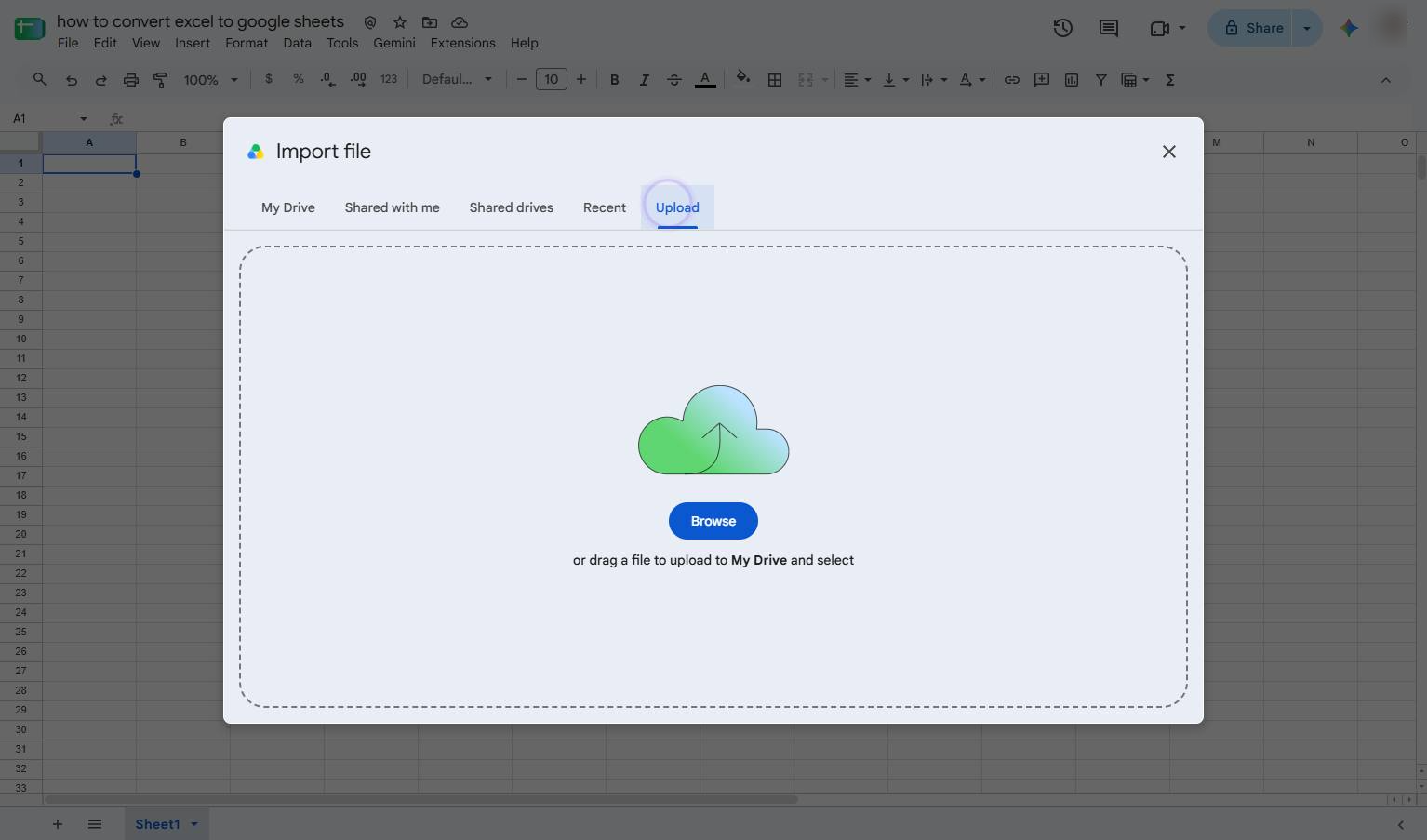
「ファイルをインポート」モーダルの「アップロード」タブをクリックして、コンピュータからファイルを選択します。
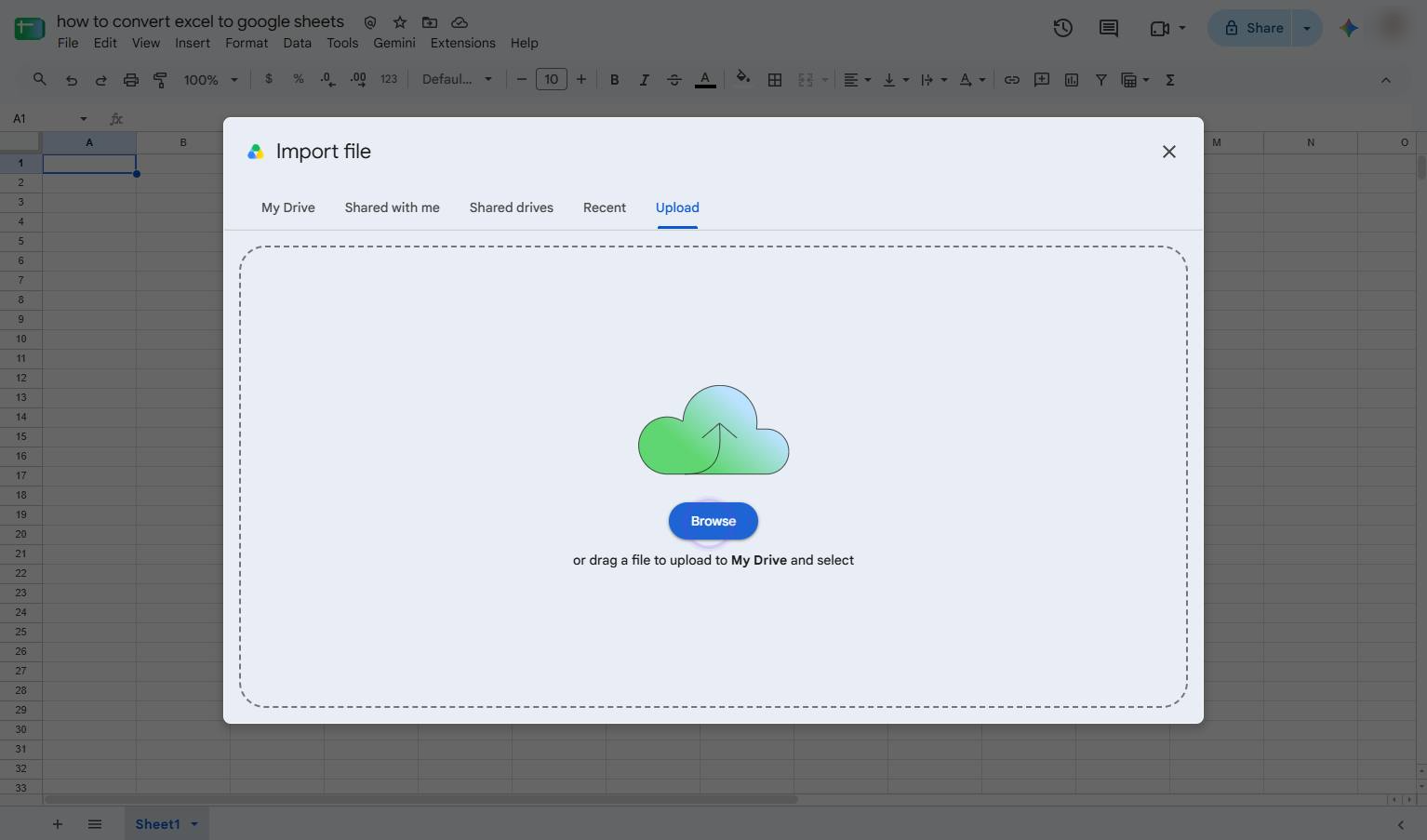
アップロードモーダルの中央にある「参照」ボタンをクリックして、コンピュータからファイルを選択します。
ドロップダウンメニューの「新しいシートを挿入する」オプションをクリックして、インポートしたデータを新しいシートとして追加します。
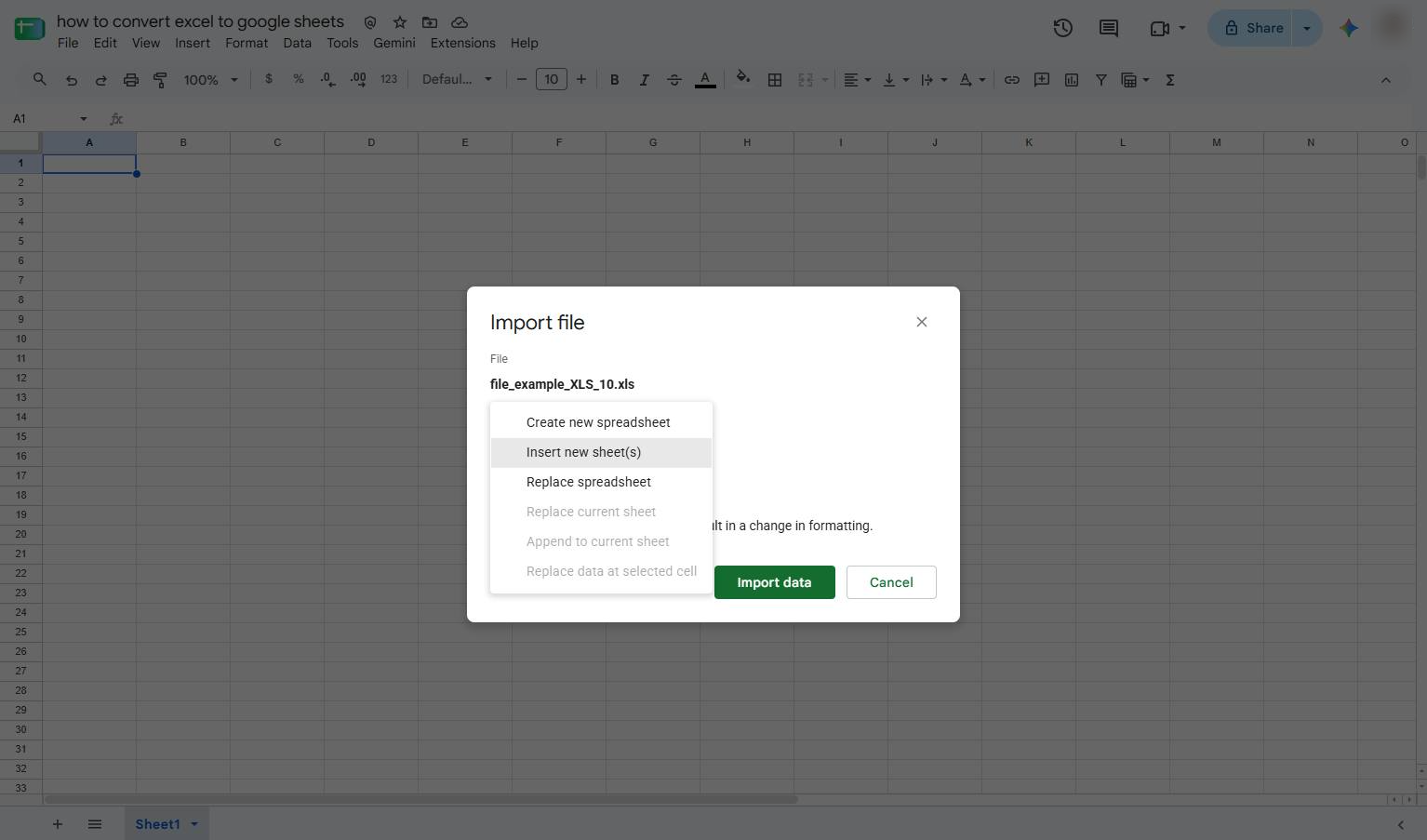
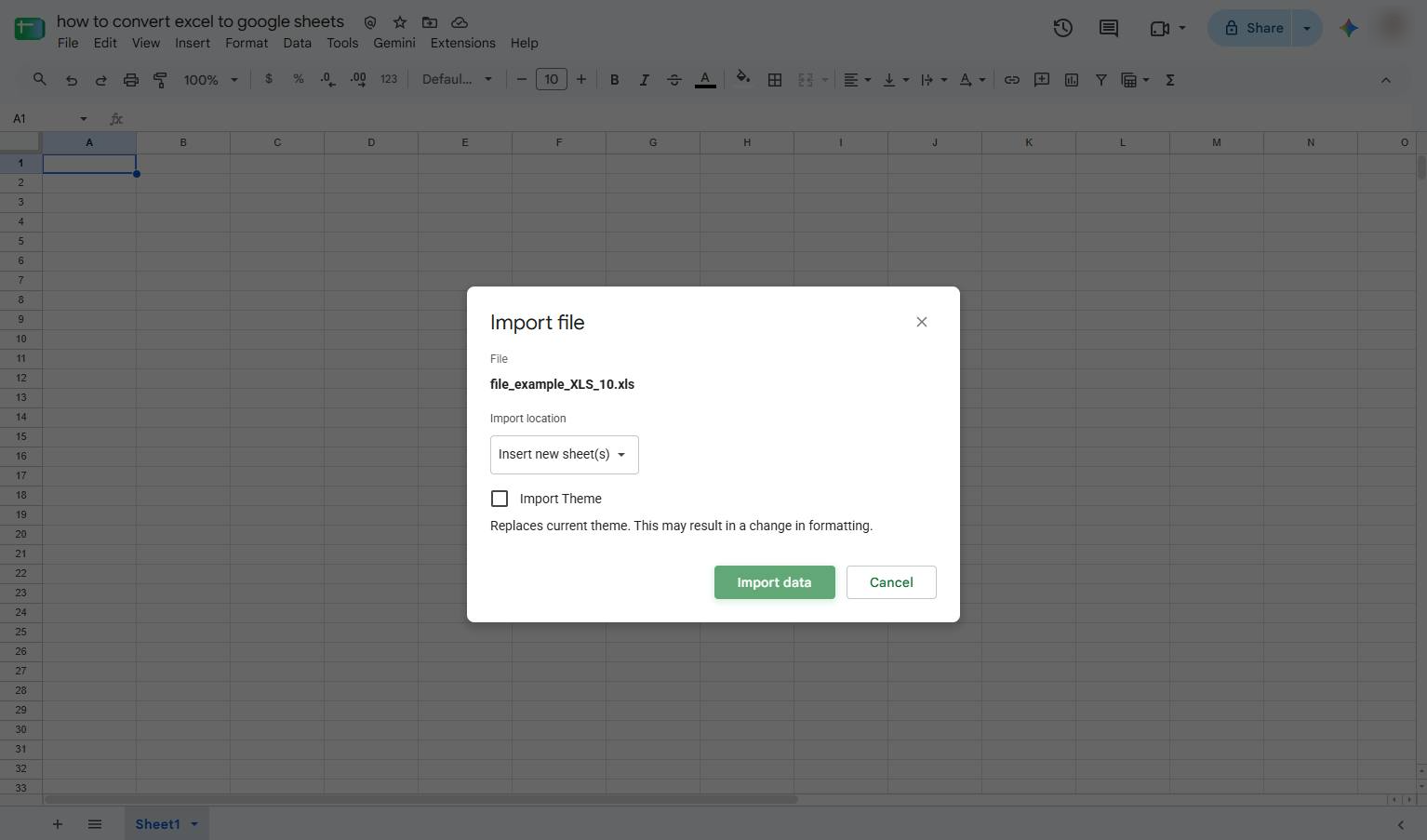
「ファイルをインポート」モーダルの「データをインポート」ボタンをクリックして、Excelファイルのインポートを続行します。
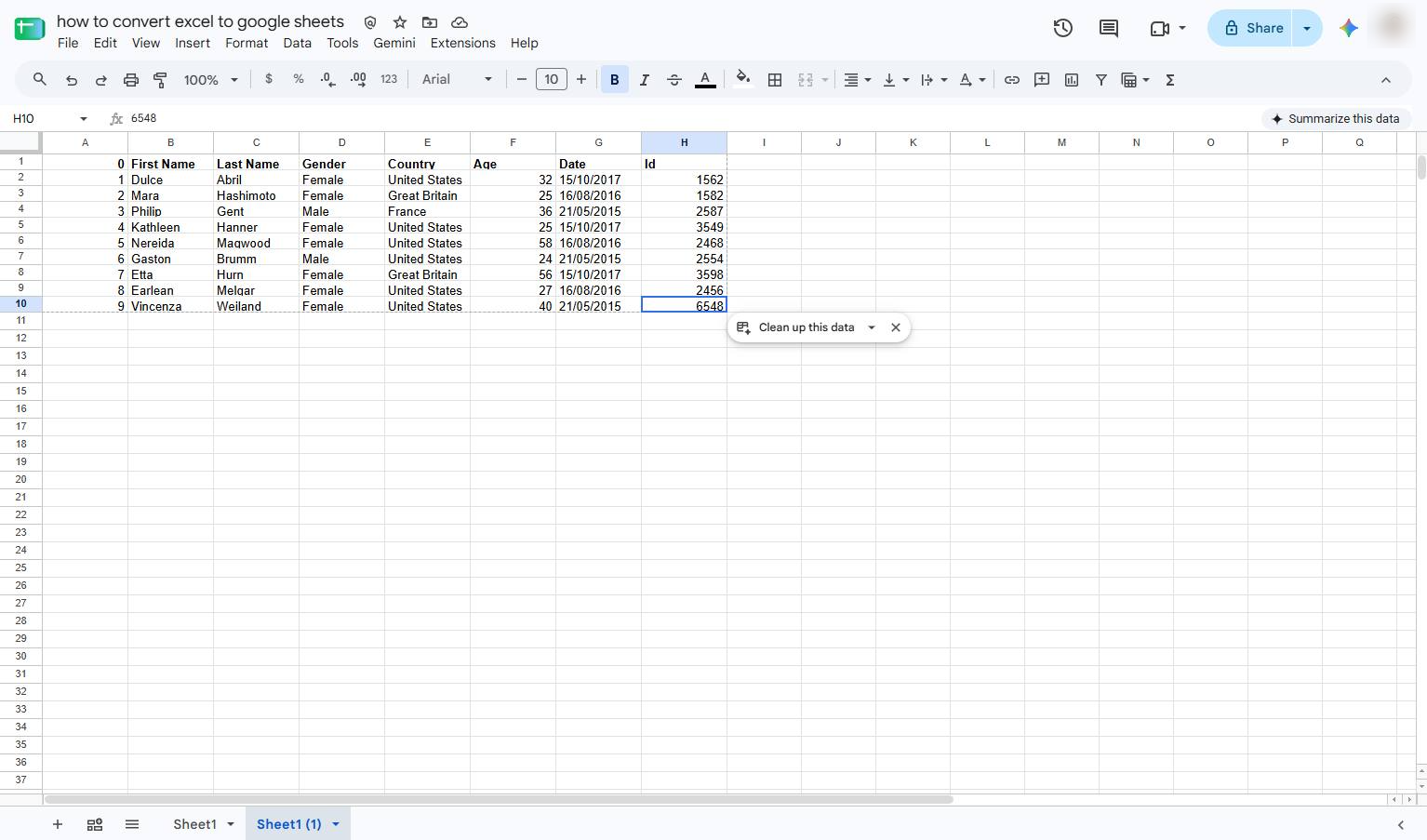
インポートされたデータがシートに表示されます。データが正しくインポートされているか確認してください。
このテンプレートを複製し、画面を差し替えて、チームで共有しましょう。無料で始められます — クレジットカード不要。
フォームをご記入ください。折り返し、迅速にご連絡いたします。
Tell us about your team and we'll find the right plan together.