1
Twitterのホームページに移動します
Twitterのホームページに移動してフィードにアクセスし、フォローしているアカウントの最新アップデートを確認します。
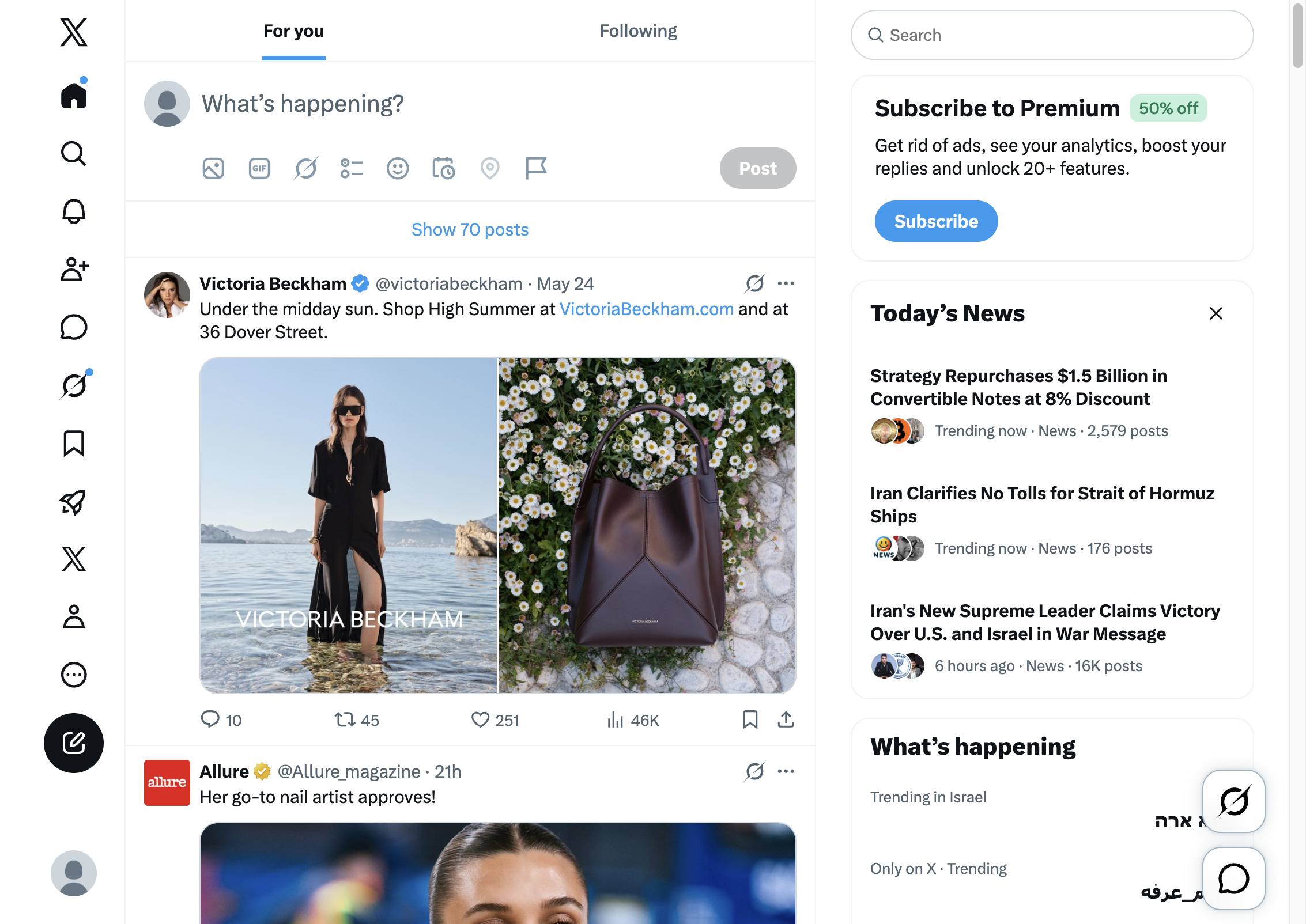

このガイドでは、Twitterアカウントの見た目をカスタマイズする方法を紹介します
Twitterのホームページに移動してフィードにアクセスし、フォローしているアカウントの最新アップデートを確認します。
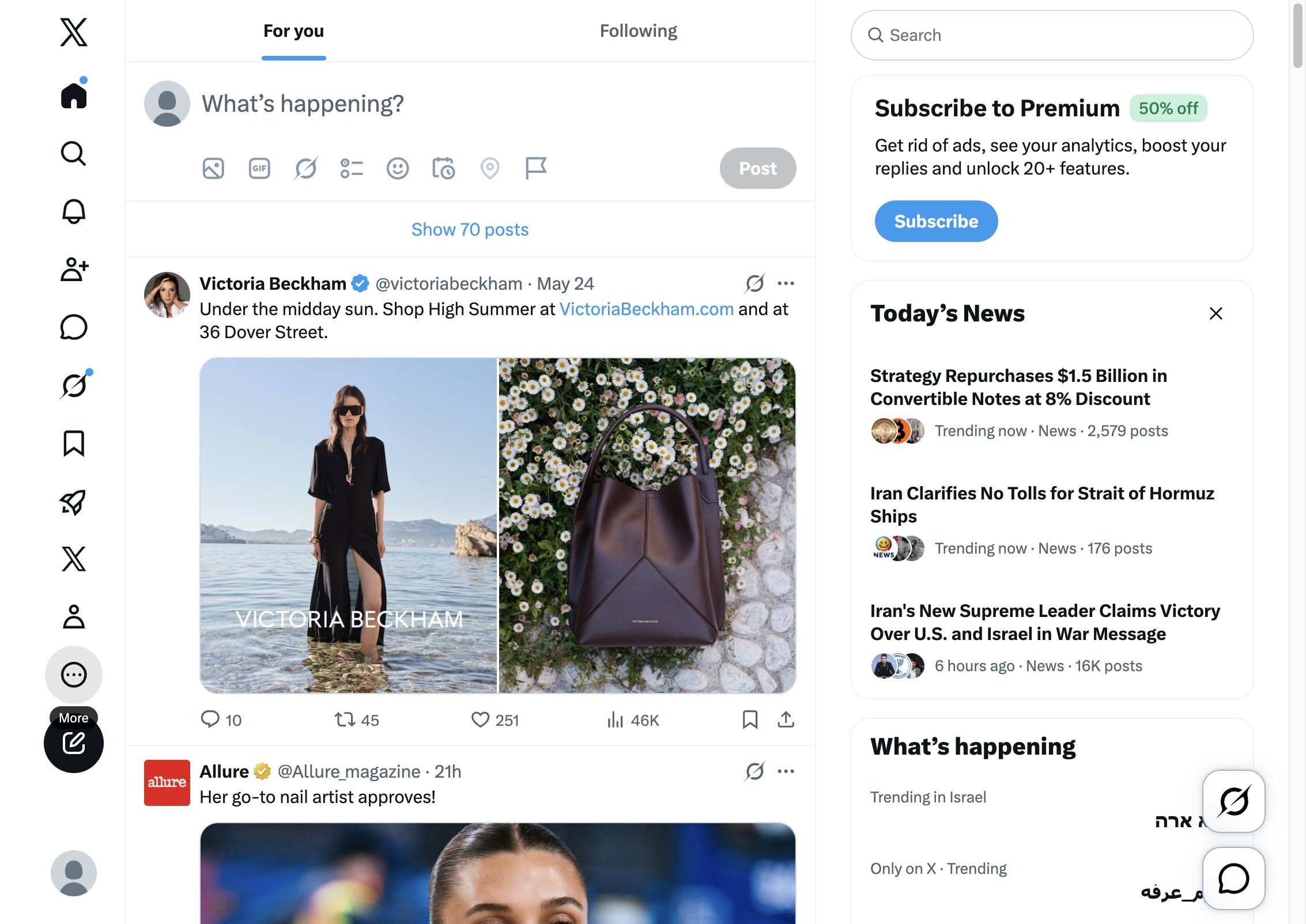
左側のサイドバーにある[もっと見る]ボタンをクリックして、追加のアカウント設定やナビゲーションオプションにアクセスします。
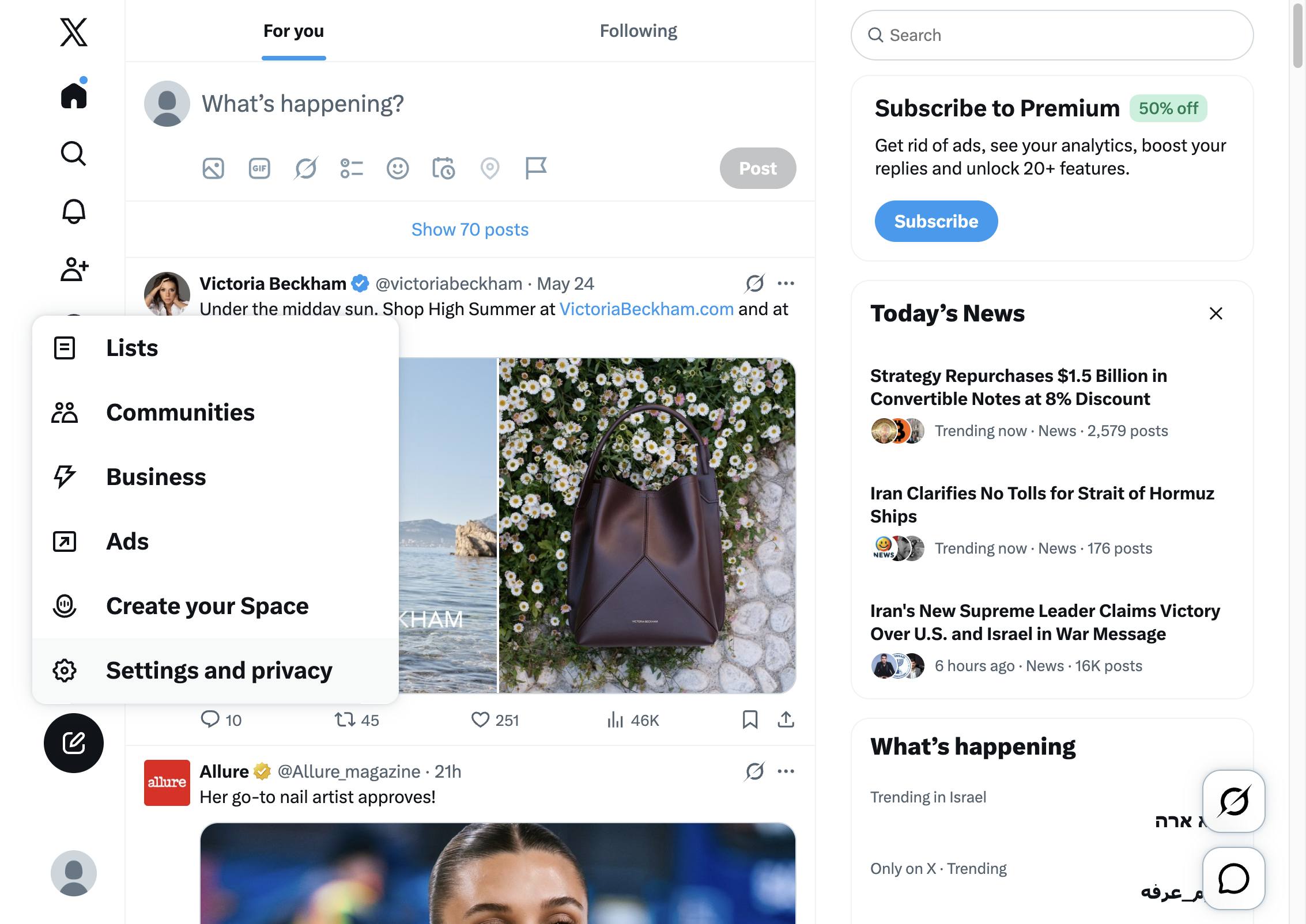
サイドバーメニューの[設定とプライバシー]をクリックして、アカウント設定とプライバシー管理にアクセスします。
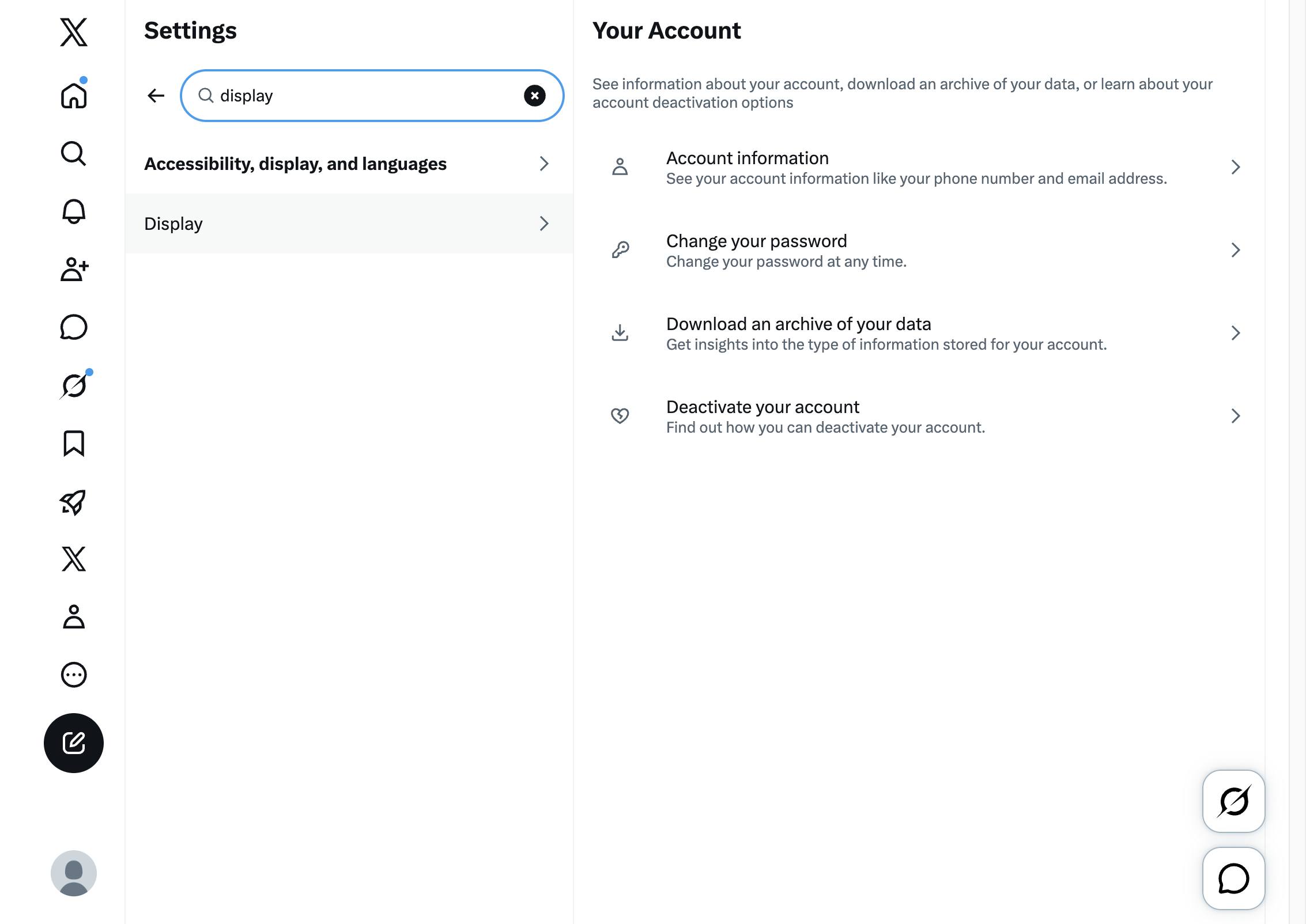
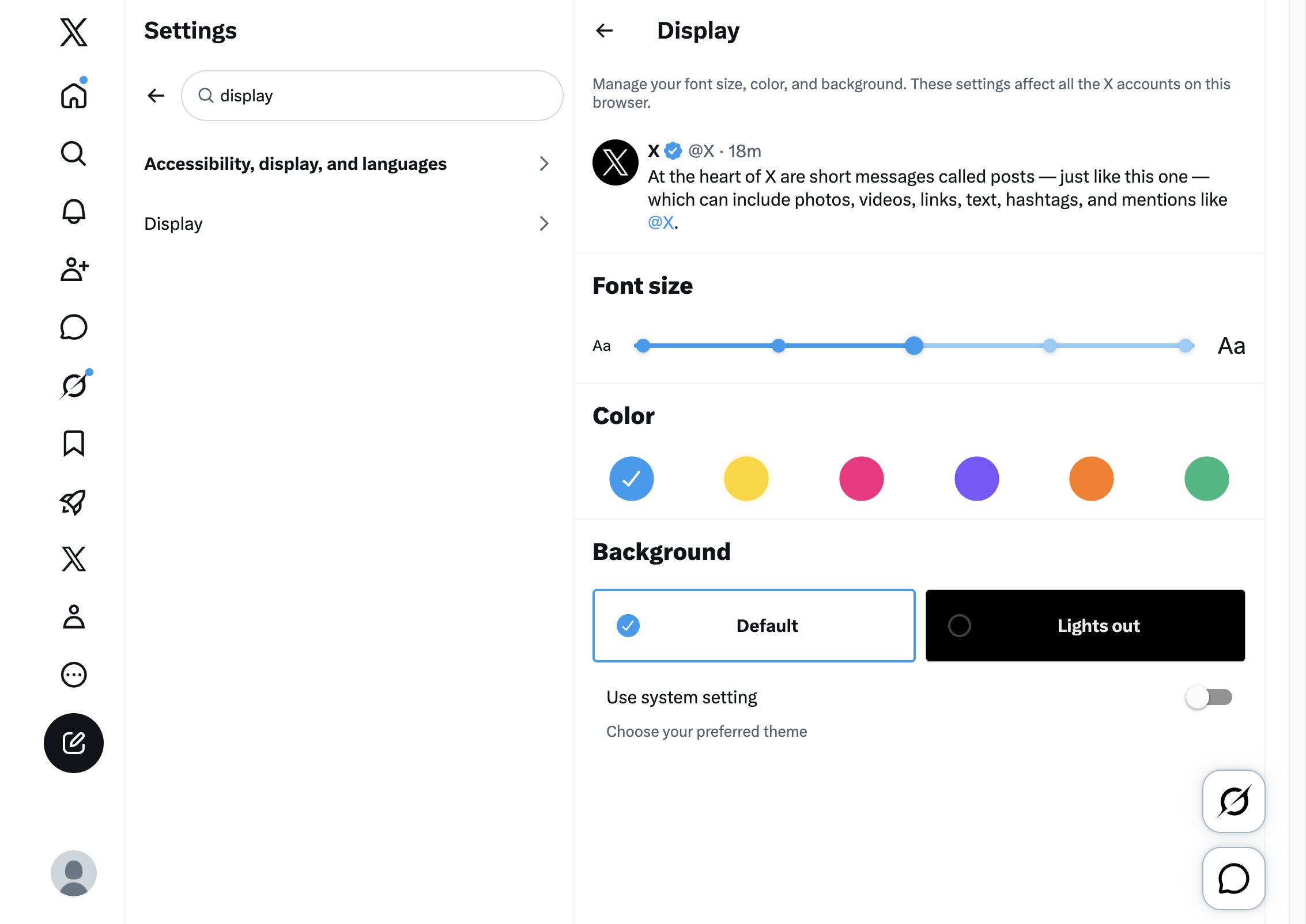
サイドバー上部の検索バーをクリックして、特定の設定の検索を開始します。
![[設定を検索]フィールドをクリックします](https://gethaiku.ai/wp-content/uploads/2026/07/9d43c965-8a73-435f-a34b-03782b61864e_3_1779800824919.jpg)
「display」と入力します
左側のナビゲーションメニューで[ホーム]ボタンをクリックして、メインのXタイムラインに戻ります。
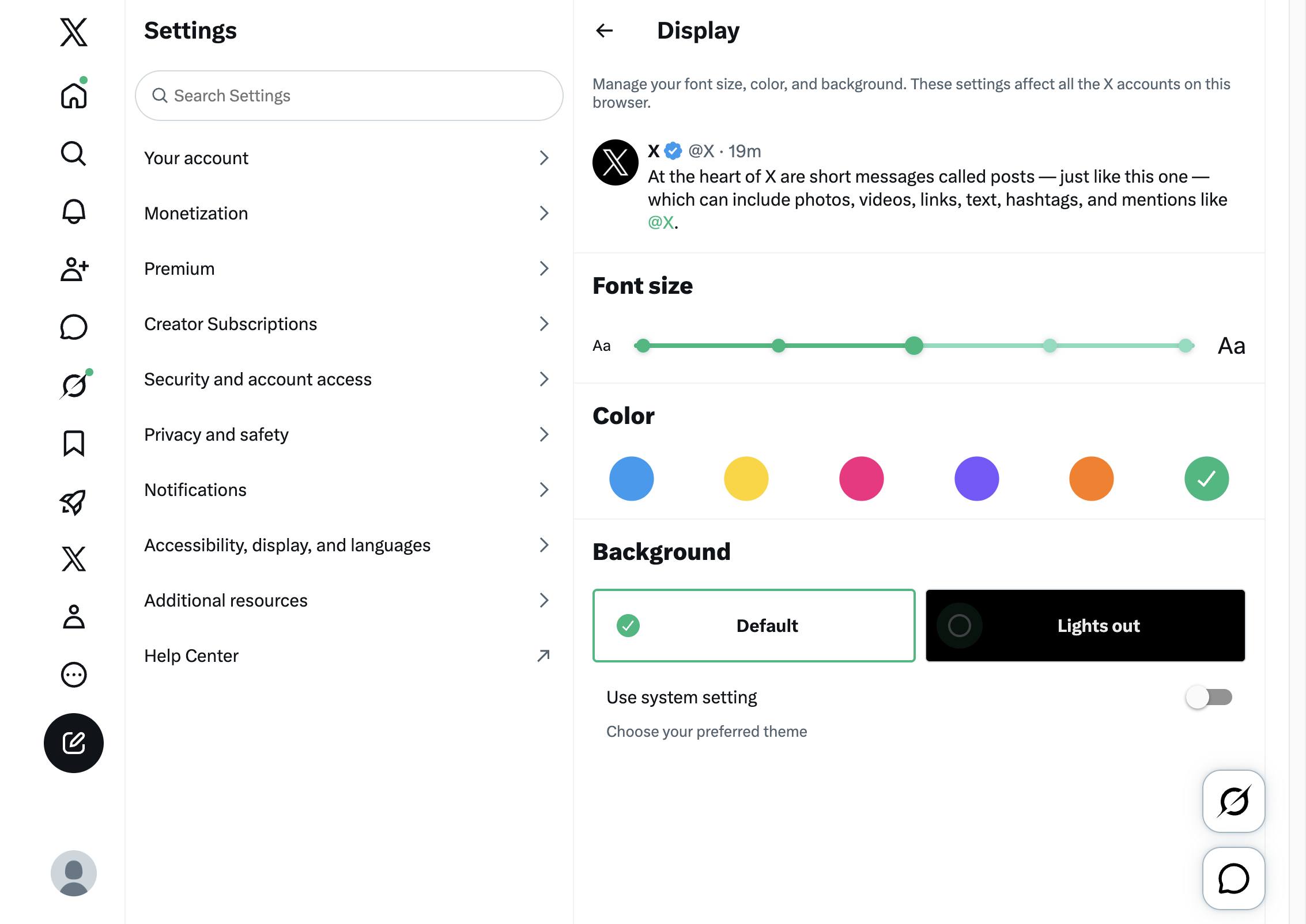
フォントサイズ、カラー、背景をカスタマイズします。オプションをクリックするとリアルタイムでプレビューできます
[背景]セクションで[ライトアウト]のラジオオプションを選択して、表示をダークテーマに切り替えます。
このテンプレートを複製し、画面を差し替えて、チームで共有しましょう。無料で始められます — クレジットカード不要。
フォームをご記入ください。折り返し、迅速にご連絡いたします。
Tell us about your team and we'll find the right plan together.