1
「ファイル」をクリック
ファイルメニューを開きます。
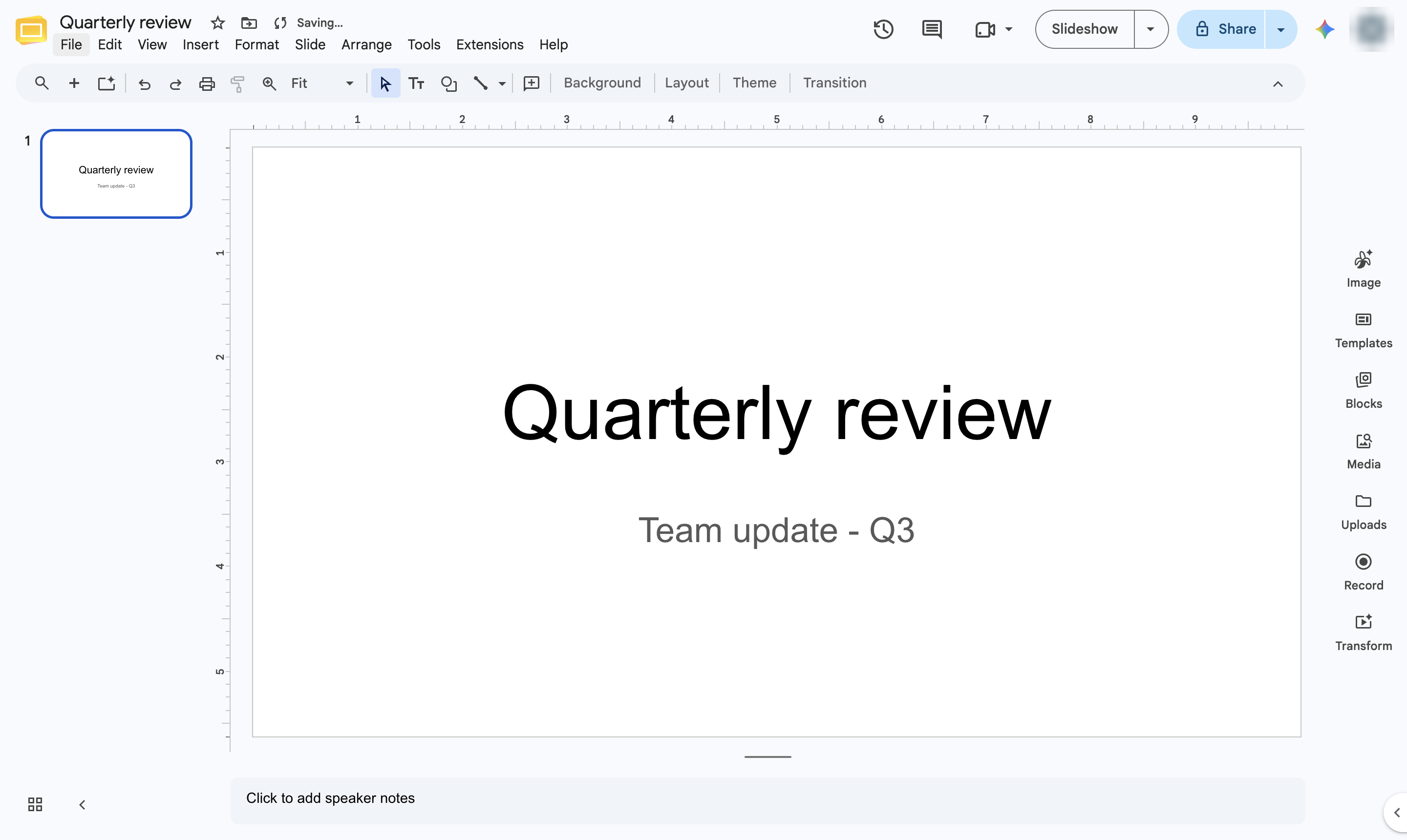

ページ設定で、スライドのサイズ(標準4:3、ワイドスクリーン、またはカスタムサイズ)を変更します。
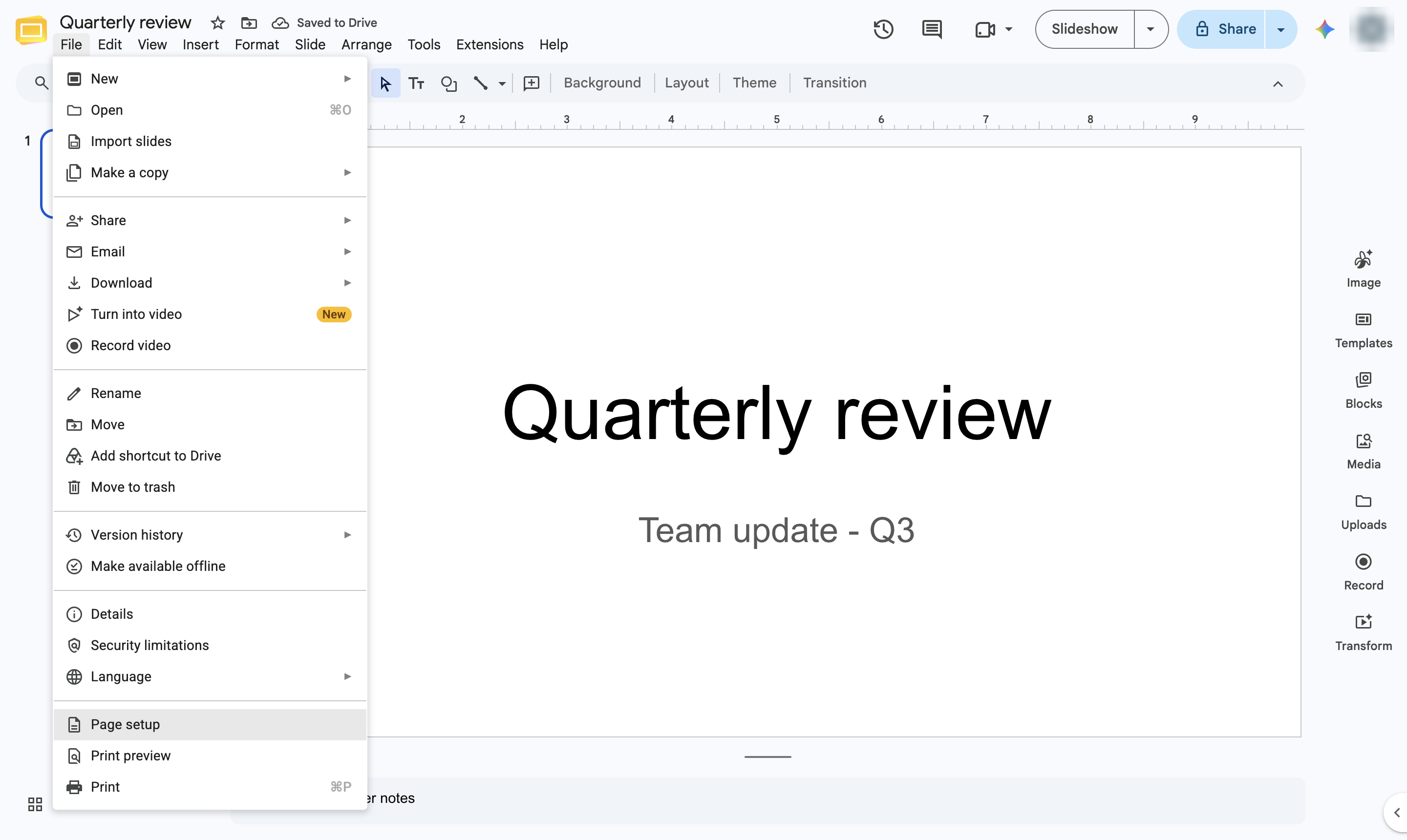
ファイルメニューを開きます。
「ページ設定」を選択します。
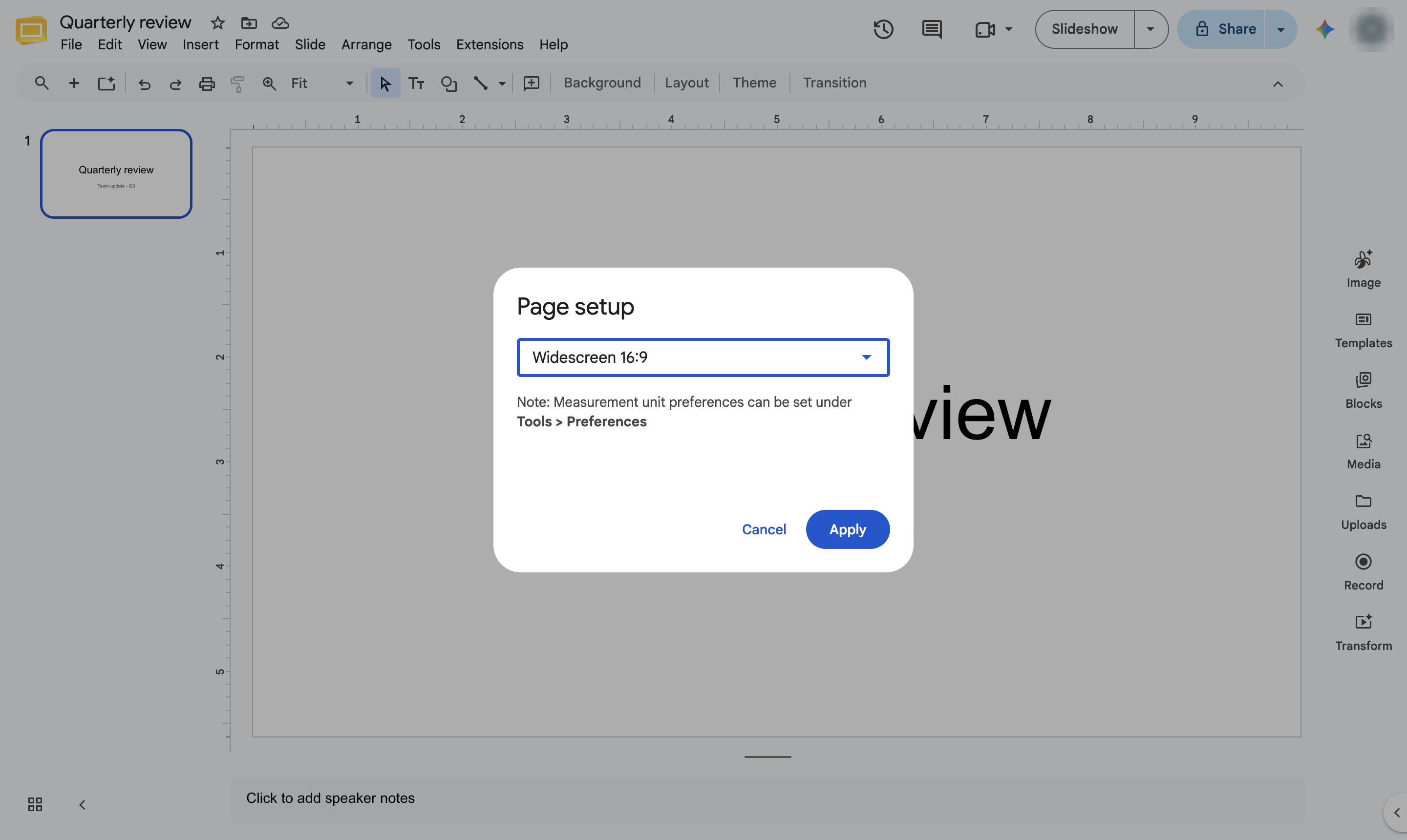
ページサイズのドロップダウンをクリックします。
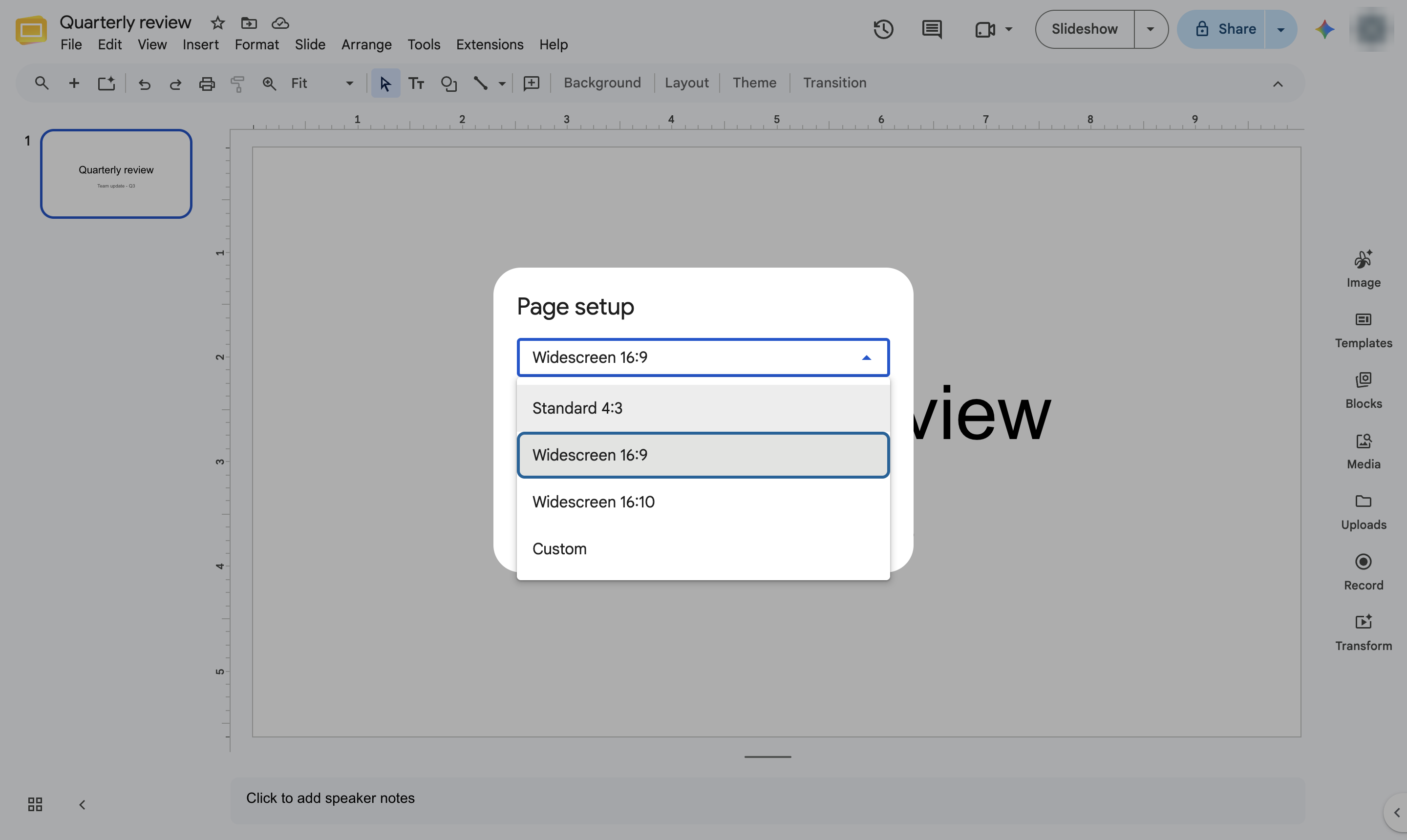
標準4:3、ワイドスクリーン16:9、ワイドスクリーン16:10、またはカスタム(幅と高さを自分で入力)から選択します。
「適用」をクリックします。
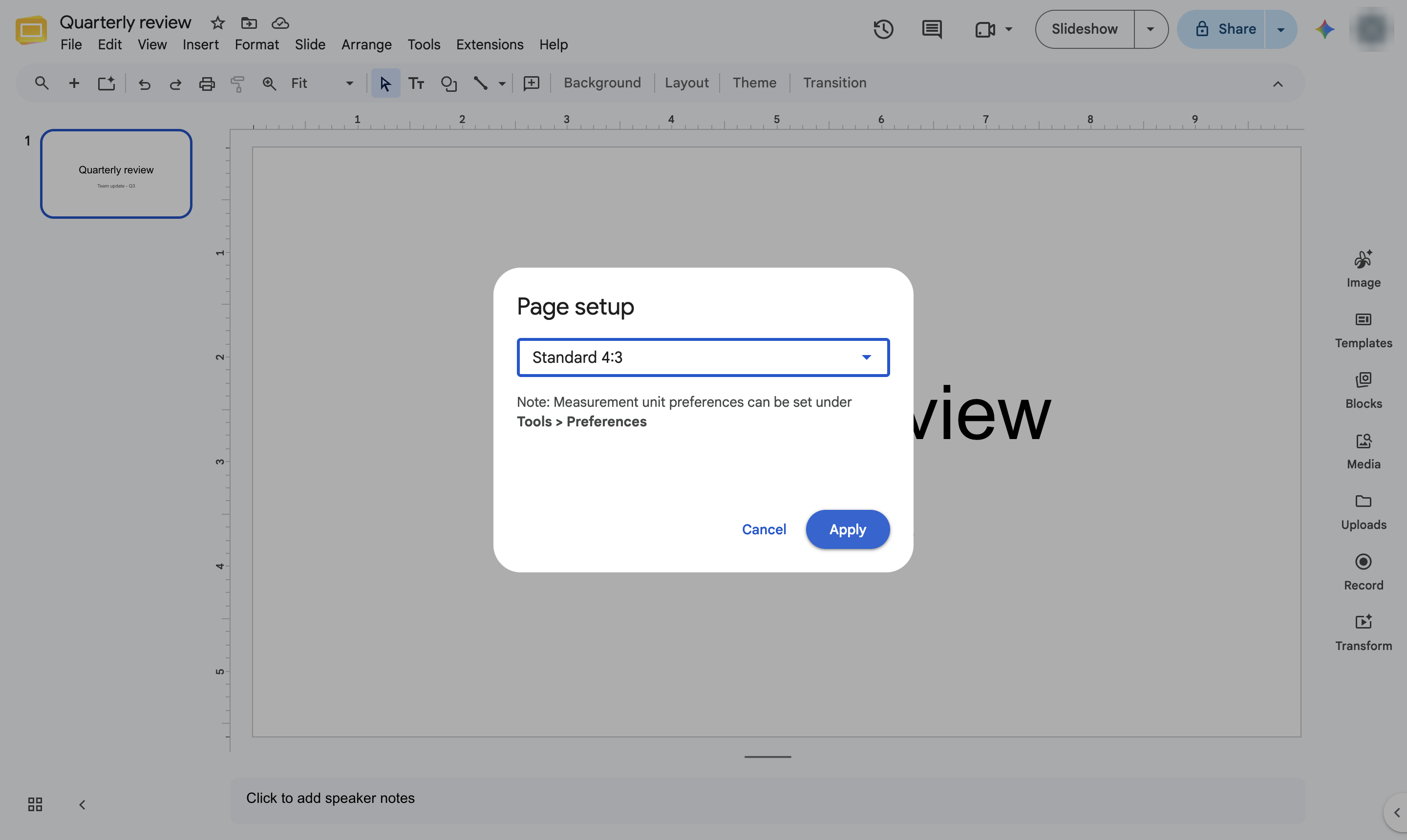
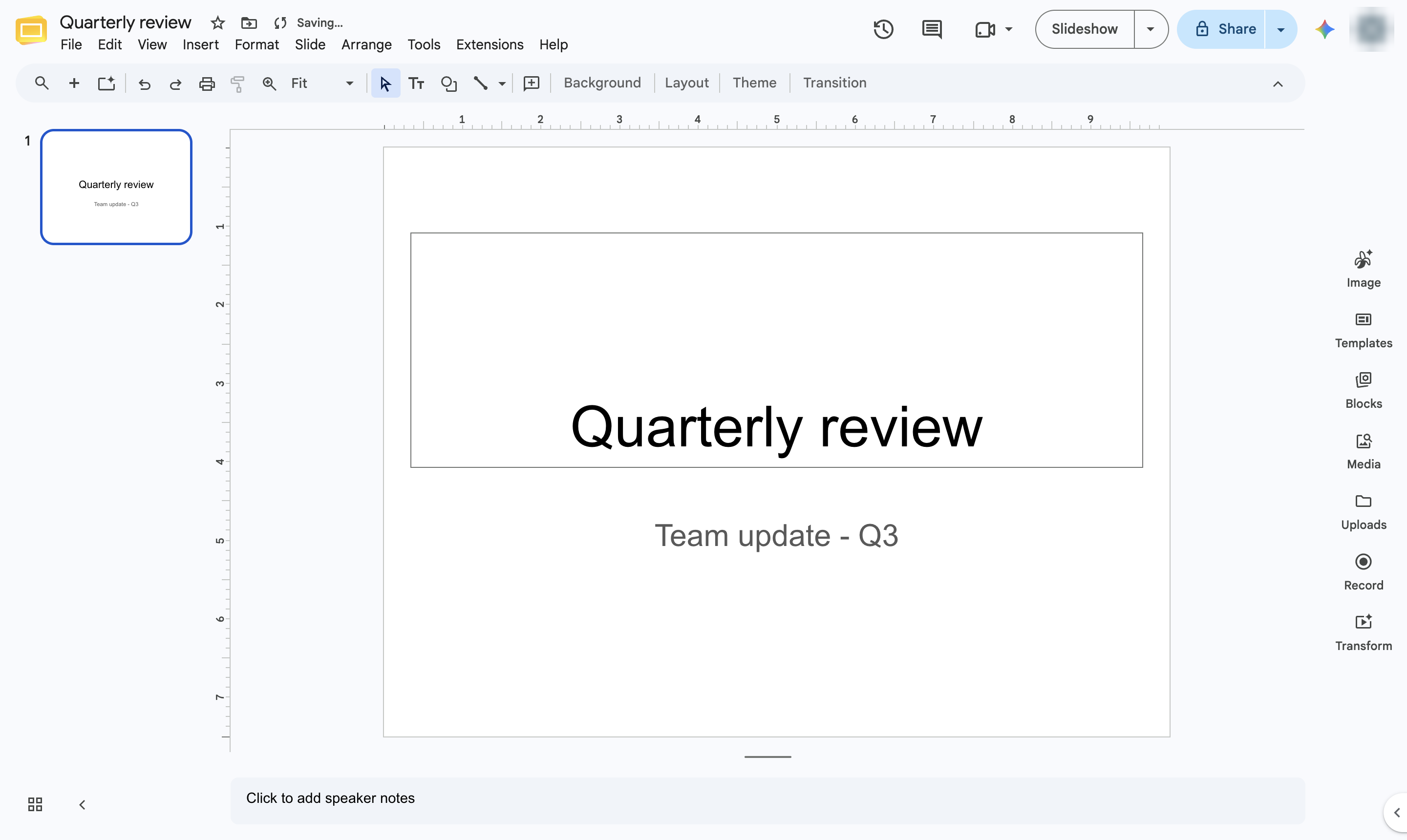
すべてのスライドに新しいサイズが適用されます。サイズはプレゼンテーション全体に適用されます。
このテンプレートを複製し、画面を差し替えて、チームで共有しましょう。無料で始められます — クレジットカード不要。
フォームをご記入ください。折り返し、迅速にご連絡いたします。
Tell us about your team and we'll find the right plan together.