1
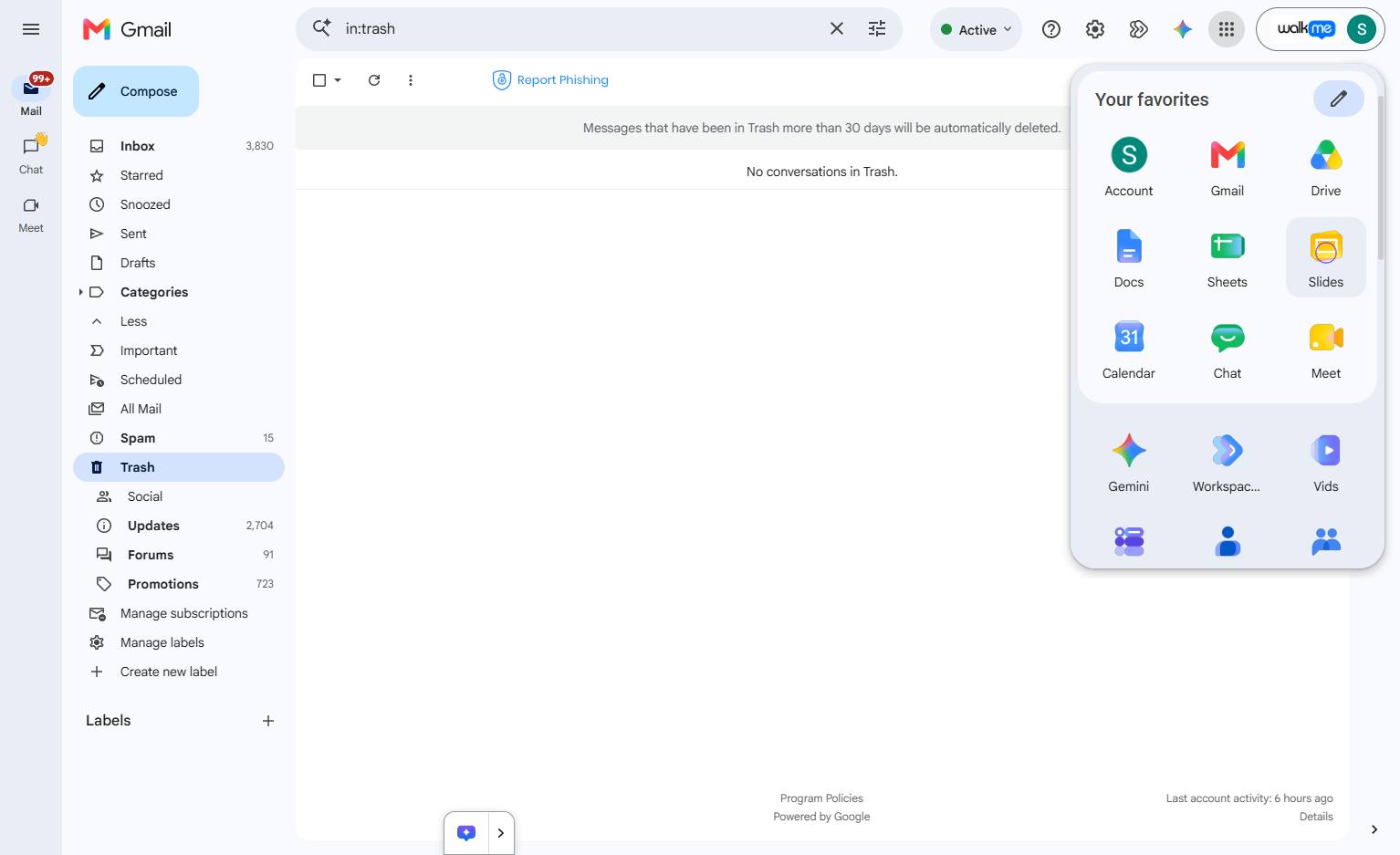
Google スライドのアイコンをクリックします
Google アプリ メニューの [スライド] アイコンをクリックして、アプリケーションを開きます。

このガイドでは、特定のデザインニーズに合わせて Google スライド プレゼンテーションのテキストの色をカスタマイズする方法を学びます。テキスト ボックスの選択、標準プリセット色の適用、および正確な色値を入力するためのカスタム カラー ツールの開き方について説明します。これらの手順に従うことで、プレゼンテーションの要素に任意のカスタム カラーを簡単に適用できるようになります。
Google アプリ メニューの [スライド] アイコンをクリックして、アプリケーションを開きます。
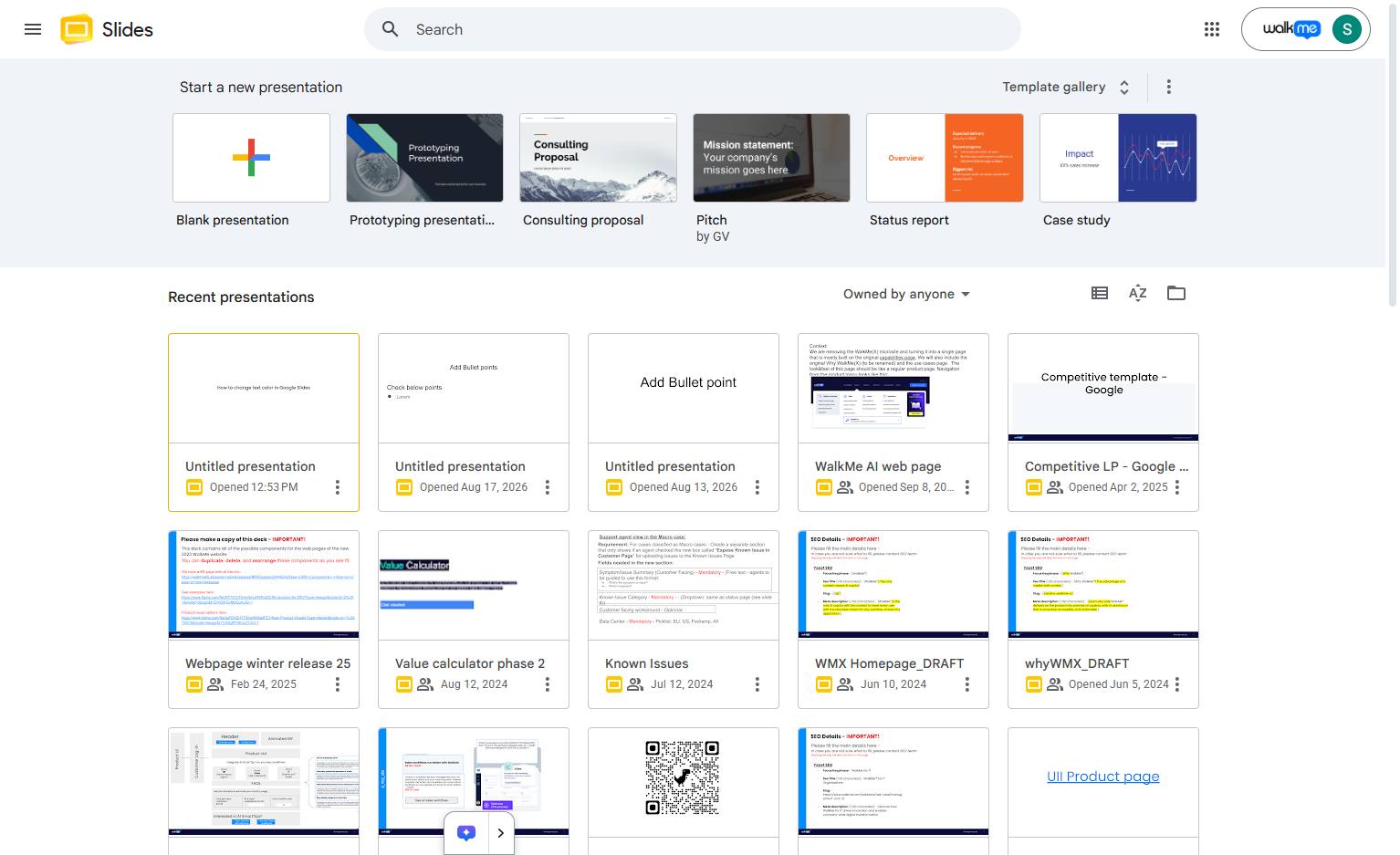
[最近使用したプレゼンテーション] セクションにある「無題のプレゼンテーション」のサムネイルをクリックして、ファイルを開きます。
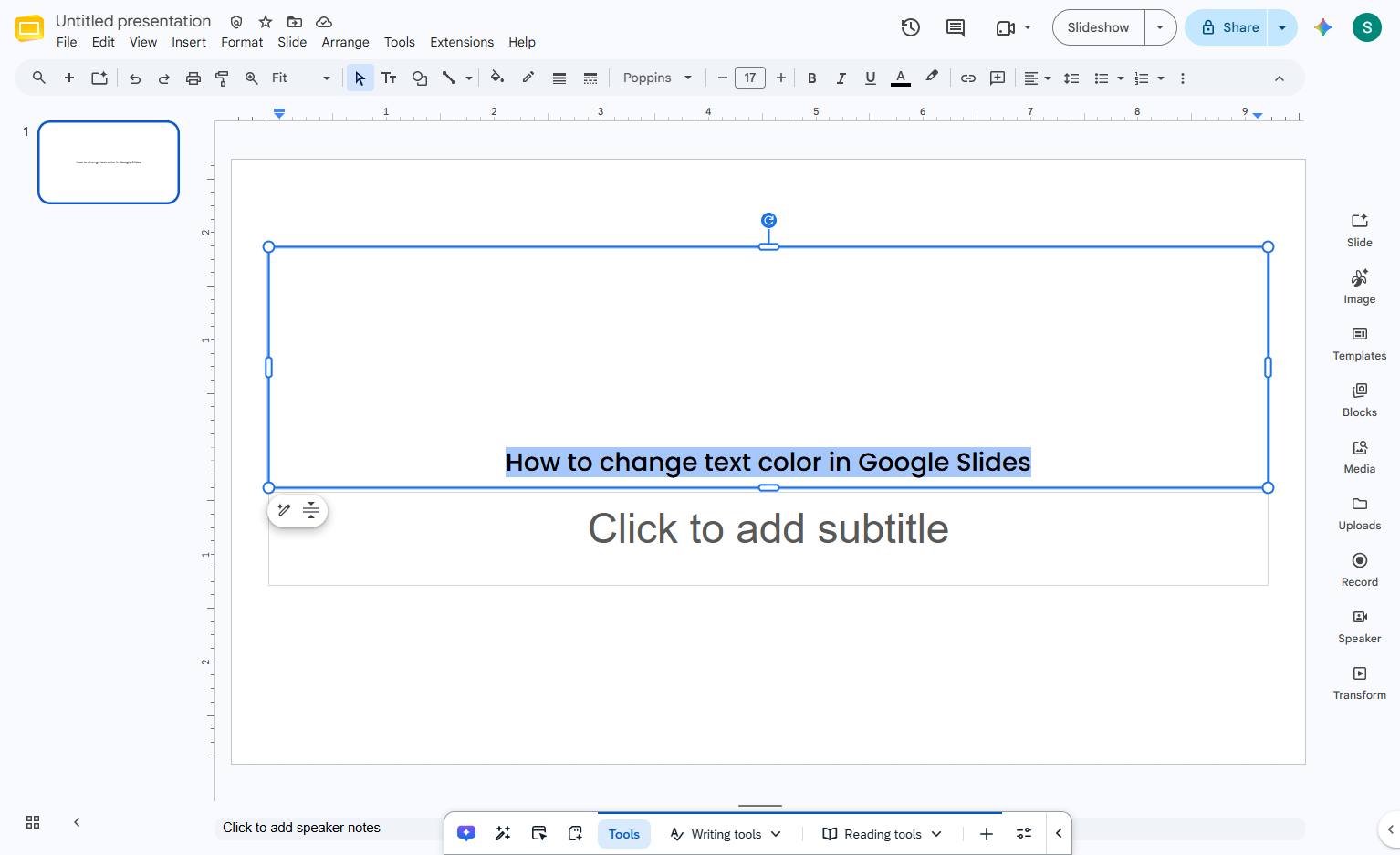
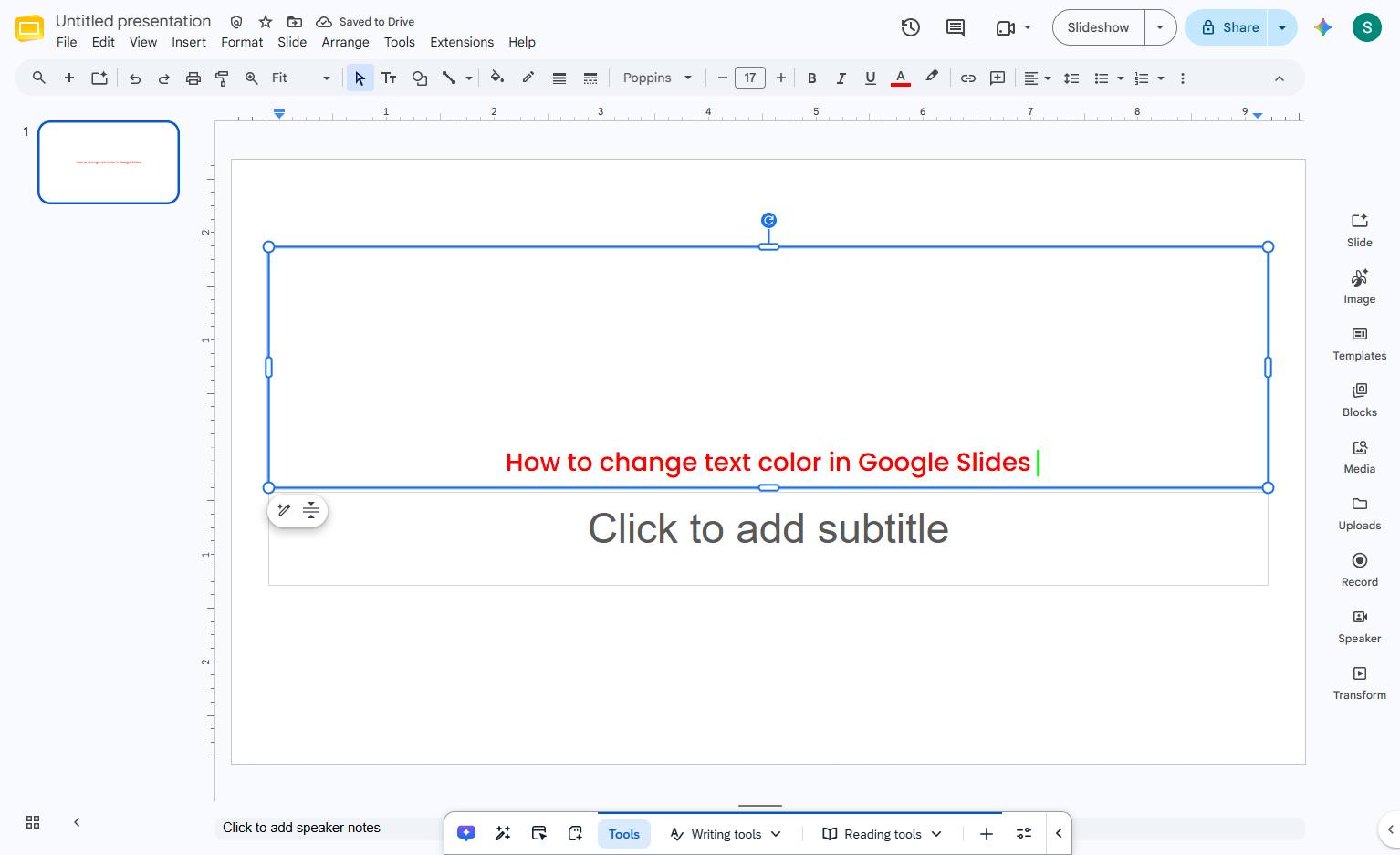
スライド上のテキスト「Google スライドでテキストの色を変更する方法」をクリックして選択します。
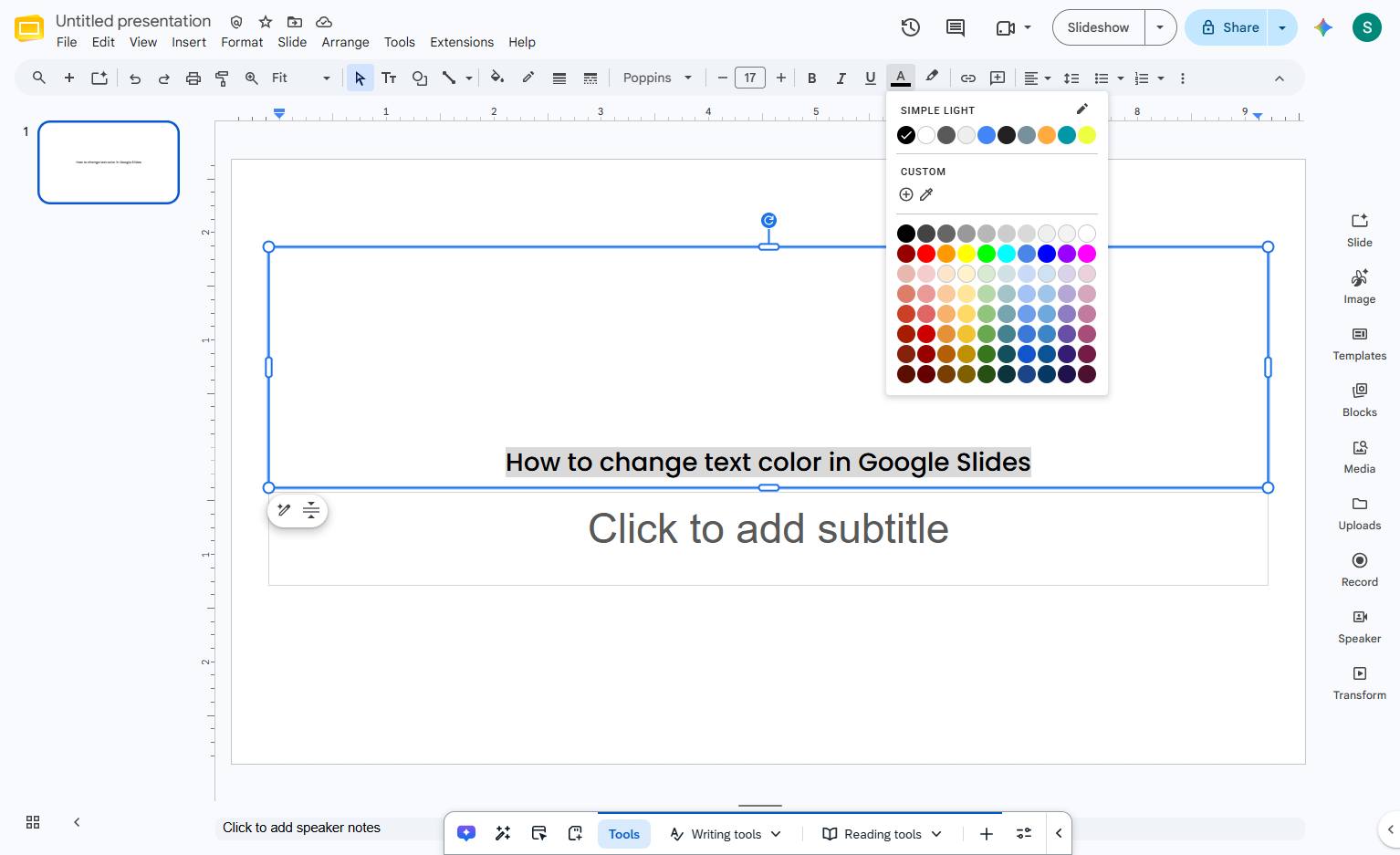
上部のツールバーにある [テキストの色] ボタンをクリックして、カラー パレットを開きます。
![[テキストの色] ボタンをクリックします](https://gethaiku.ai/wp-content/uploads/2026/09/70cf3e0d-0483-4451-a488-d6dc228e4145_12_1790148455100.jpg)
ドロップダウン メニューの赤いカラー スウォッチをクリックして、テキストの色を変更します。
テキストの色の変更を確認します
このテンプレートを複製し、画面を差し替えて、チームで共有しましょう。無料で始められます — クレジットカード不要。
フォームをご記入ください。折り返し、迅速にご連絡いたします。
Tell us about your team and we'll find the right plan together.