1
Outlookを開く
パソコンでMicrosoft Outlookを開きます。
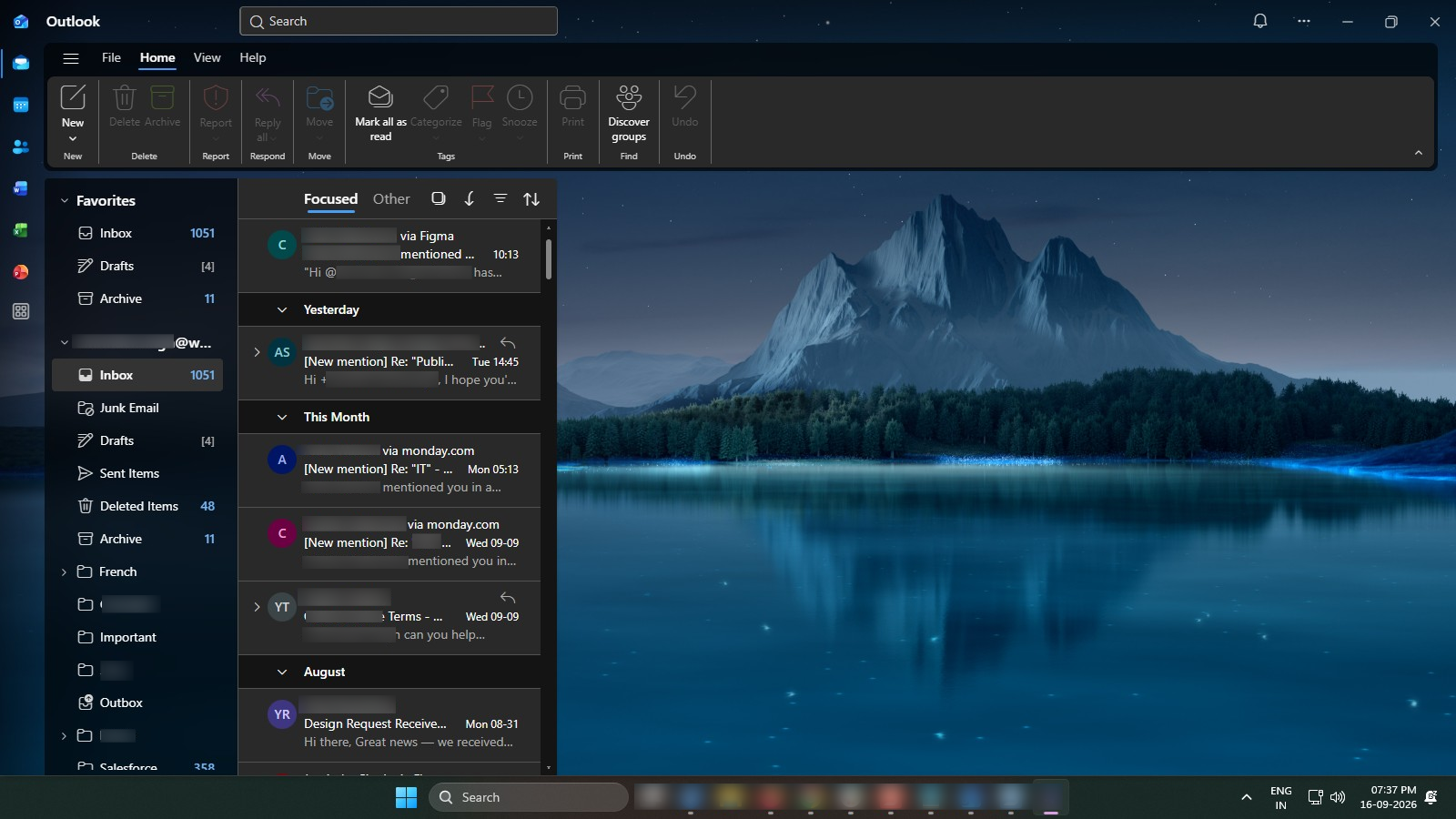

Outlookでメール署名を更新し、情報を最新の状態に保ちましょう。
パソコンでMicrosoft Outlookを開きます。
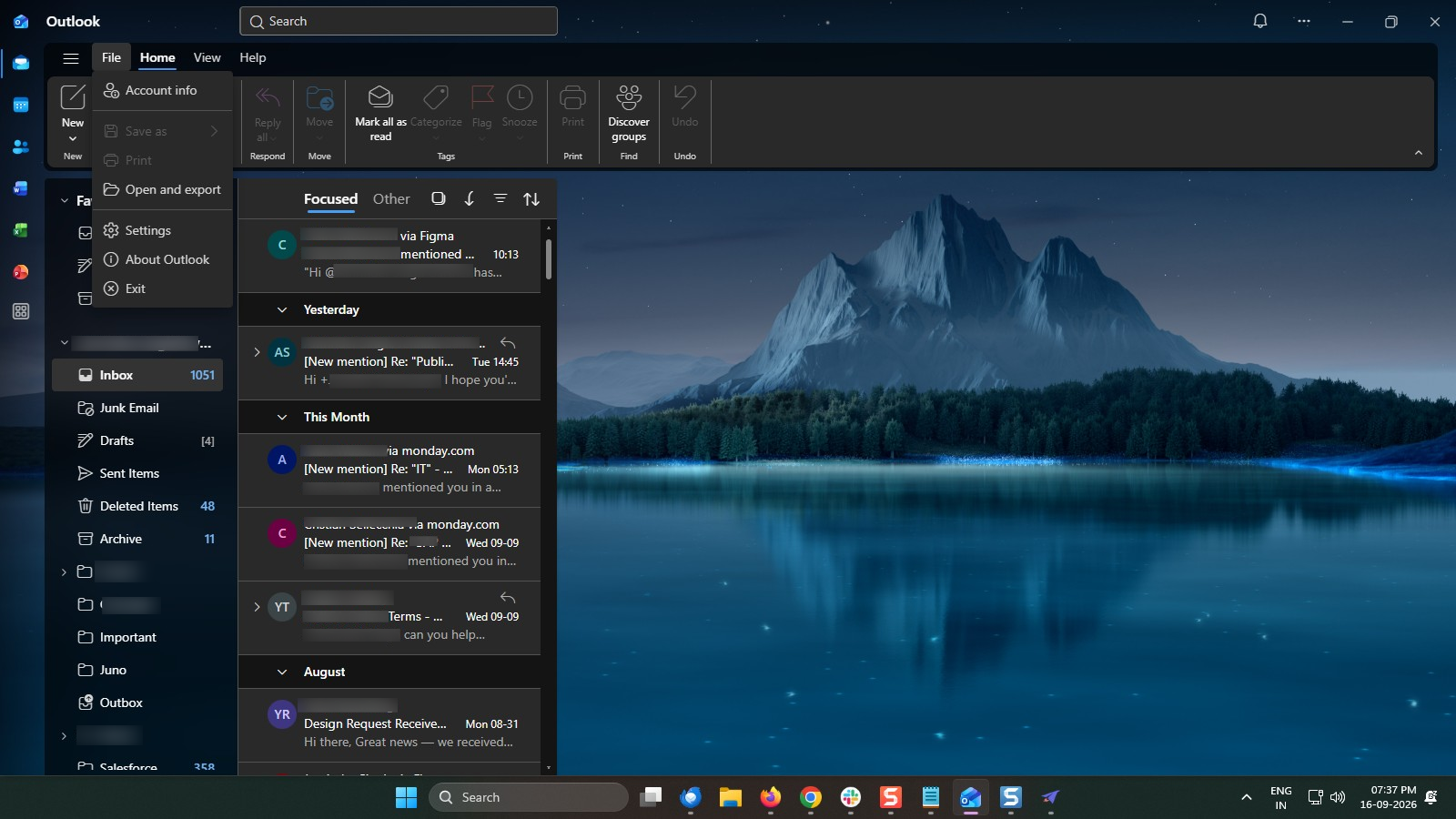
上部メニューバーの[ファイル]タブをクリックして、アプリケーションの設定とオプションにアクセスします。
![[ファイル]タブをクリックします](https://gethaiku.ai/wp-content/uploads/2026/09/d6bcc3ed-c840-4430-991d-94ca8688d8be_1_1789568830033.png)
プルダウンメニューの[設定]をクリックして、アプリケーション設定を開きます。
[設定]ウィンドウの左サイドバーにある[アカウント]タブをクリックします。
![[アカウント]タブをクリックします](https://gethaiku.ai/wp-content/uploads/2026/09/81dc4dc1-1ee1-49d7-b82e-f9d58872b73f_3_1789567727922.jpg)
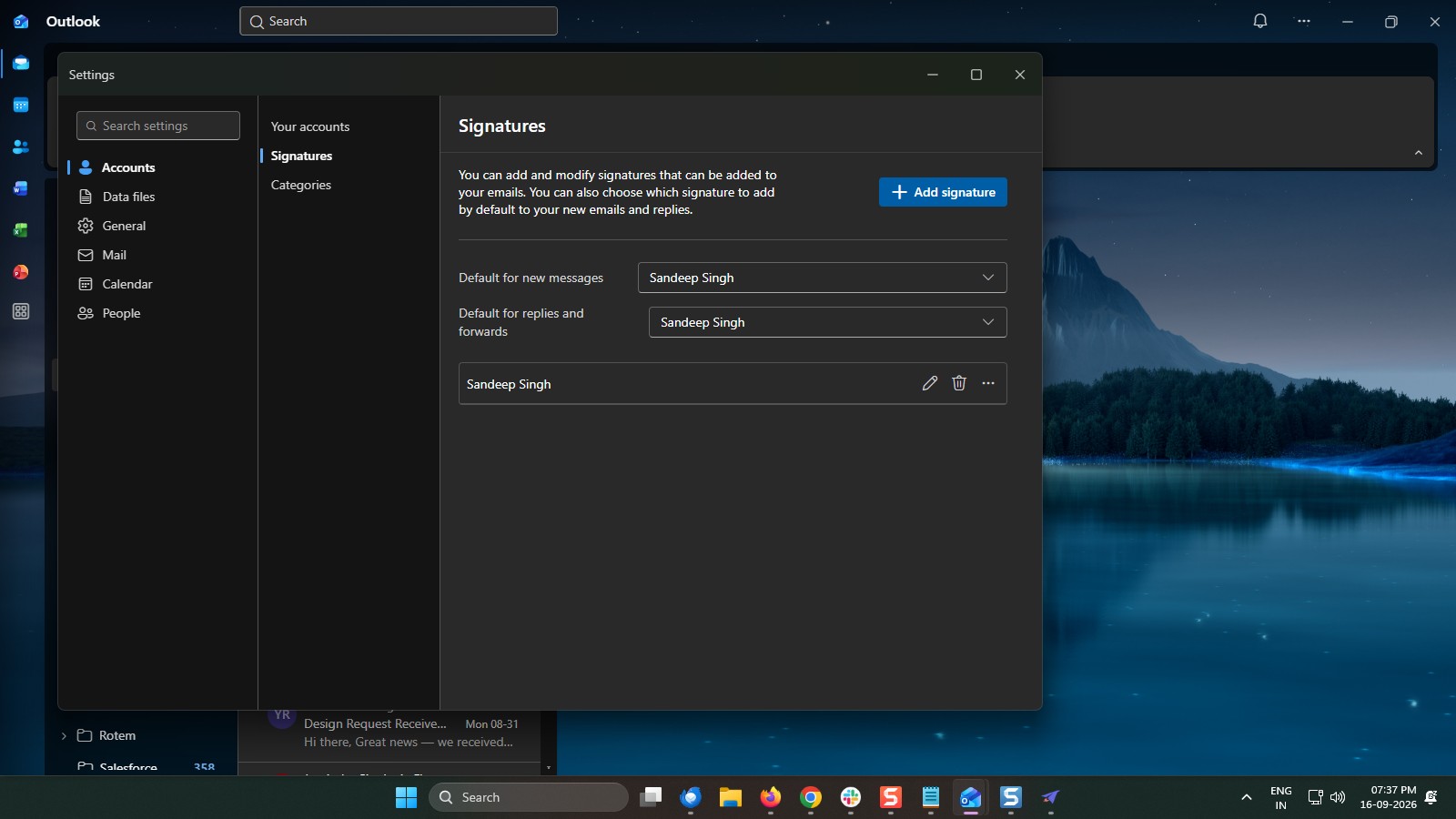
[設定]ウィンドウの左メニューにある[署名]タブをクリックして、メール署名を管理します。
![[署名]タブをクリックします](https://gethaiku.ai/wp-content/uploads/2026/09/16416295-d4bb-473a-af5c-1be74dba1ee4_4_1789568830033.png)
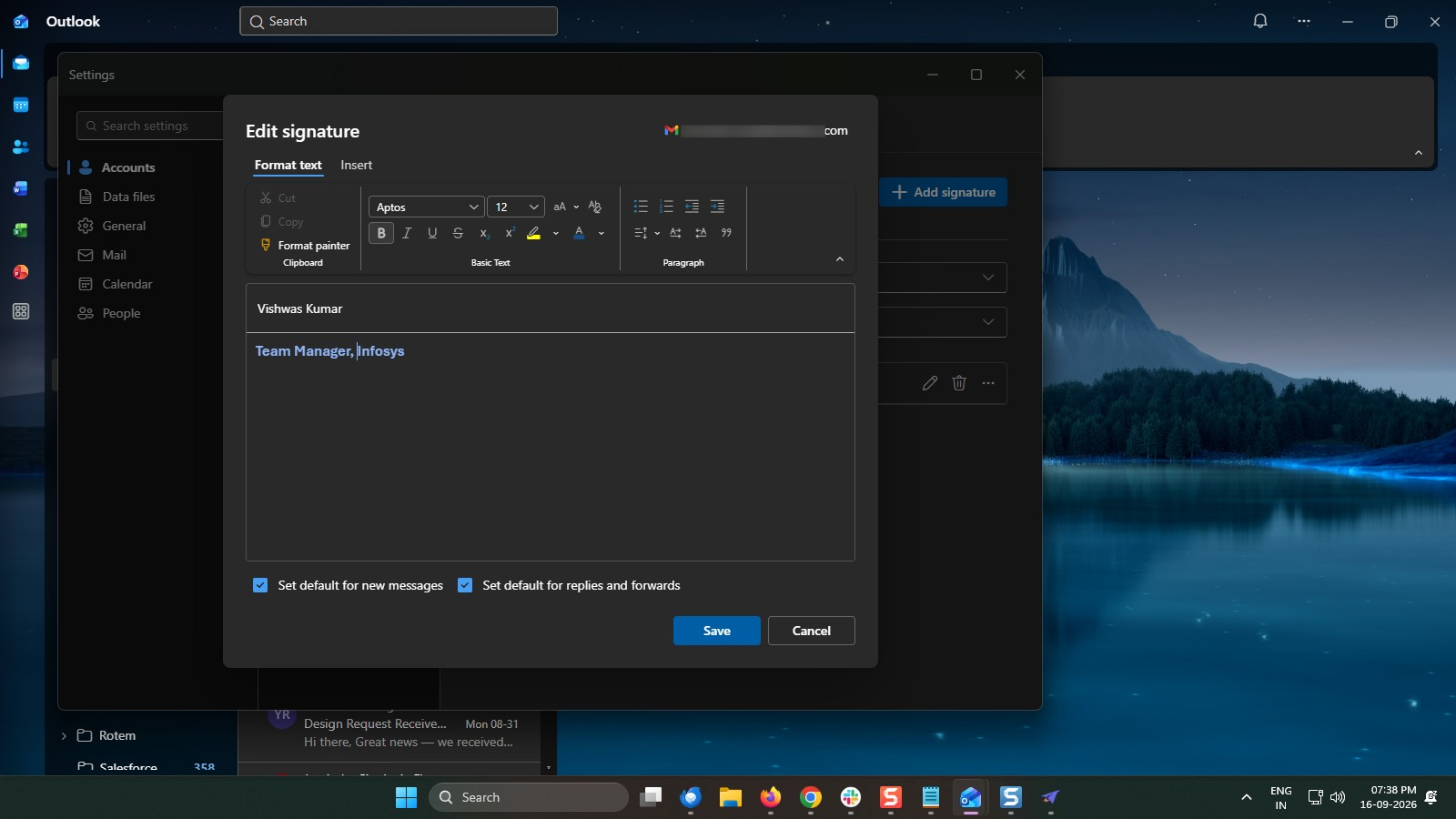
既存の署名を変更するには編集アイコンを選択するか、新規作成するには[+ 署名の追加]をクリックします。
メール署名に必要な変更を加えます。
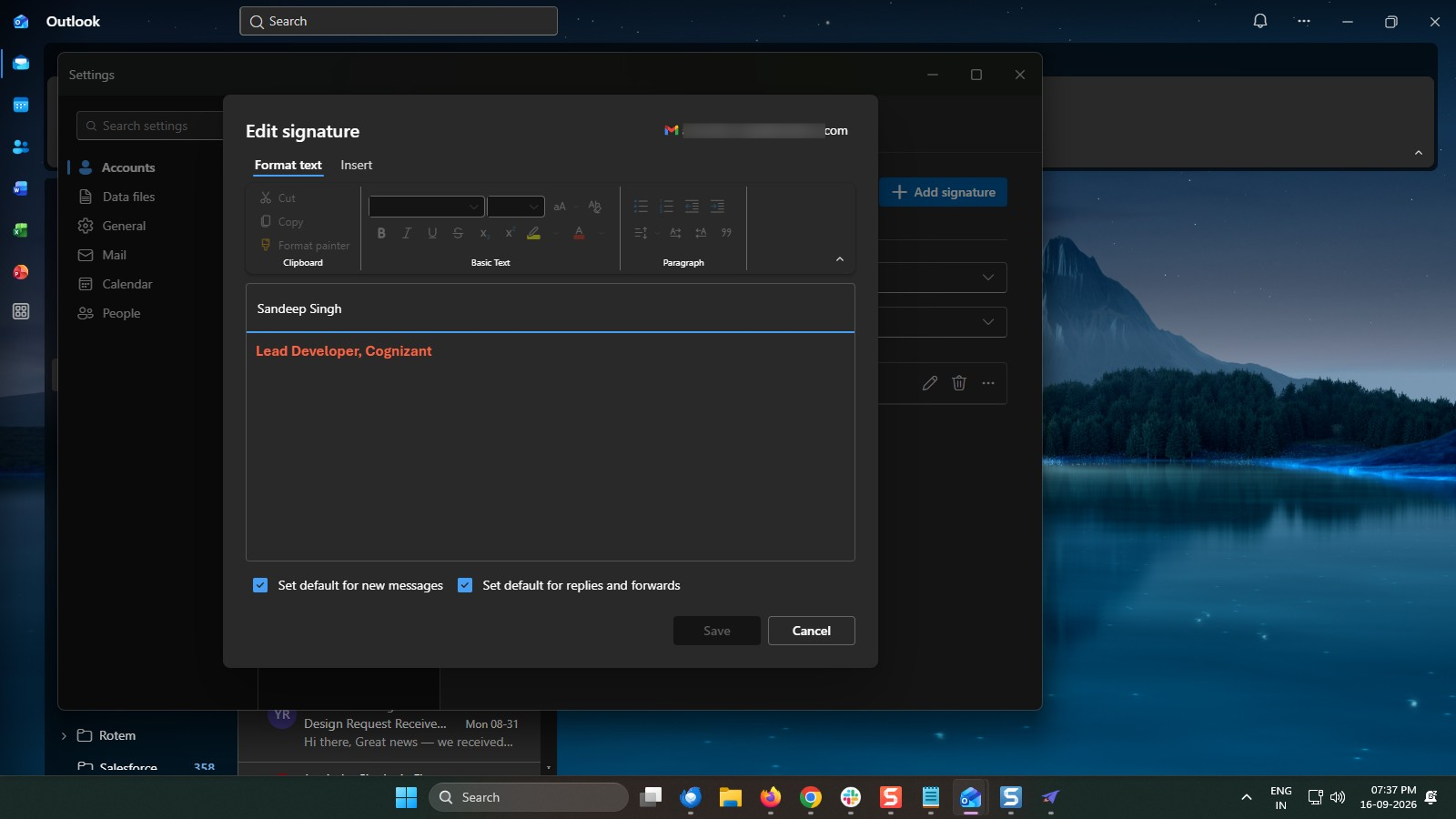
[保存]を選択して変更を適用します。
このテンプレートを複製し、画面を差し替えて、チームで共有しましょう。無料で始められます — クレジットカード不要。
フォームをご記入ください。折り返し、迅速にご連絡いたします。
Tell us about your team and we'll find the right plan together.