1
Gmailの受信トレイを開く
mail.google.com に移動して受信トレイにアクセスし、メール署名設定の更新を開始します。
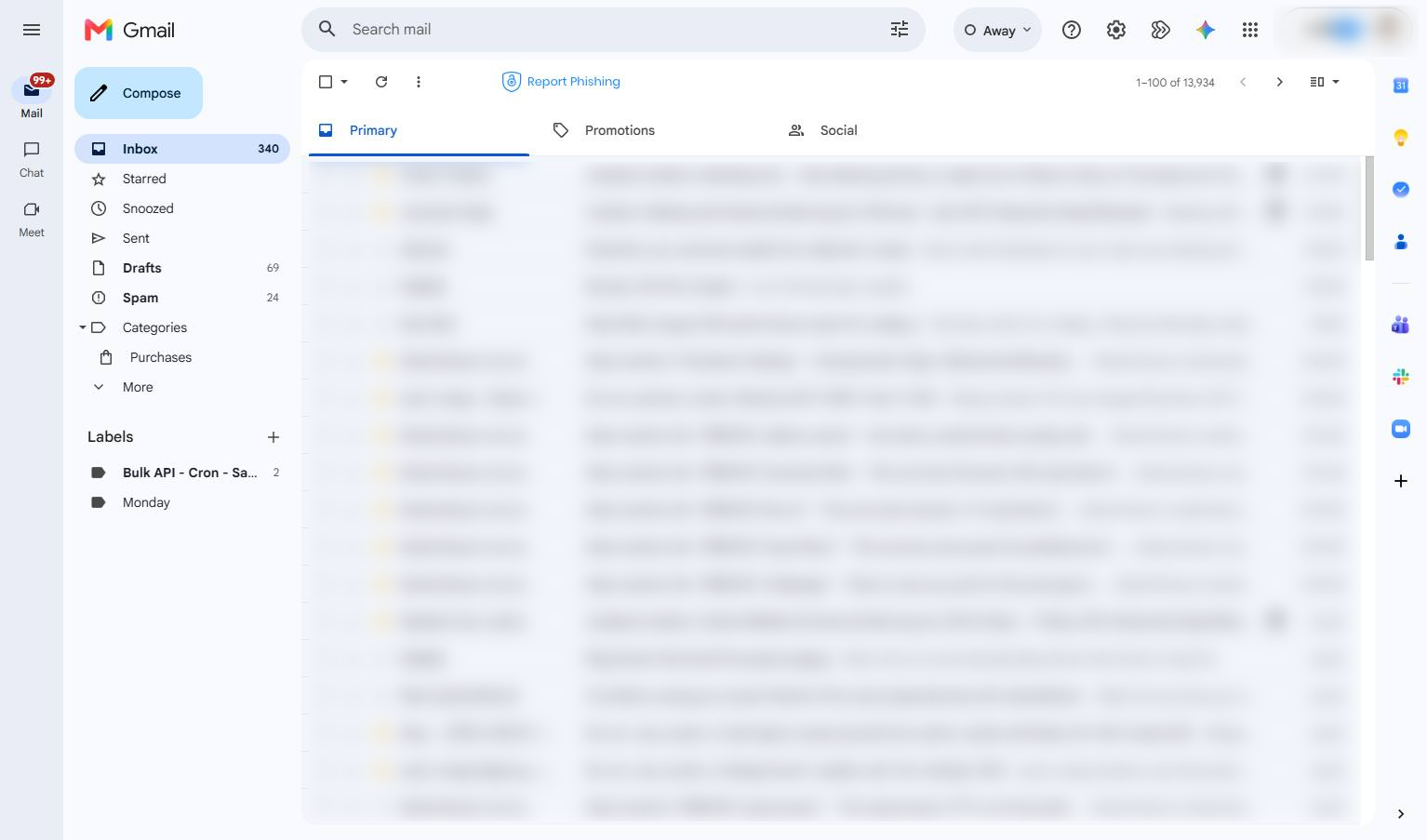

アカウント設定にアクセスして、Gmailのプロフェッショナルなメール署名を更新しましょう。このガイドでは、新しい署名テキストの入力、新規メールへの設定、および変更内容の保存手順を説明します。
mail.google.com に移動して受信トレイにアクセスし、メール署名設定の更新を開始します。
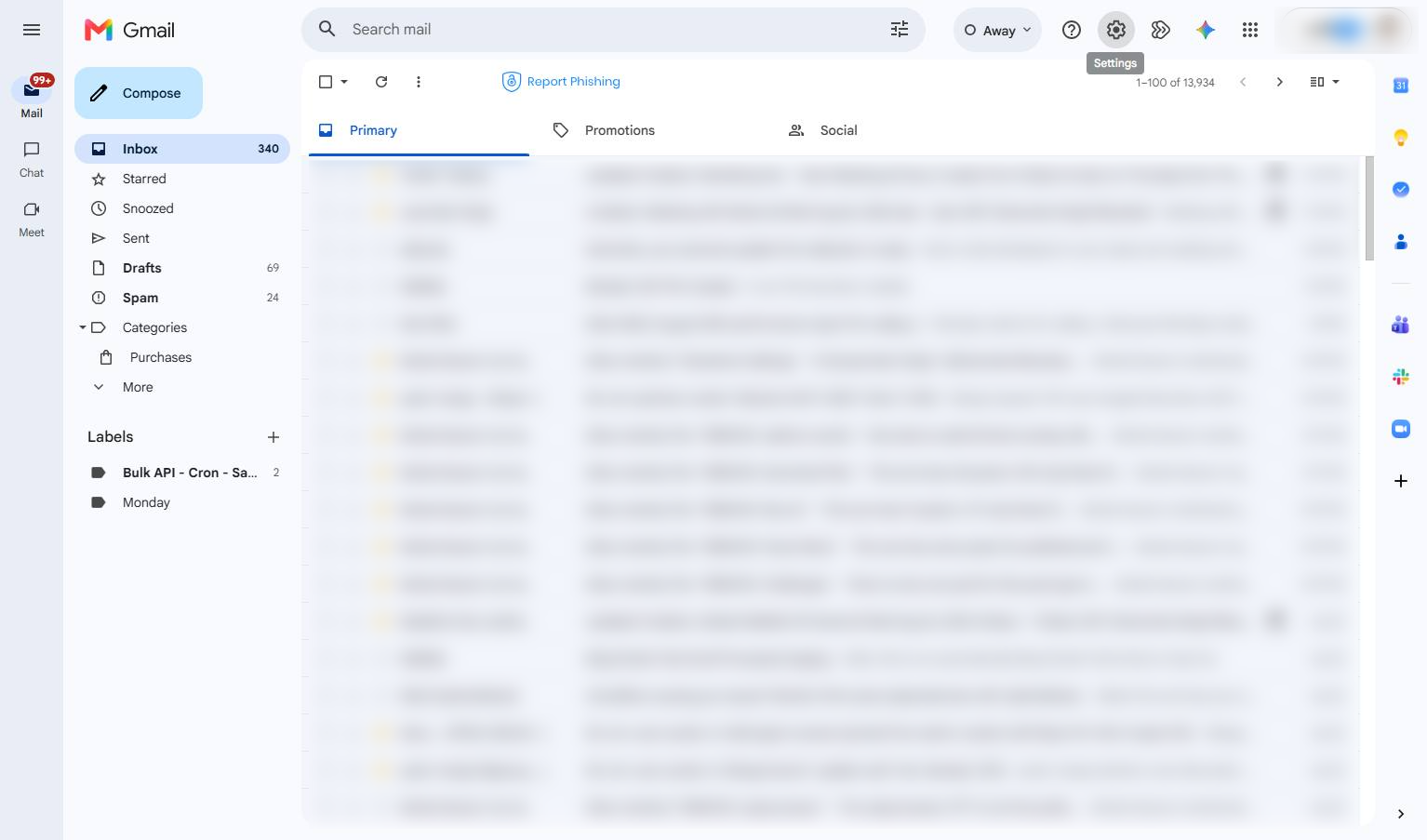
ページ右上の歯車アイコンをクリックして、設定メニューを開きます。
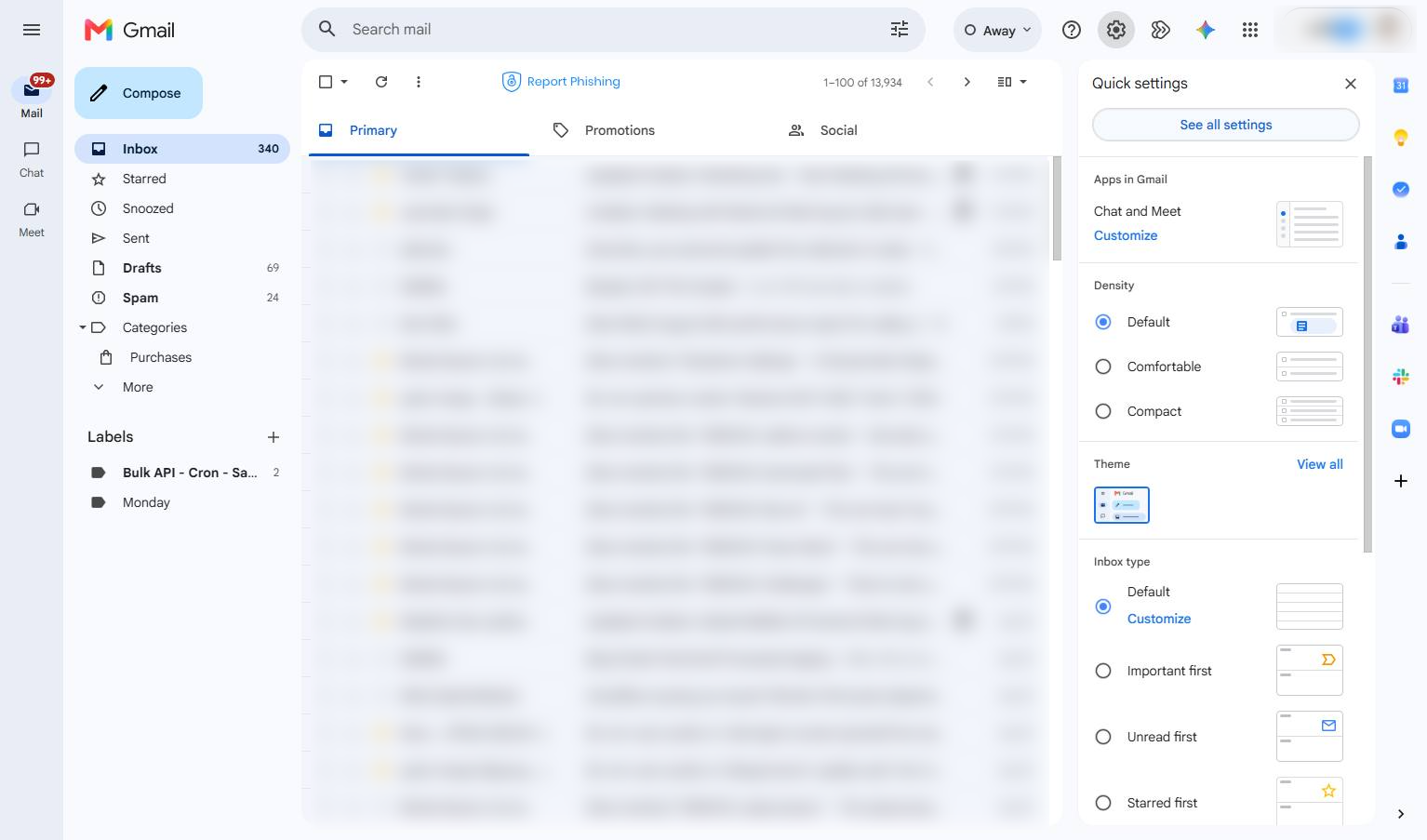
クイック設定パネルにある「すべての設定を表示」ボタンをクリックして、詳細な設定オプションにアクセスします。
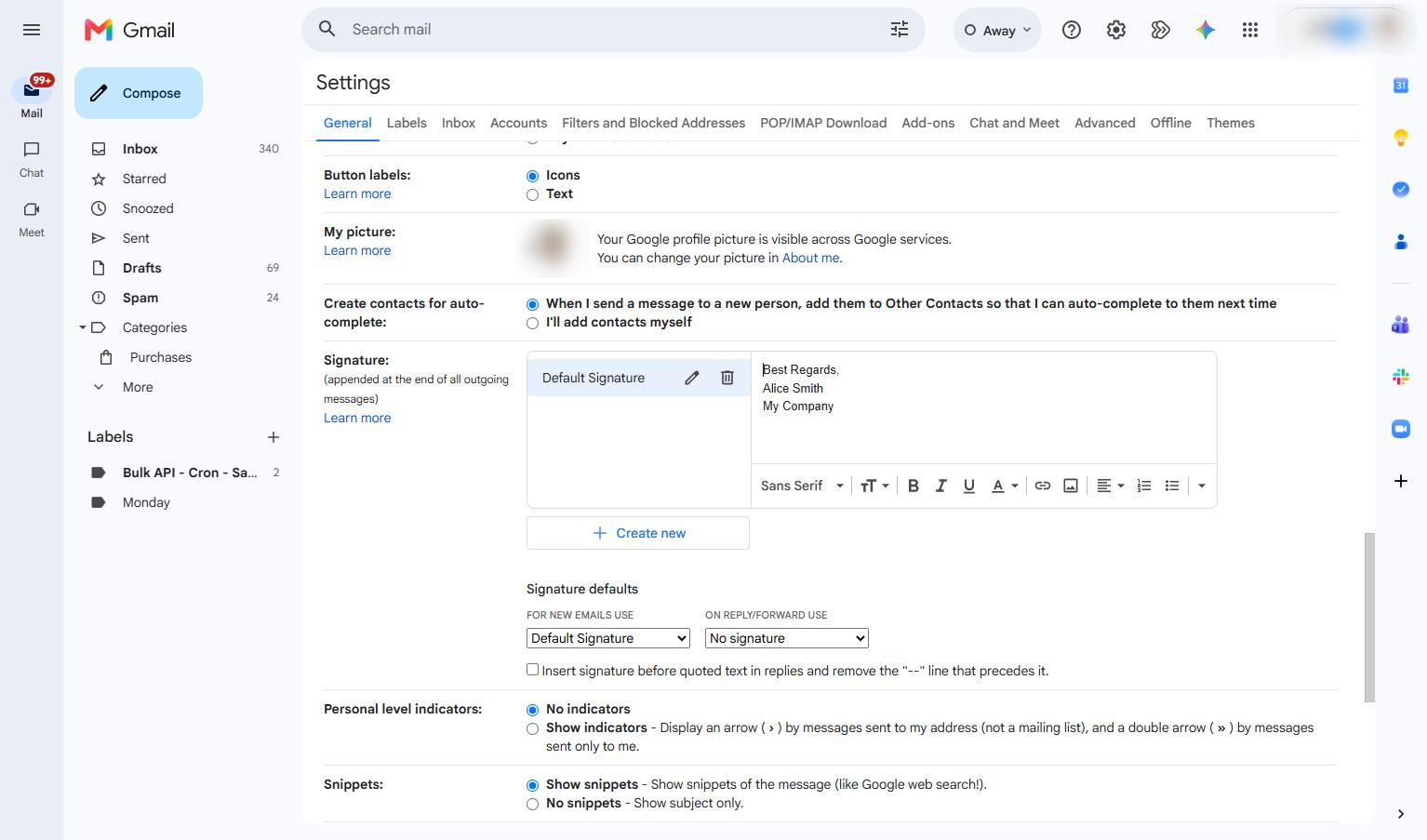
署名テキストボックス内をクリックして、メール署名を編集します。
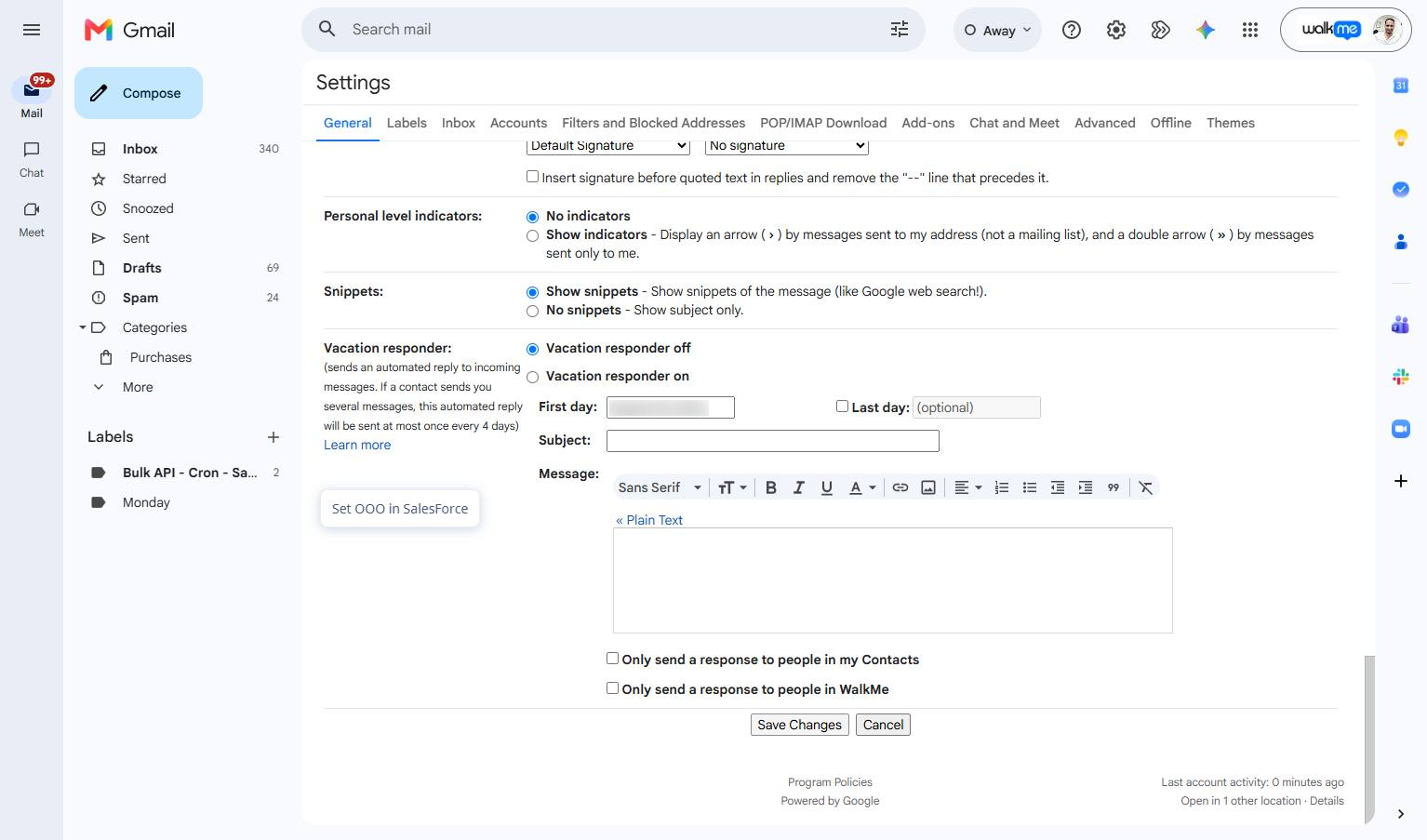
ページ下部にある「変更を保存」ボタンをクリックして、新しい設定を適用します。
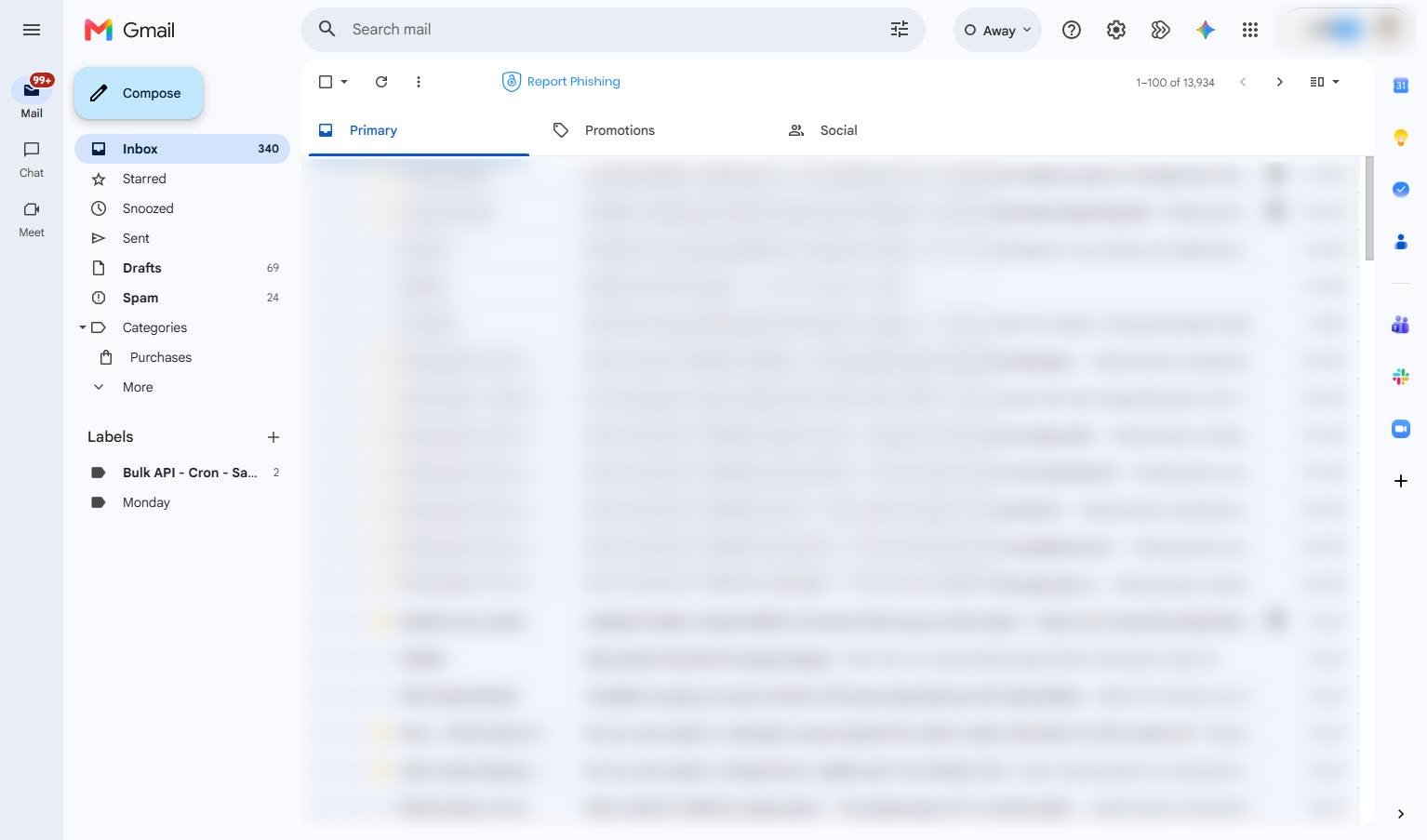
左サイドバーにある「作成」ボタンをクリックして、新しいメールの作成を開始します。
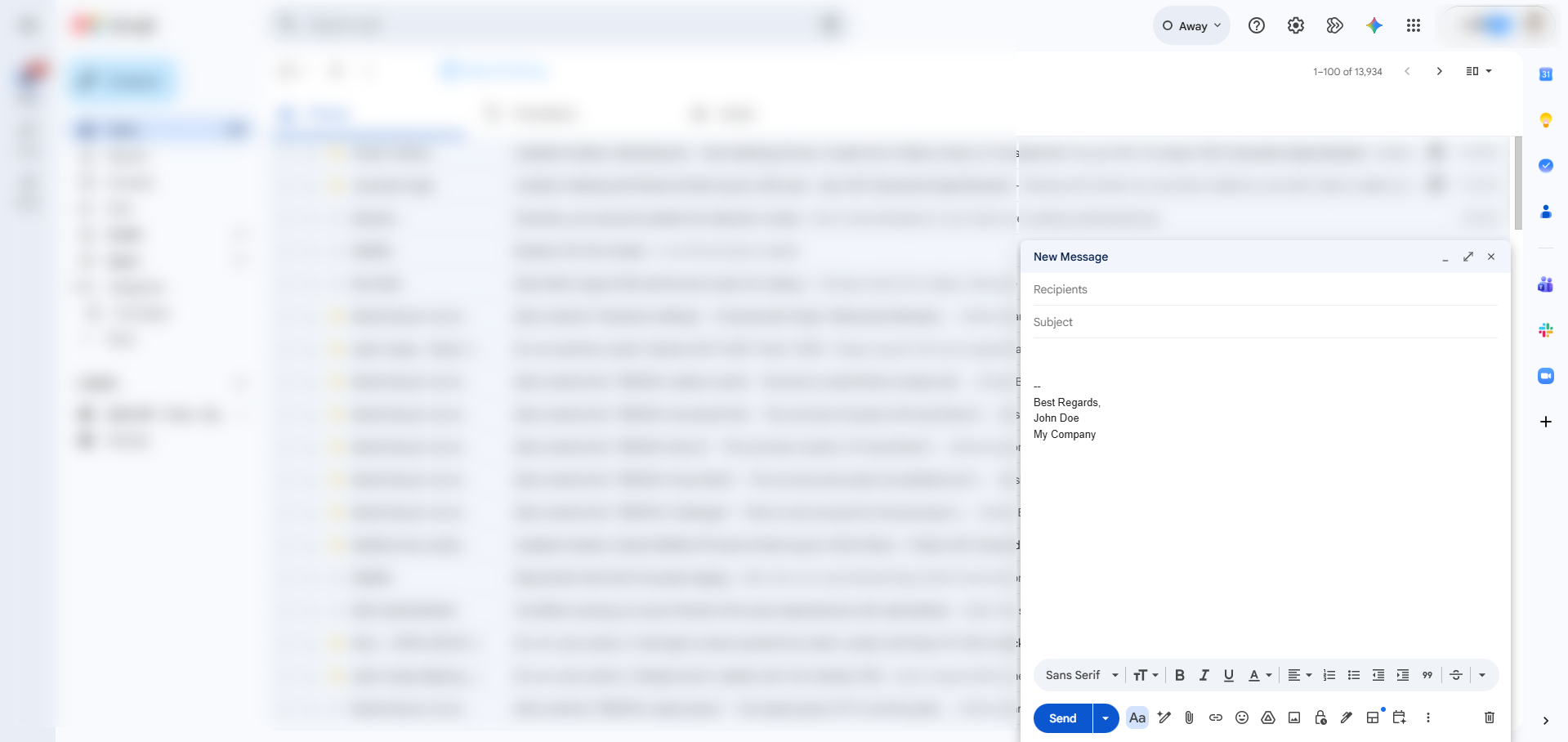
メール署名を確認します。
このテンプレートを複製し、画面を差し替えて、チームで共有しましょう。無料で始められます — クレジットカード不要。
フォームをご記入ください。折り返し、迅速にご連絡いたします。
Tell us about your team and we'll find the right plan together.