1
Google Meetを開く
Googleを開き、Google Meetで使用するアカウントでサインインします。
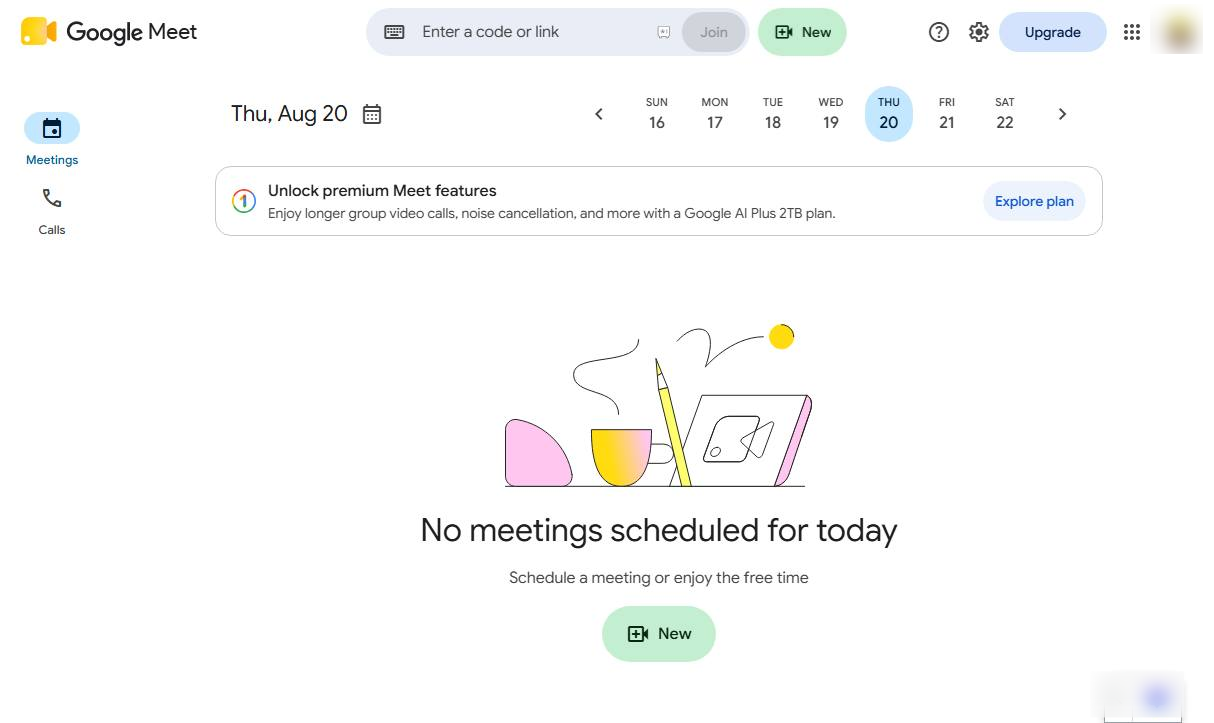

Googleアカウントの設定で名前を変更し、Google Meetに表示される名前を更新する方法について説明します。
Googleを開き、Google Meetで使用するアカウントでサインインします。
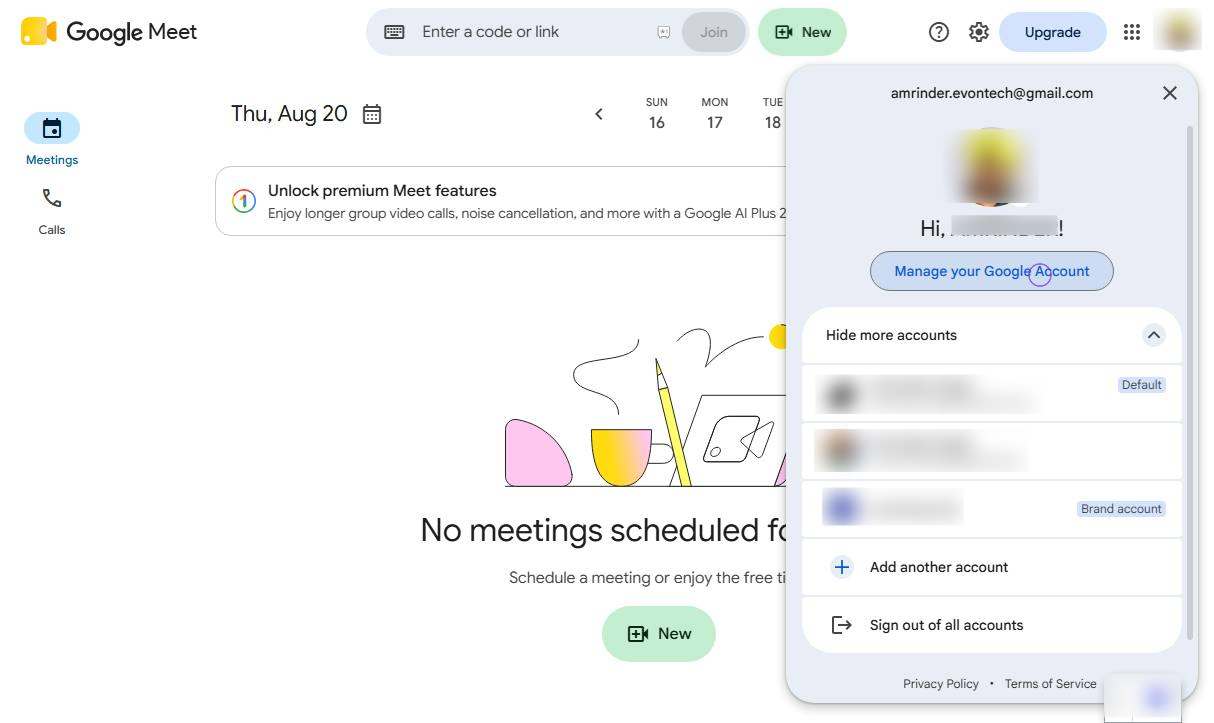
右上のプロフィール写真をクリックし、「Googleアカウントを管理」を選択します。
左側のメニューから「個人情報」を選択します。
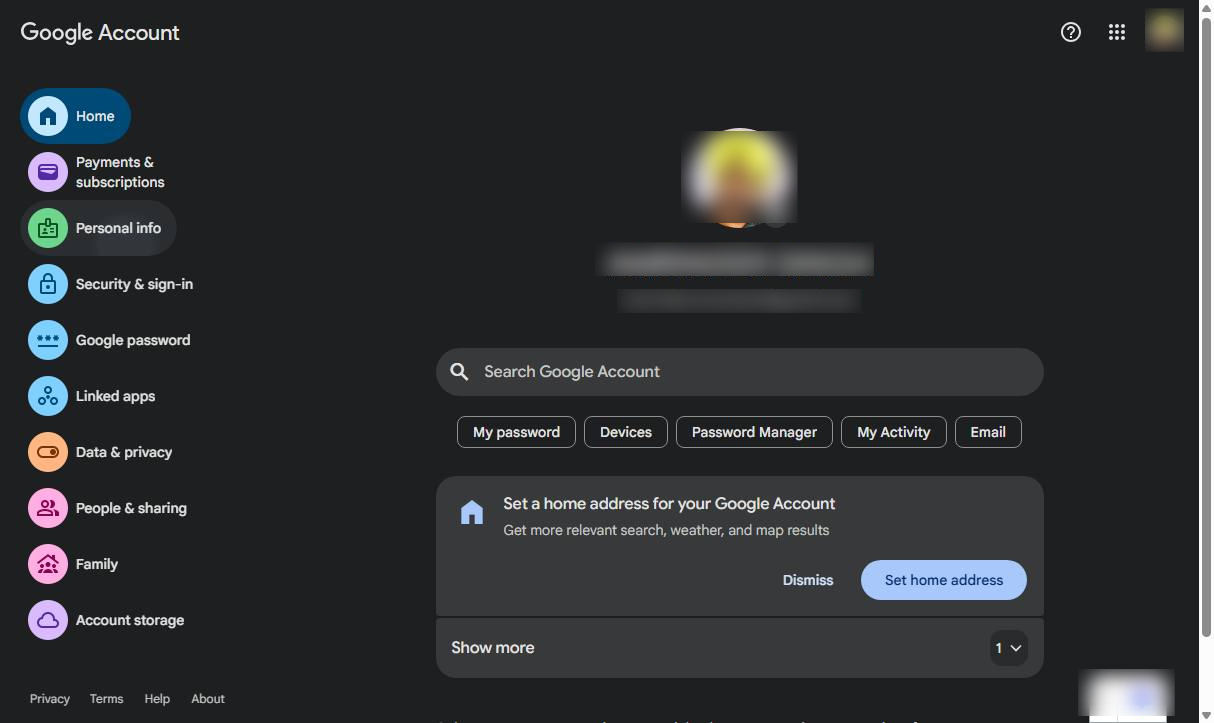
個人情報リスト内の「名前」セクションをクリックして、アカウント名の変更に進みます。
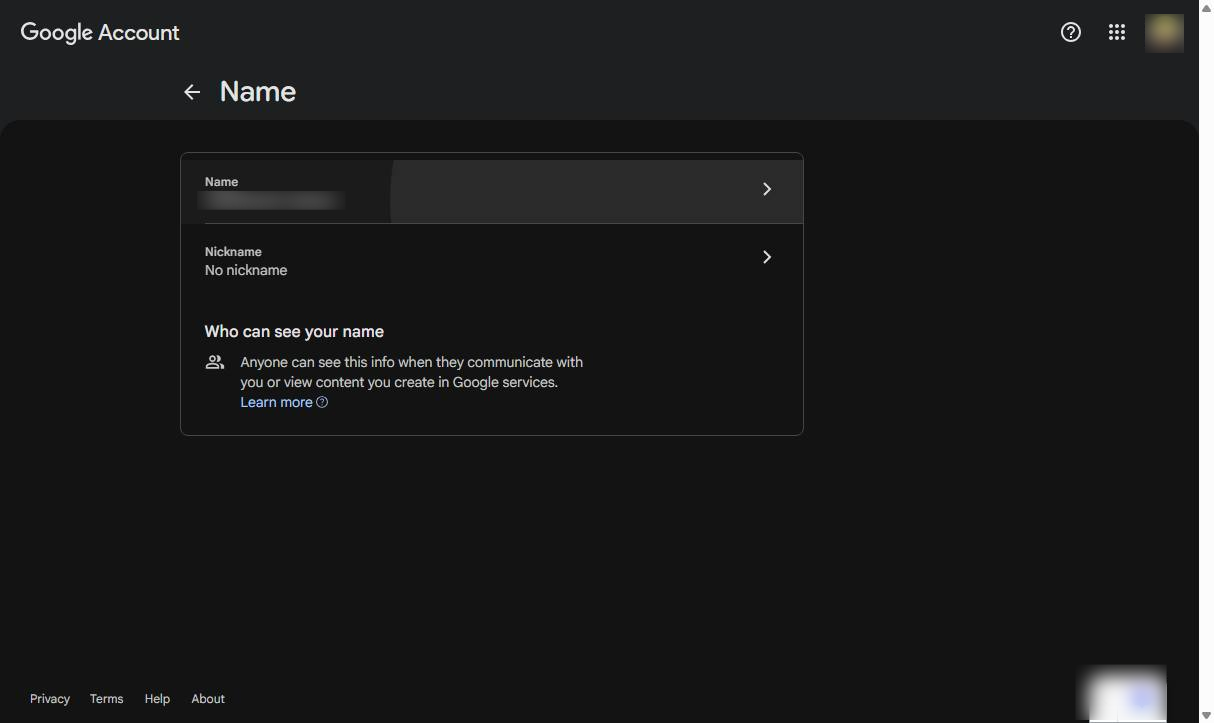
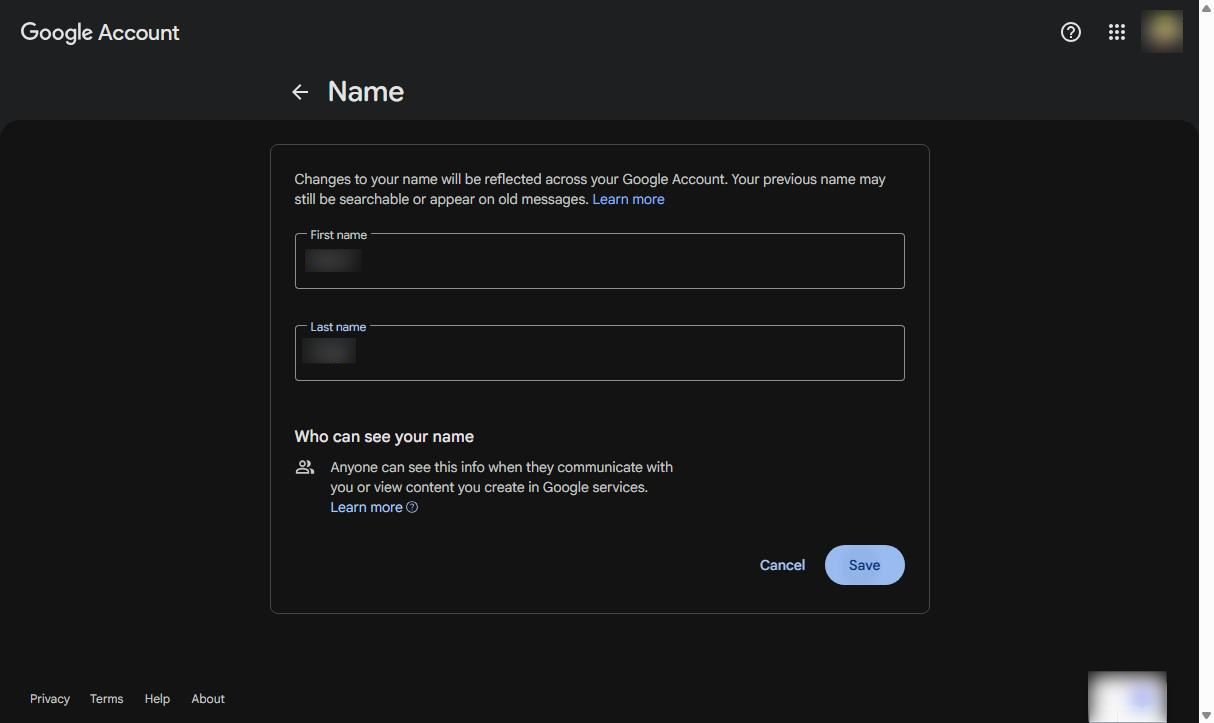
希望する「名」と「姓」を入力します。
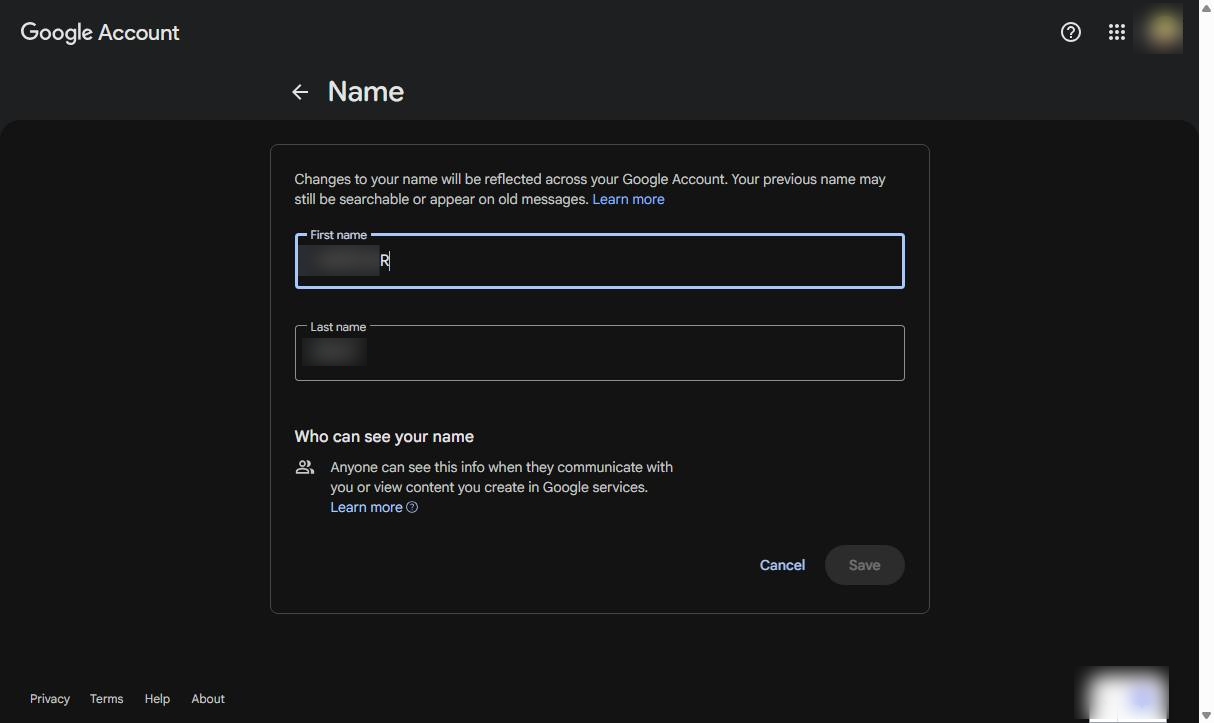
フォームの右下にある「保存」ボタンをクリックして、変更を適用します。
このテンプレートを複製し、画面を差し替えて、チームで共有しましょう。無料で始められます — クレジットカード不要。
フォームをご記入ください。折り返し、迅速にご連絡いたします。
Tell us about your team and we'll find the right plan together.