1
ユーザープロフィールアバターをクリックしてください
ページ右上のユーザープロフィールアバターをクリックして、ユーザーナビゲーションメニューを開きます。
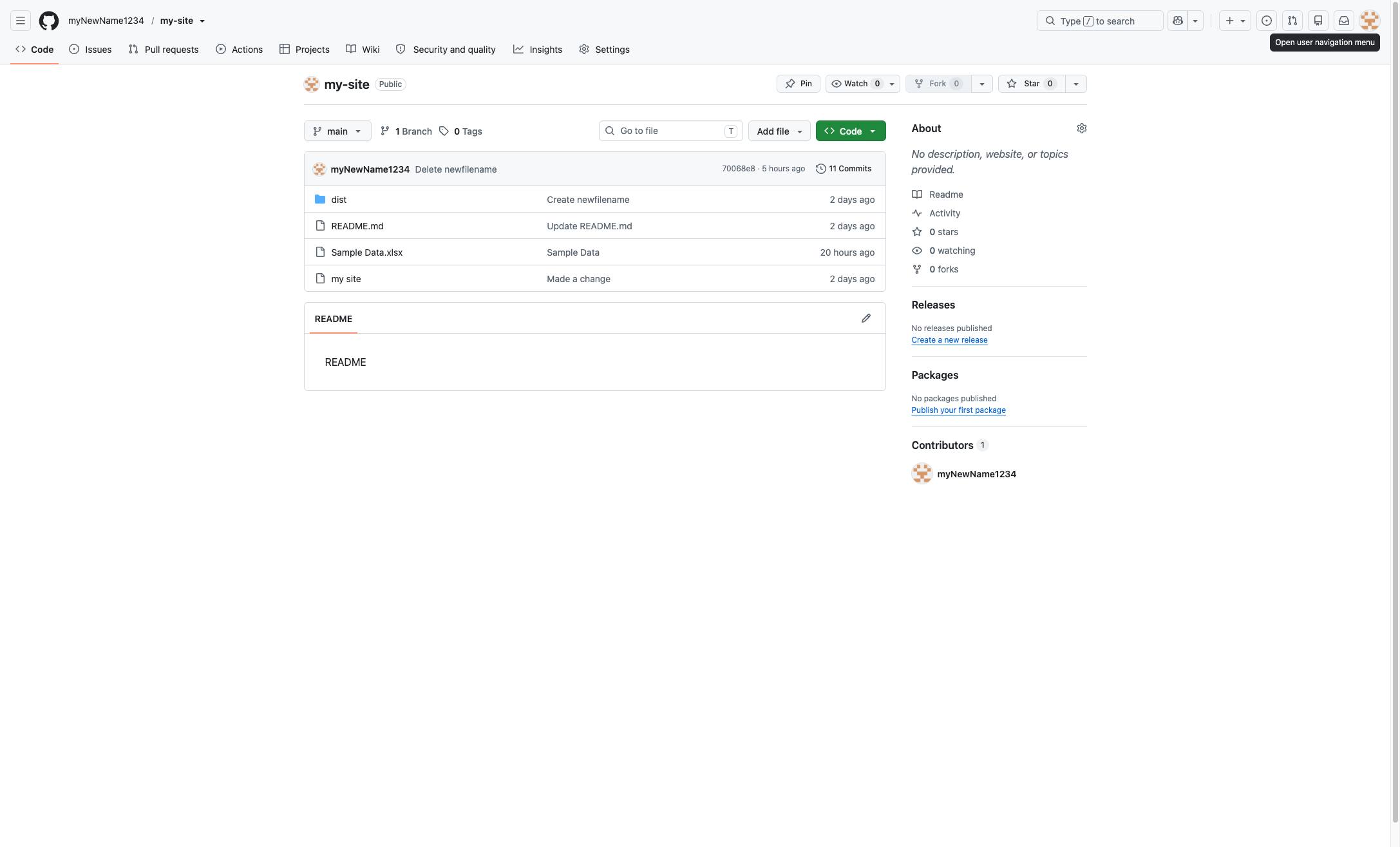

このガイドでは、GitHubアカウント設定を更新してユーザー名を変更する方法を学習します。プロフィール設定からアカウントセクションに移動し、変更を確認して新しいユーザー名を入力するまでの手順を段階的に説明します。
ページ右上のユーザープロフィールアバターをクリックして、ユーザーナビゲーションメニューを開きます。
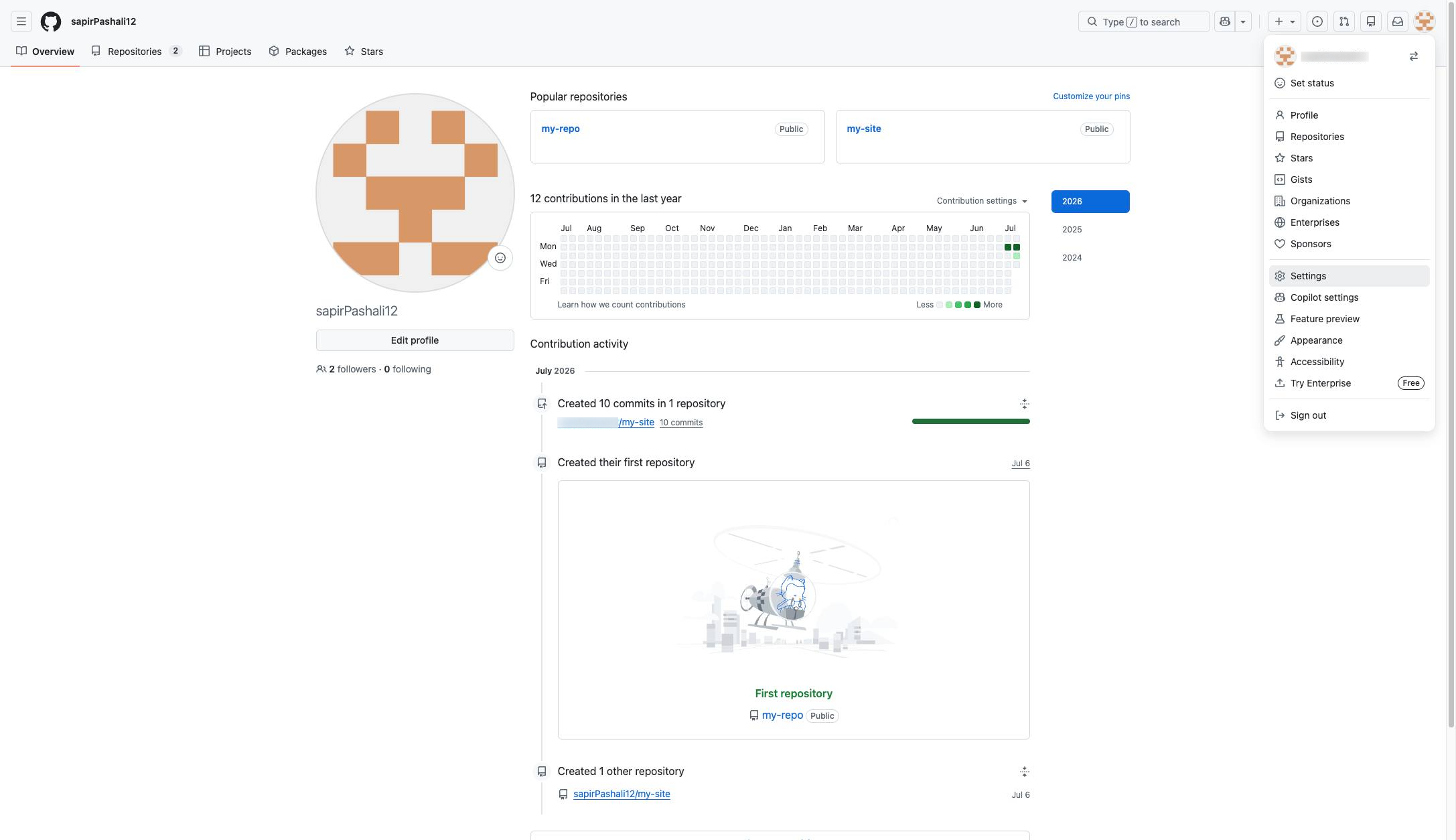
ユーザープロフィールドロップダウンメニューの「Settings」オプションをクリックして、アカウント設定にアクセスします。
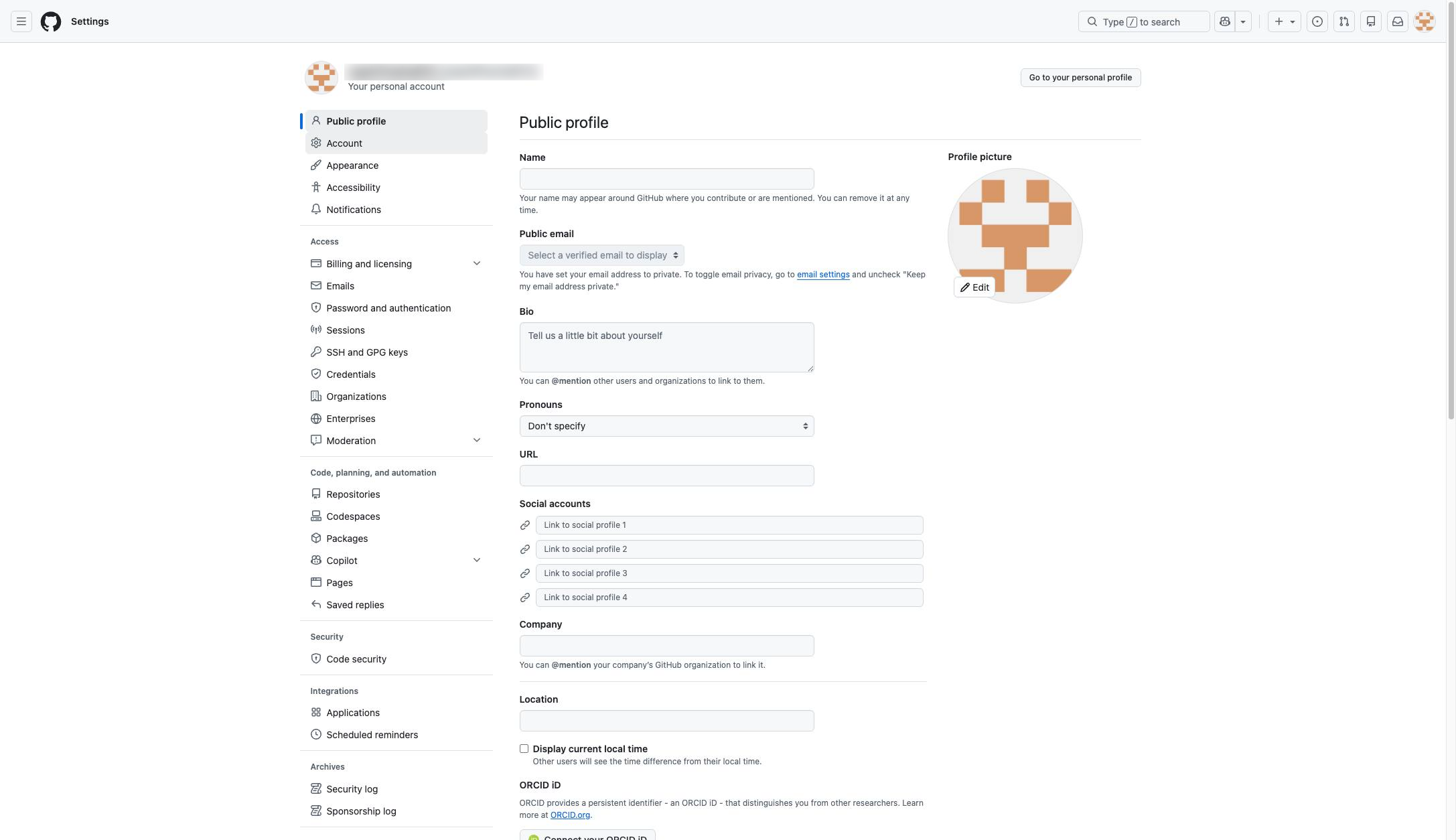
左側のサイドバーメニューのアカウントオプションをクリックして、アカウント設定にアクセスします。
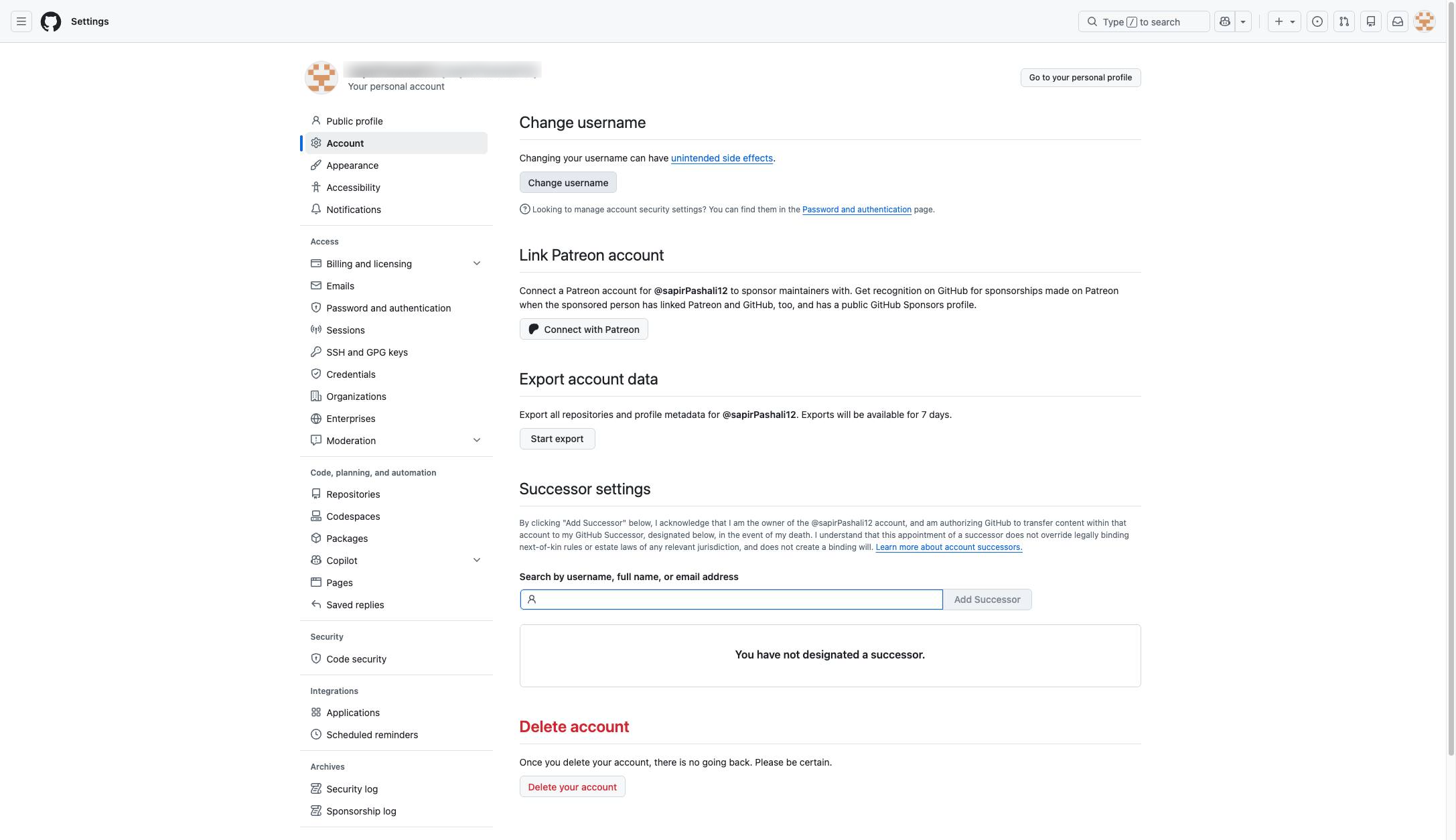
メインコンテンツエリアの「Change username」ボタンをクリックして、ユーザー名変更プロセスを開始します。
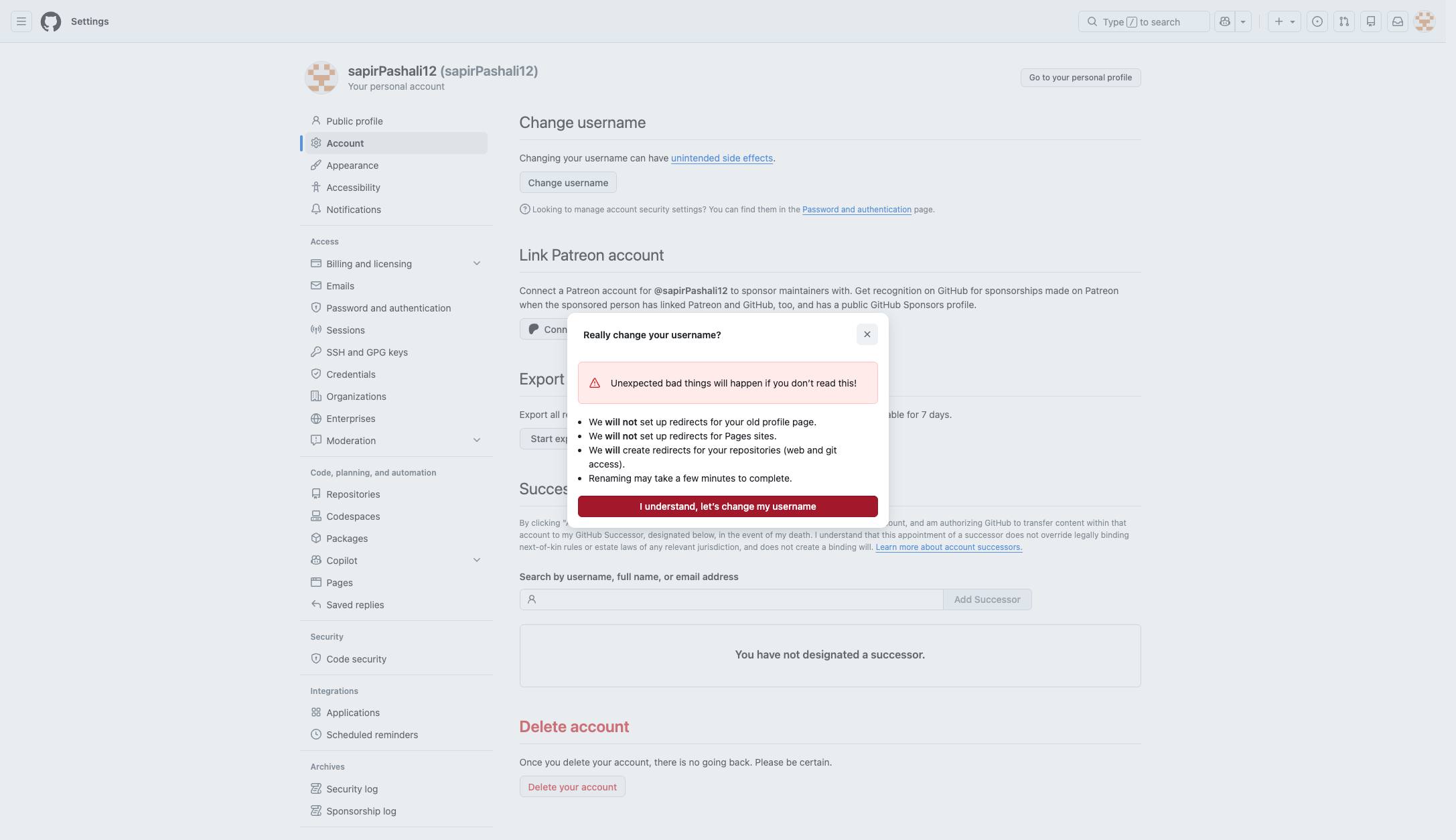
確認モーダルの「I understand, let's change my username」ボタンをクリックして続行します。
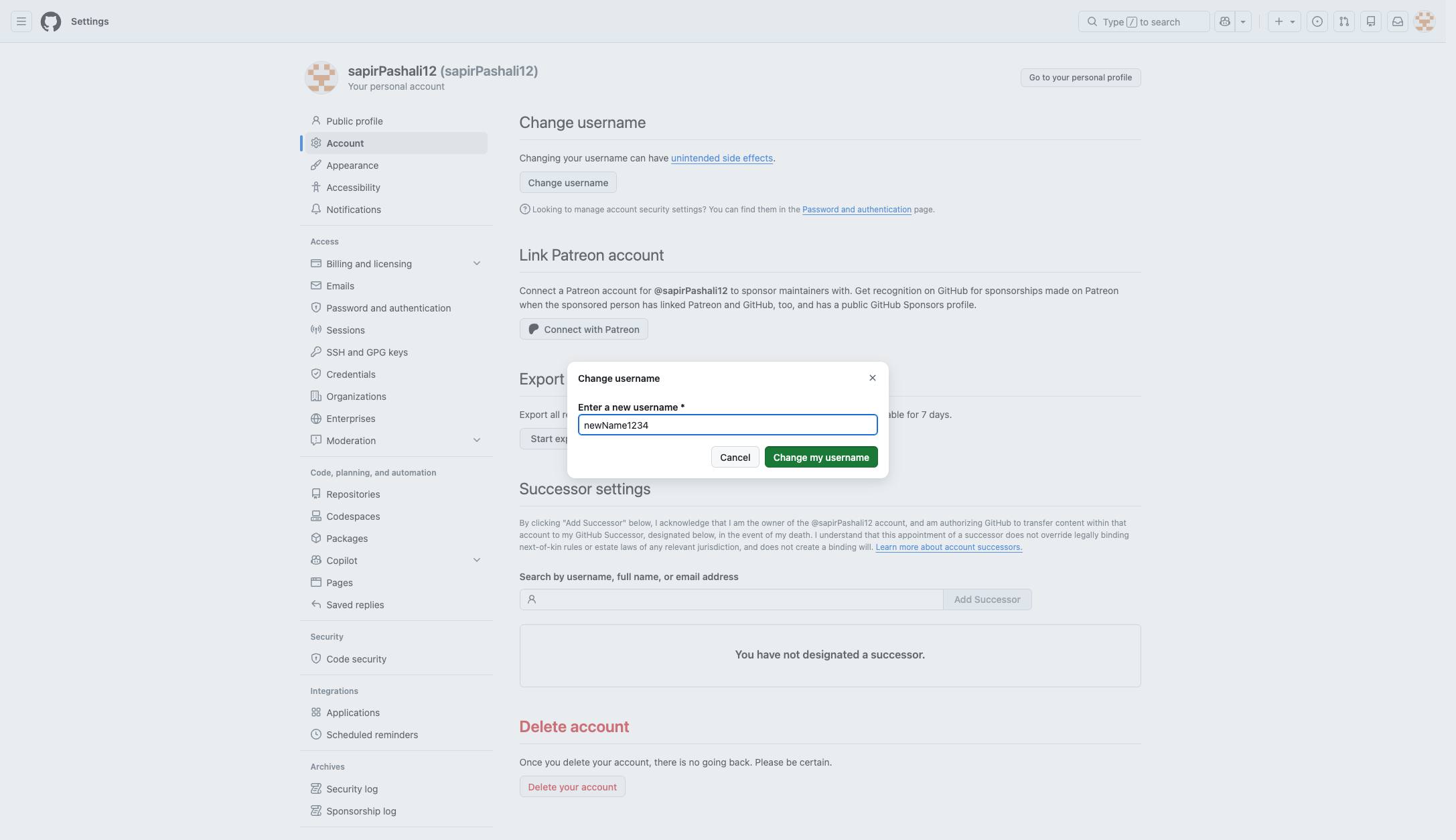
モーダルの「Change my username」ボタンをクリックして、新しいユーザー名を確定します。
このテンプレートを複製し、画面を差し替えて、チームで共有しましょう。無料で始められます — クレジットカード不要。
フォームをご記入ください。折り返し、迅速にご連絡いたします。
Tell us about your team and we'll find the right plan together.