1
Google ドキュメントに移動する
ヘッダーの左中央にある Google ドキュメントのアプリボタンをクリックして、アプリメニューを開きます。
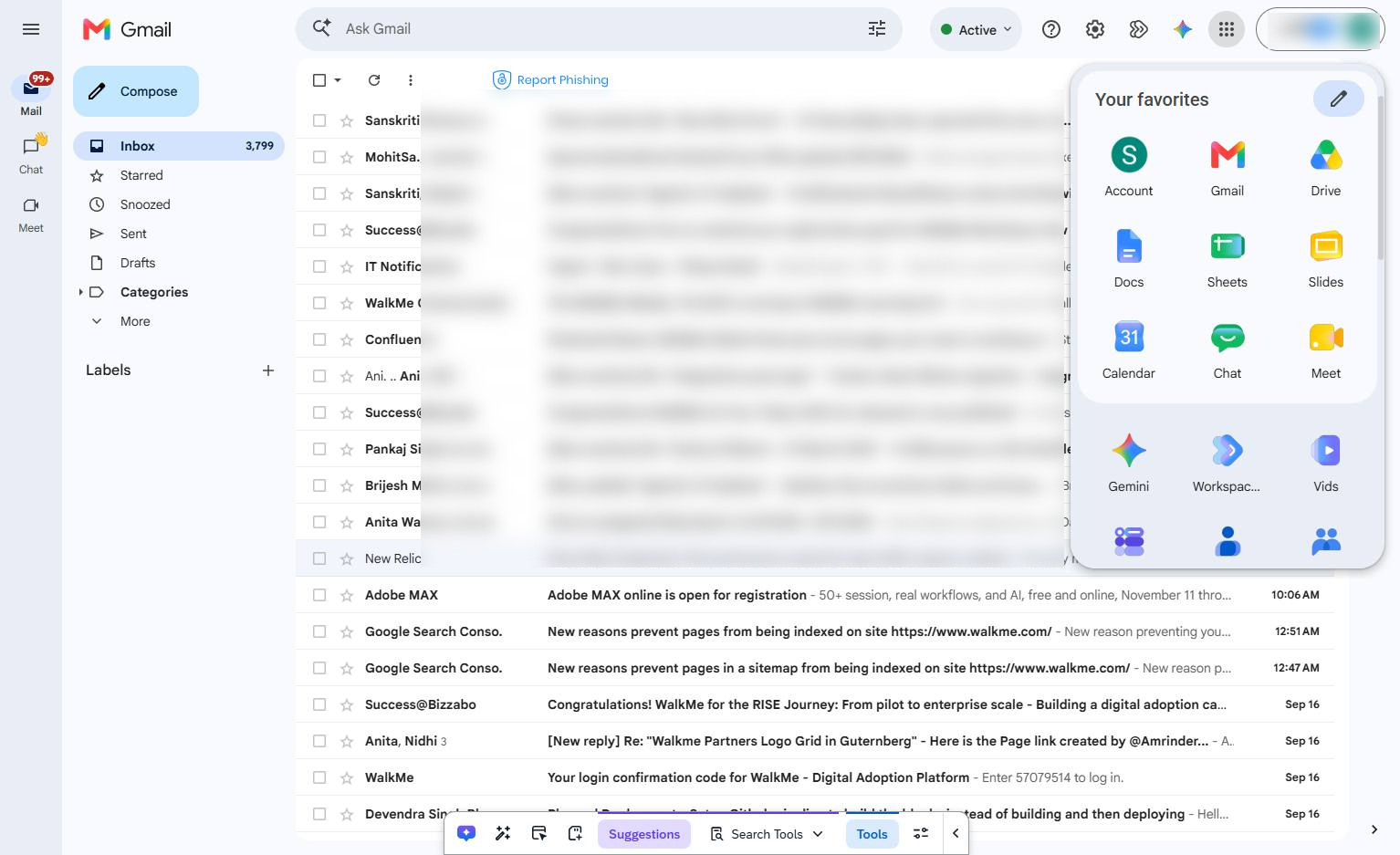

このガイドでは、Google ドキュメントの背景色をカスタマイズして見た目を向上させる方法を学びます。Gmail の受信トレイから Google ドキュメントに移動し、新しい空白のドキュメントを開いて、[ページ設定]メニューにアクセスします。そこから新しいページの色を選択して適用し、ドキュメントのキャンバスを即座に変更できます。
ヘッダーの左中央にある Google ドキュメントのアプリボタンをクリックして、アプリメニューを開きます。
[新しいドキュメントを作成]セクションで[空白のドキュメント]をクリックして、新しいファイルを作成します。
![[空白のドキュメント]をクリックする](https://gethaiku.ai/wp-content/uploads/2026/09/bbb203c2-a971-4378-879a-18a107178e35_1_1789648643070.png)
上部ツールバーの[ファイル]メニューをクリックして、ドキュメントのオプションにアクセスします。
![[ファイル] メニューをクリックします](https://gethaiku.ai/wp-content/uploads/2026/09/e269565f-5847-4806-bb58-c7eda8fb6ef1_3_1789648288782.jpg)
[ファイル]メニューのプルダウンから[ページ設定]をクリックして、ドキュメントのサイズや余白を設定します。
![[ページ設定]を選択する](https://gethaiku.ai/wp-content/uploads/2026/09/563d74cc-e99b-4fc2-8986-55bcc5ca99c3_4_1789648288782.jpg)
[ページ設定]モーダルで[ページの色]のプルダウンをクリックし、ドキュメントの背景色を選択します。
![[ページの色]のプルダウンをクリックする](https://gethaiku.ai/wp-content/uploads/2026/09/6db76ace-8c20-435d-97b0-5a307c57b0cd_5_1789648288782.jpg)
プリセットの色を選択するか、[+ カスタム]をクリックしてカスタムの16進数コードを入力します。
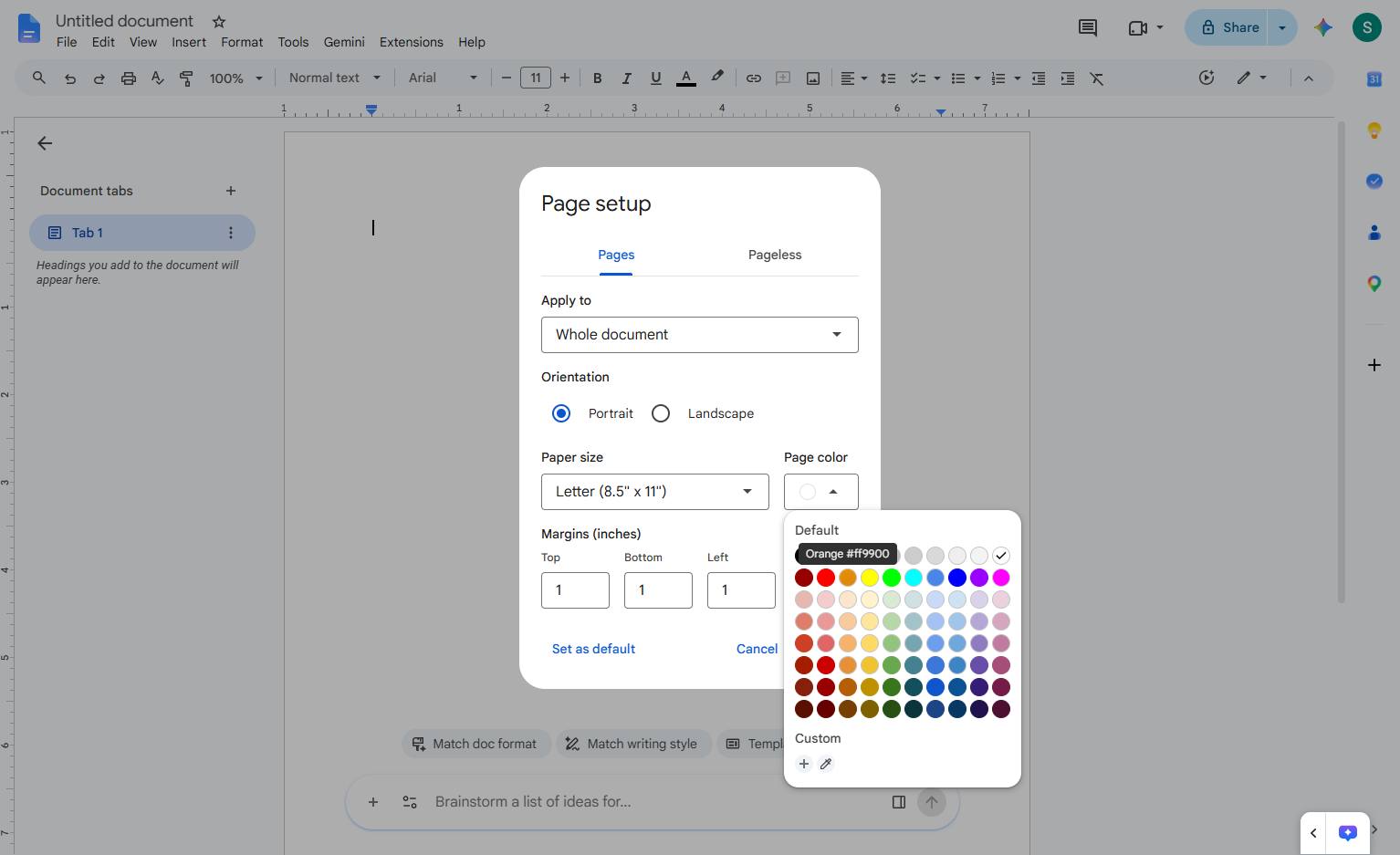
[ページ設定]ダイアログの右下にある[OK]ボタンをクリックして、変更を適用します。
![[OK]ボタンをクリック](https://gethaiku.ai/wp-content/uploads/2026/09/5d52e72c-0326-4e57-bc4b-2306d129e926_7_1789648288782.jpg)
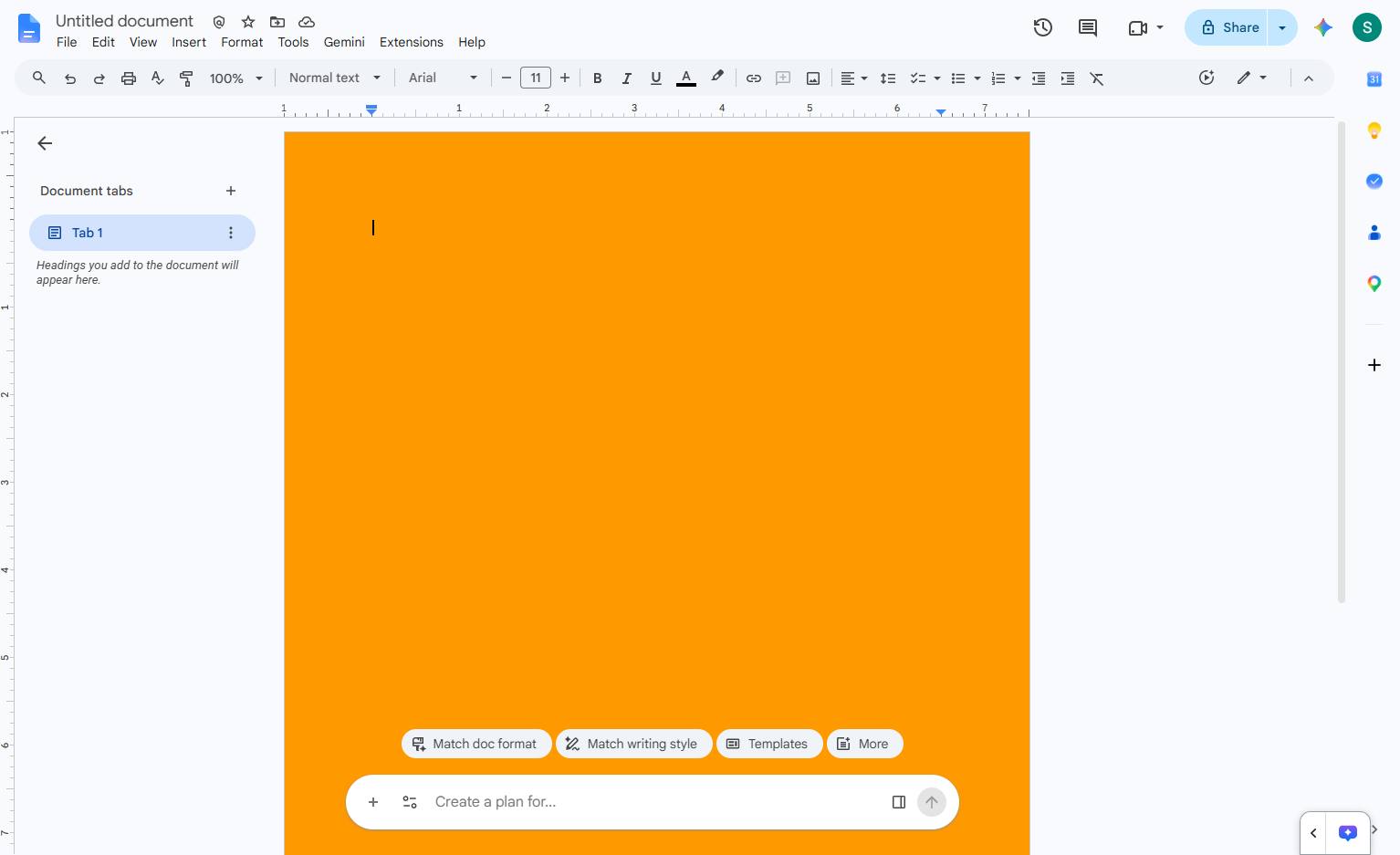
Google ドキュメントの背景が更新されました。
このテンプレートを複製し、画面を差し替えて、チームで共有しましょう。無料で始められます — クレジットカード不要。
フォームをご記入ください。折り返し、迅速にご連絡いたします。
Tell us about your team and we'll find the right plan together.