1
背景をぼかす:Zoomミーティング参加前
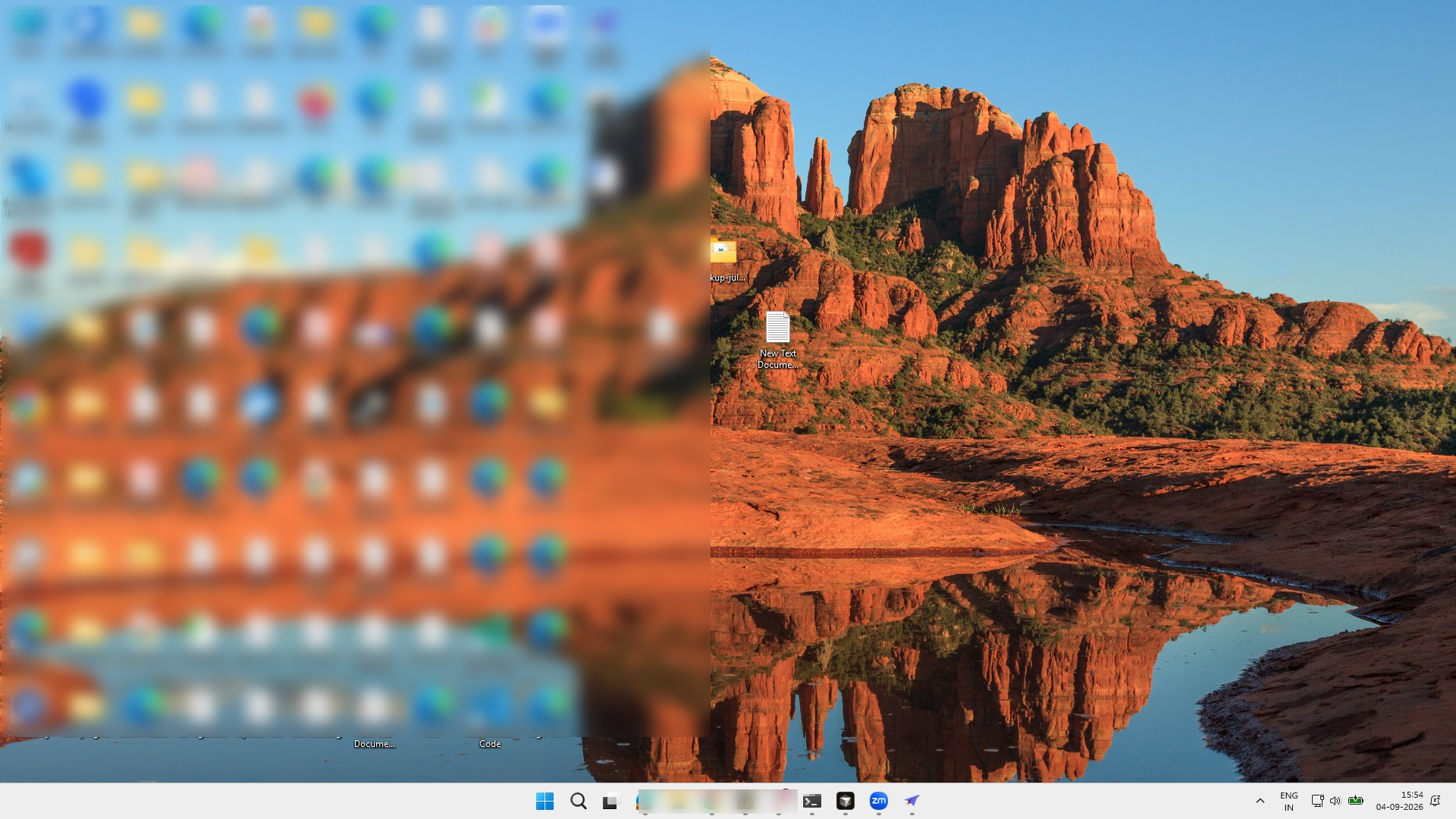
画面下部のタスクバーにあるZoomアイコンをクリックして、アプリケーションを開きます。

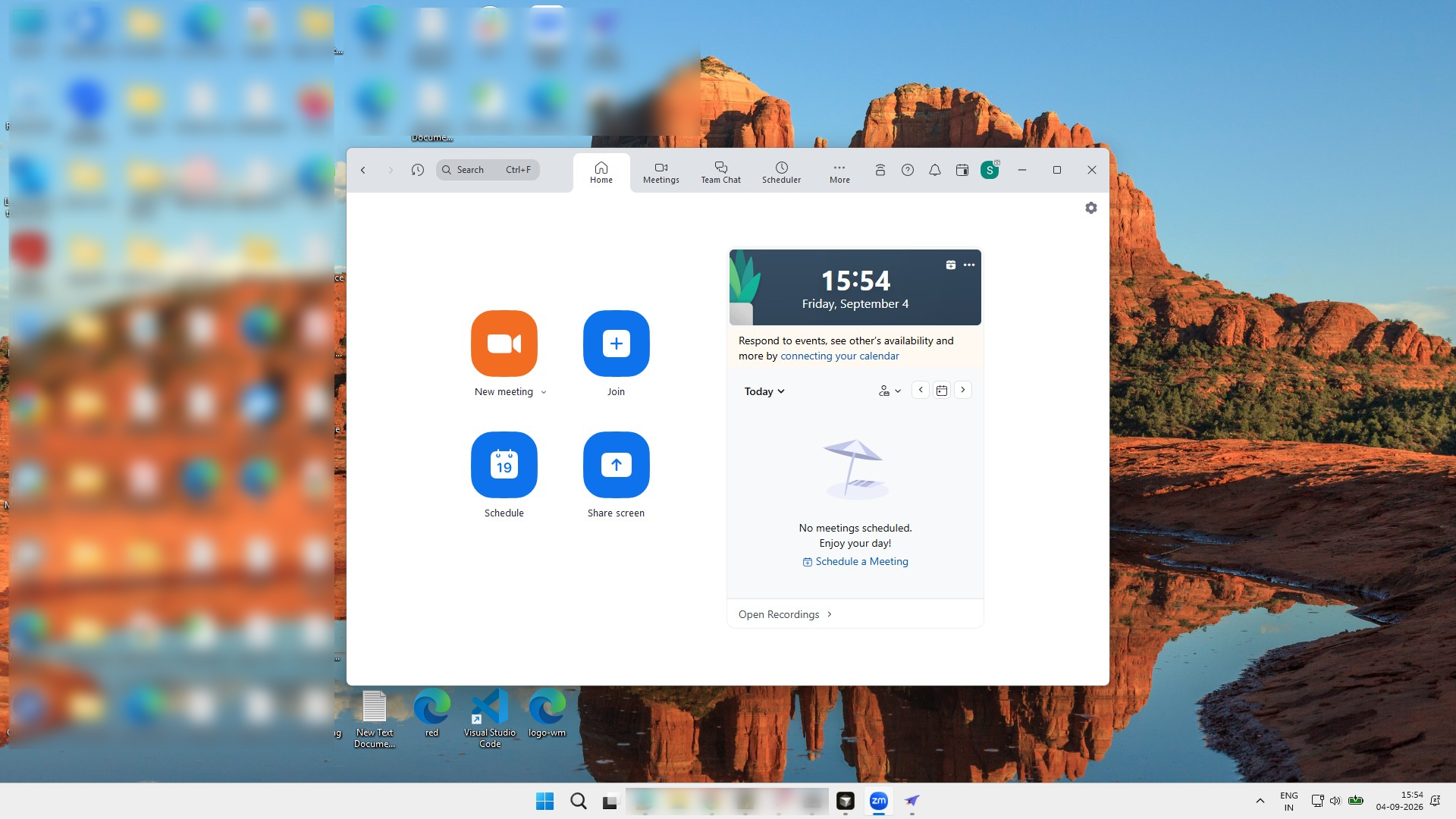
このクリックスルーチュートリアルでは、Zoom Workplaceデスクトップアプリケーション内でビデオの外観とミーティングツールを設定およびカスタマイズする方法を学習します。設定メニューを操作して、ポートレートライティングを有効にし、バーチャル背景を適用し、ミーティング開始前および進行中の両方でカスタムアバターを選択します。これらのステップバイステップの手順に従うことで、ビジュアルエフェクトと背景のぼかしを管理し、バーチャルプレゼンテーションを最適化できるようになります。
画面下部のタスクバーにあるZoomアイコンをクリックして、アプリケーションを開きます。
Zoomウィンドウの右上にあるプロフィールアイコンをクリックして、アカウントメニューを開きます。
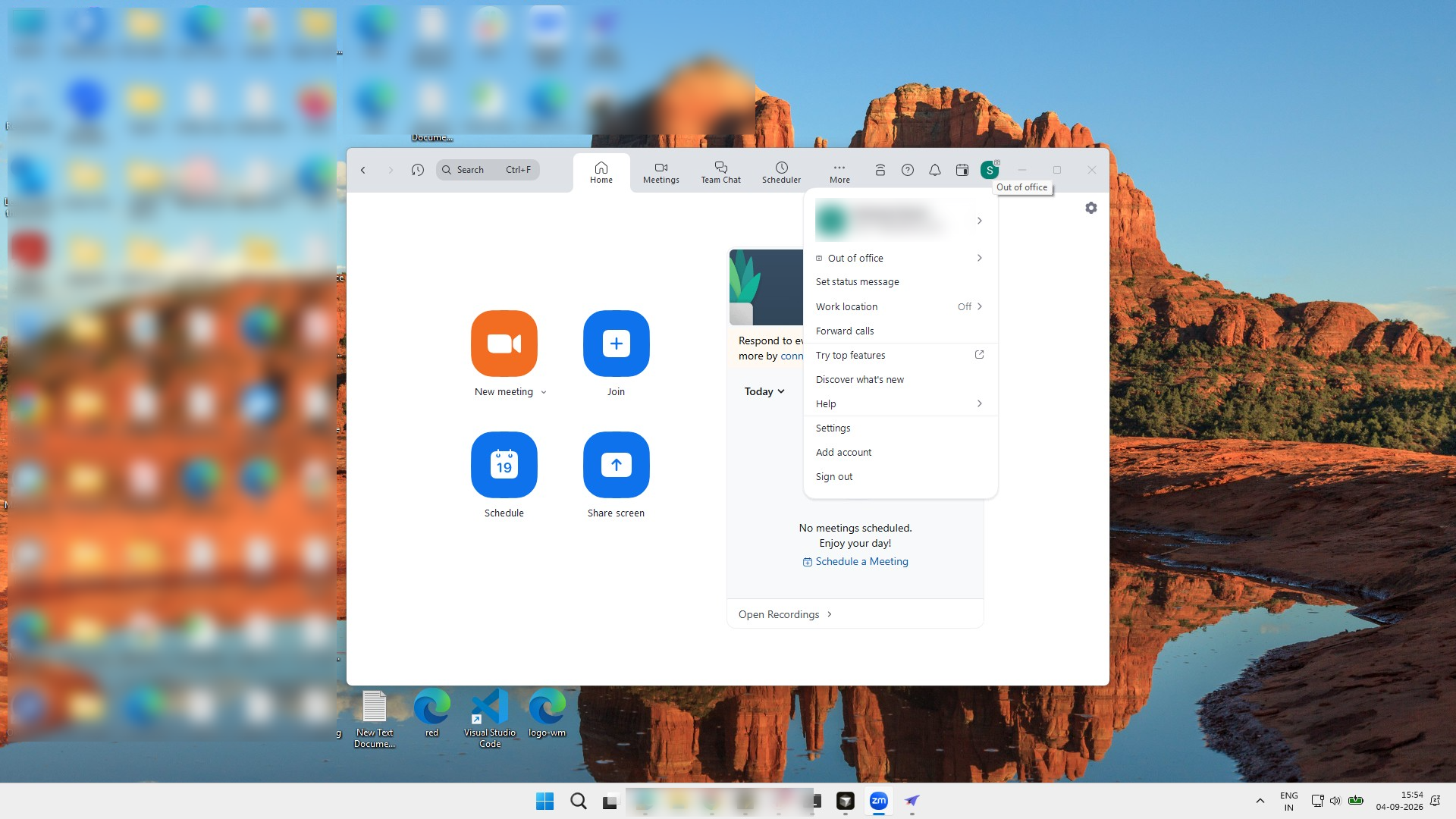
プロフィールドロップダウンメニューの「設定」オプションをクリックして、設定パネルを開きます。
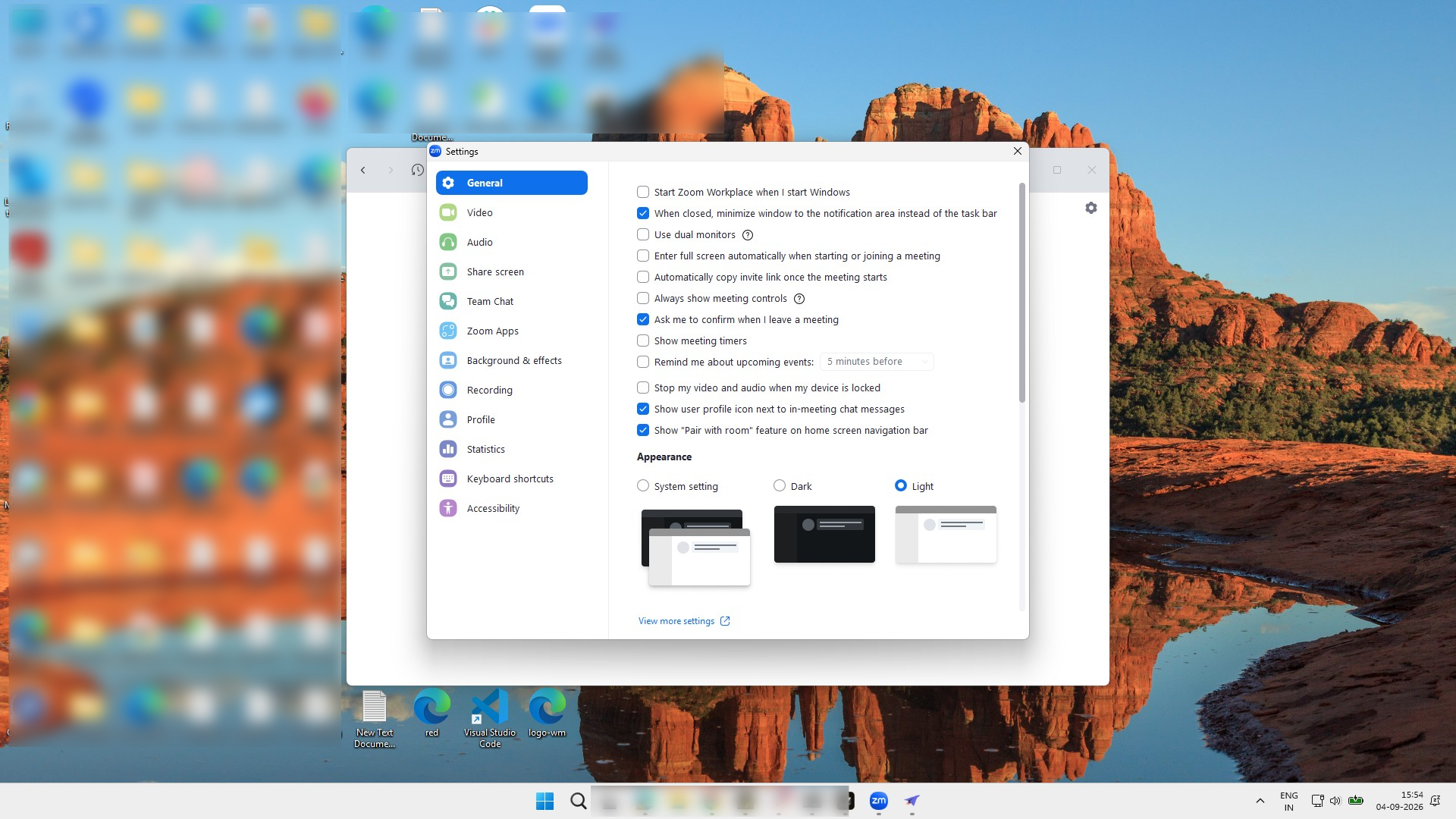
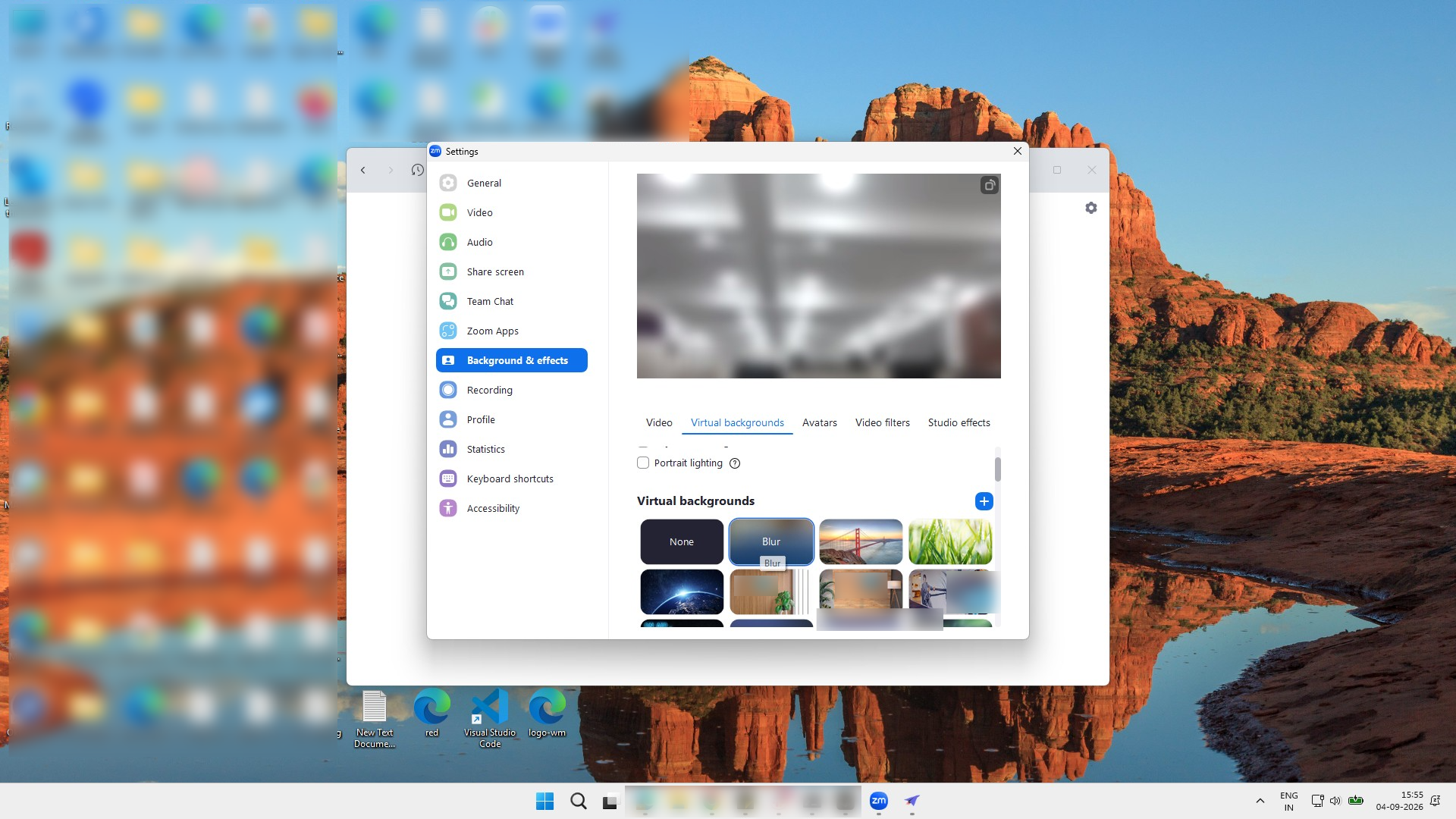
設定ウィンドウの左側のサイドバーにある「背景とエフェクト」タブをクリックします。
バーチャル背景セクションの「ぼかし」オプションをクリックして、ビデオの背景をぼかします。
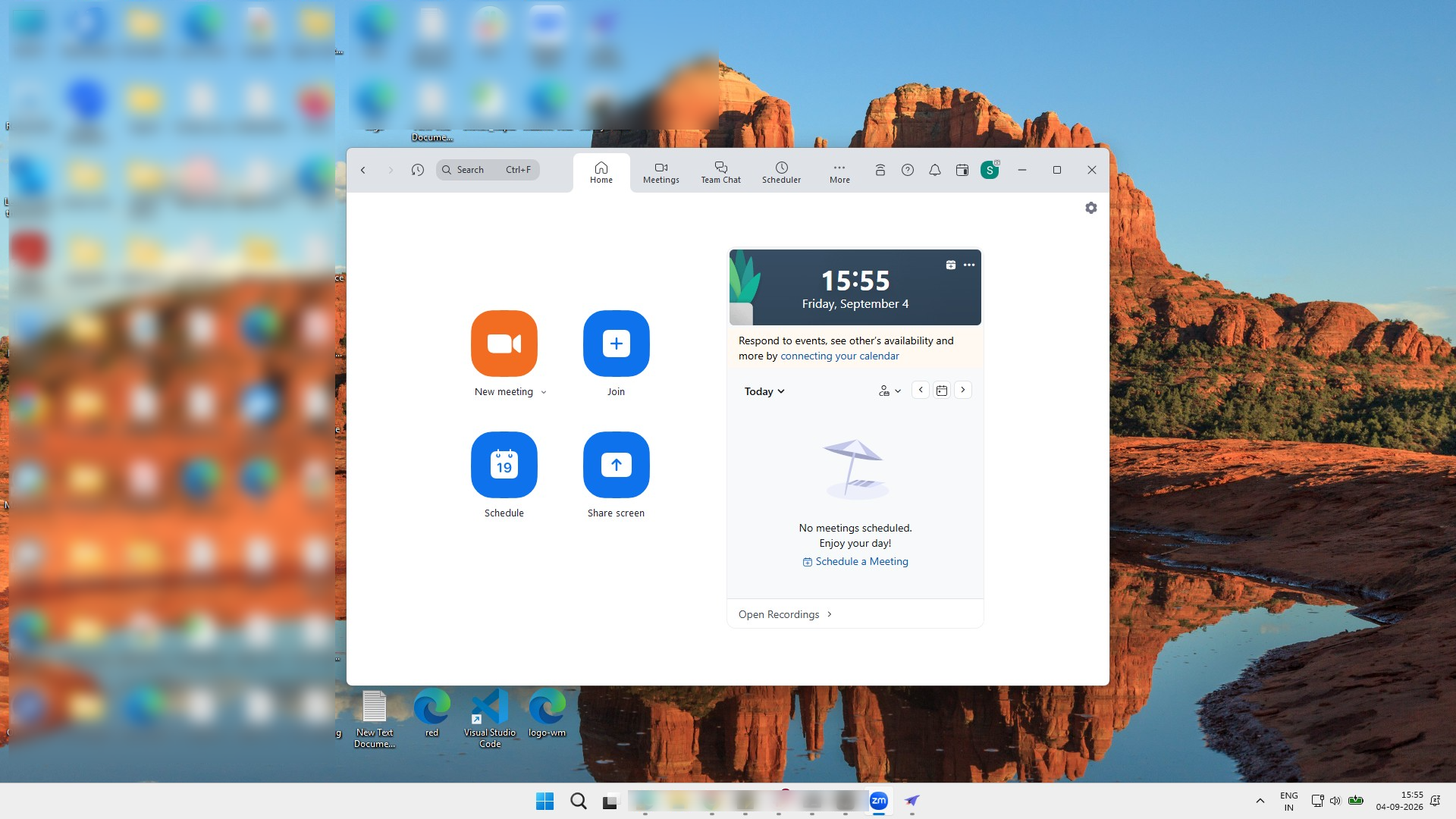
Zoomメインウィンドウの「参加」ボタンをクリックします。
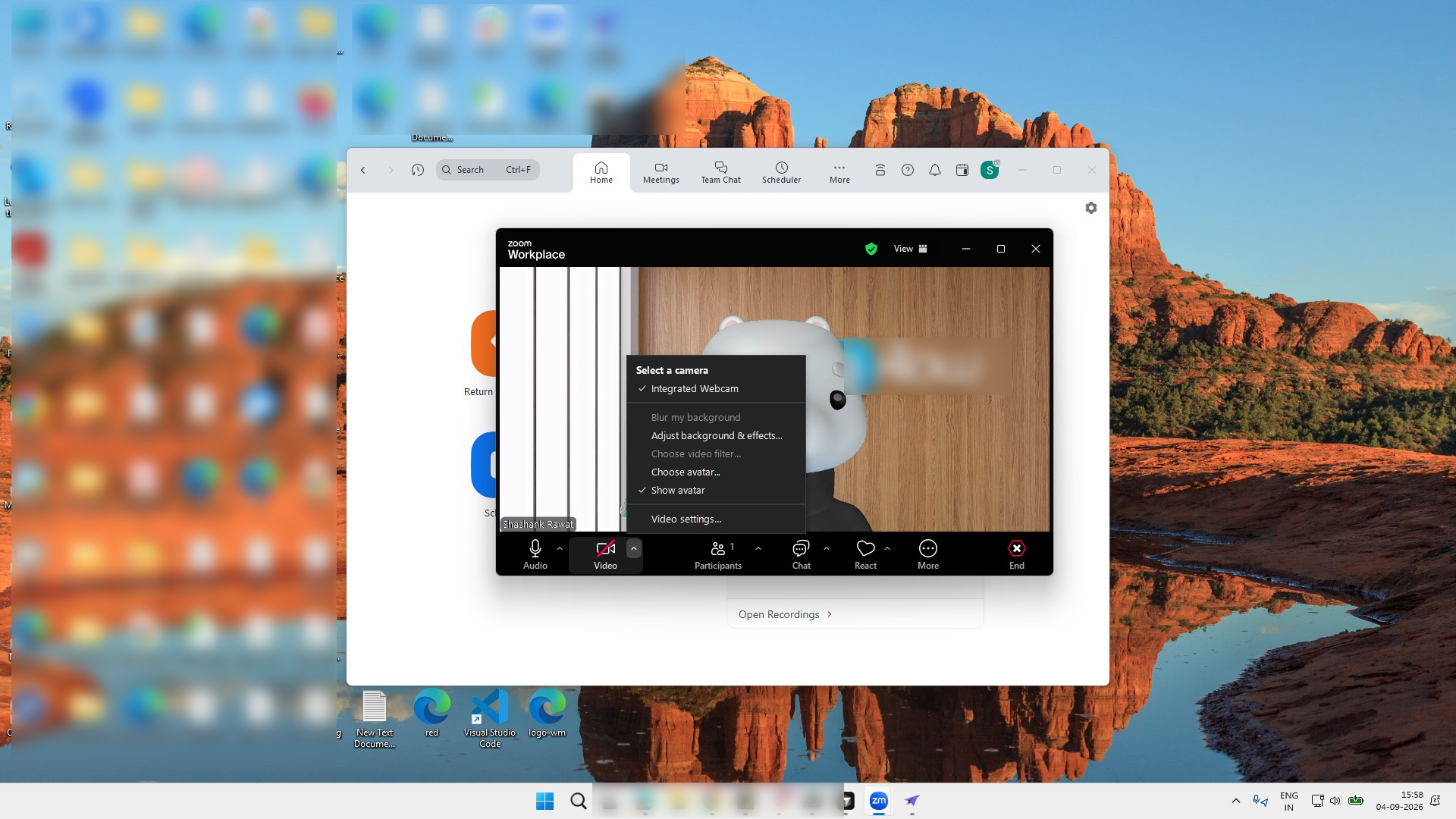
ビデオオプションメニューの「背景とエフェクトを調整...」をクリックして、設定パネルを開きます。
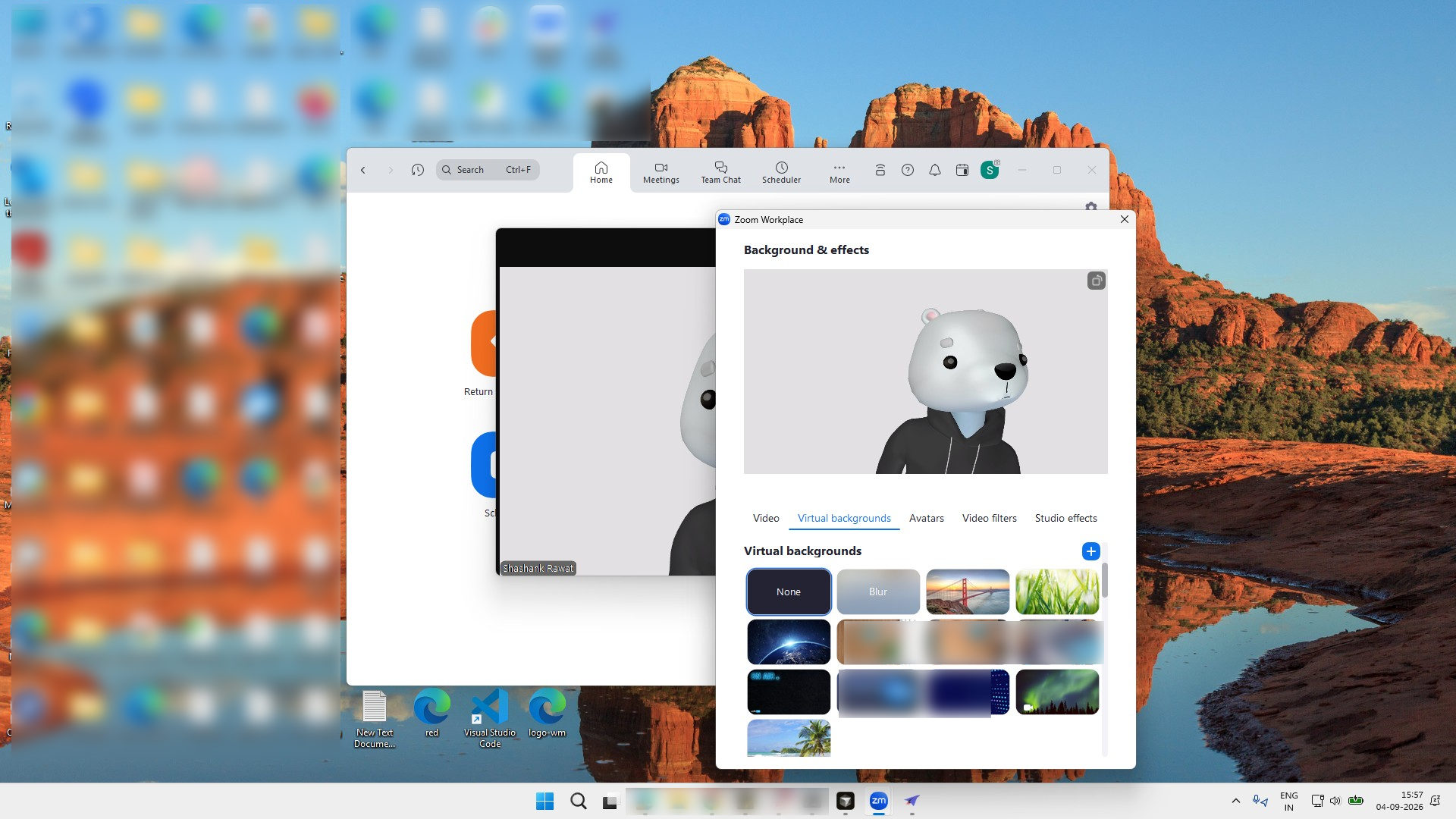
バーチャル背景セクションの「ぼかし」オプションをクリックして、背景にぼかし効果を適用します。
このテンプレートを複製し、画面を差し替えて、チームで共有しましょう。無料で始められます — クレジットカード不要。
フォームをご記入ください。折り返し、迅速にご連絡いたします。
Tell us about your team and we'll find the right plan together.