1
PowerPointのプレゼンテーションを開く
スライドにハイパーリンクを追加するには、まずPowerPointのプレゼンテーションに移動します。
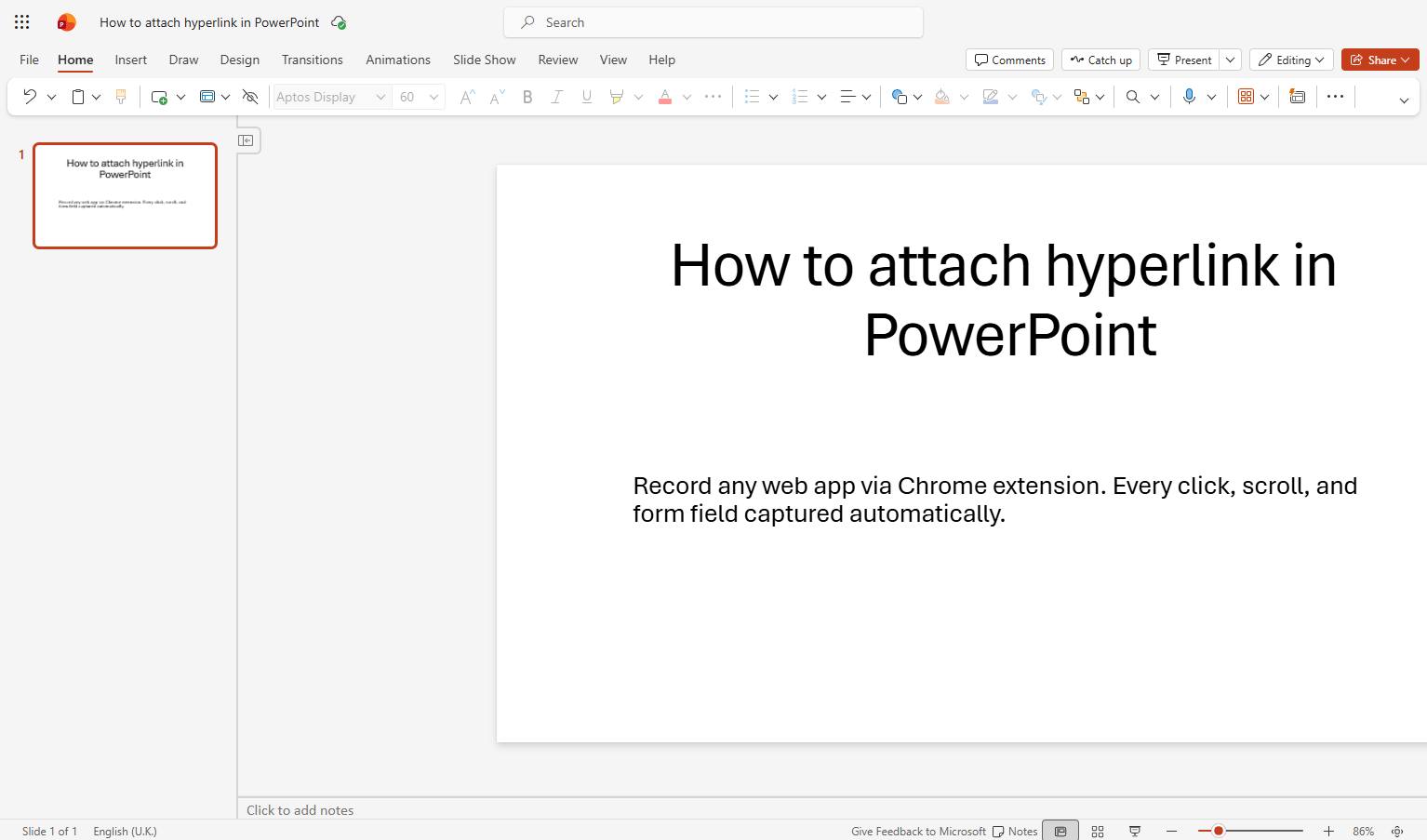

このガイドでは、PowerPointのプレゼンテーション内のテキストにハイパーリンクを追加する手順を説明します。対象のテキストを選択し、挿入メニューにアクセスして、リンクダイアログボックスでリンク先URLを入力する方法を学びます。これらの手順を完了すると、スライドのコンテンツに直接有効なウェブリンクを埋め込むことができます。
スライドにハイパーリンクを追加するには、まずPowerPointのプレゼンテーションに移動します。
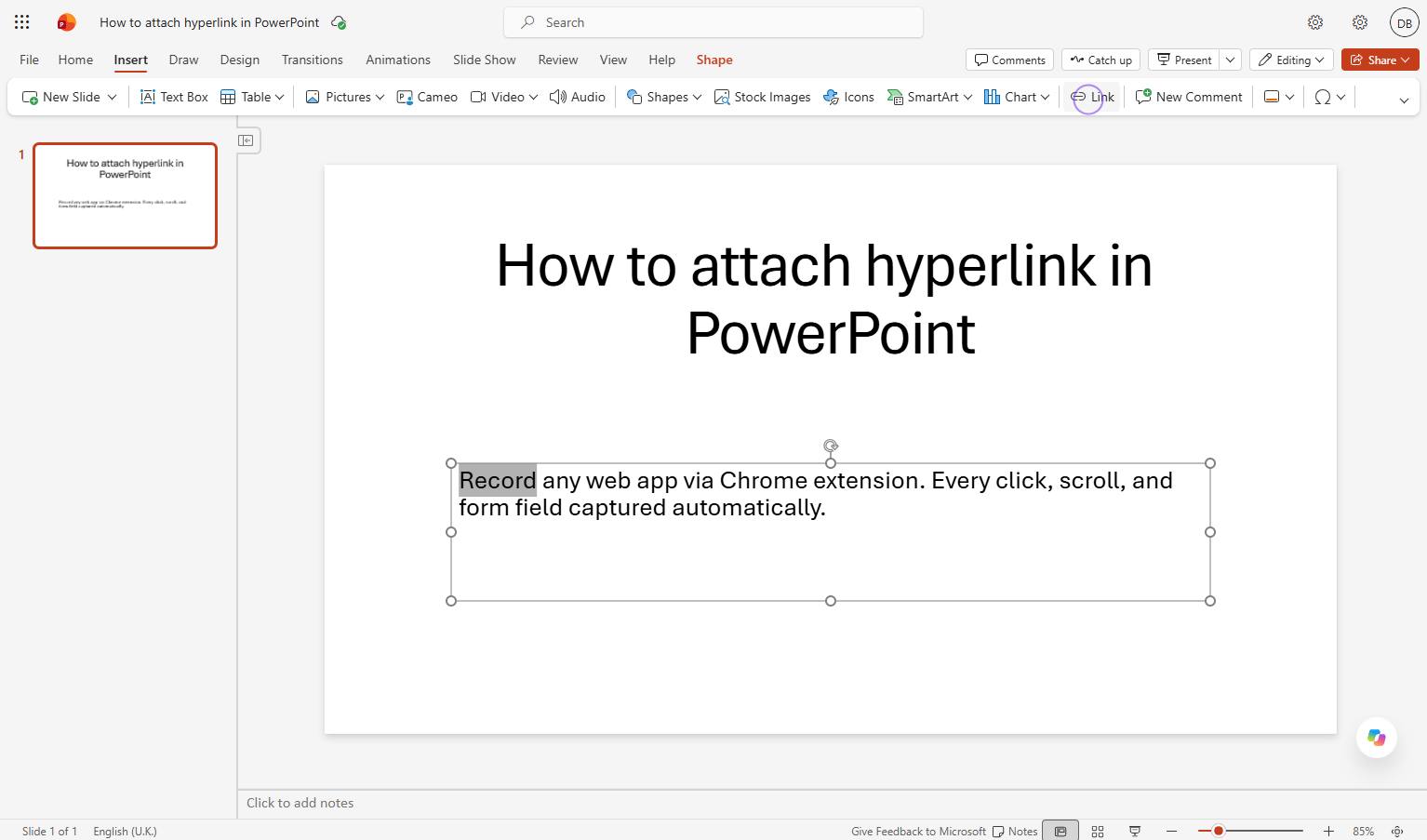
「Record any web app...」というテキストが含まれるテキストボックスをクリックして、編集用に選択します。
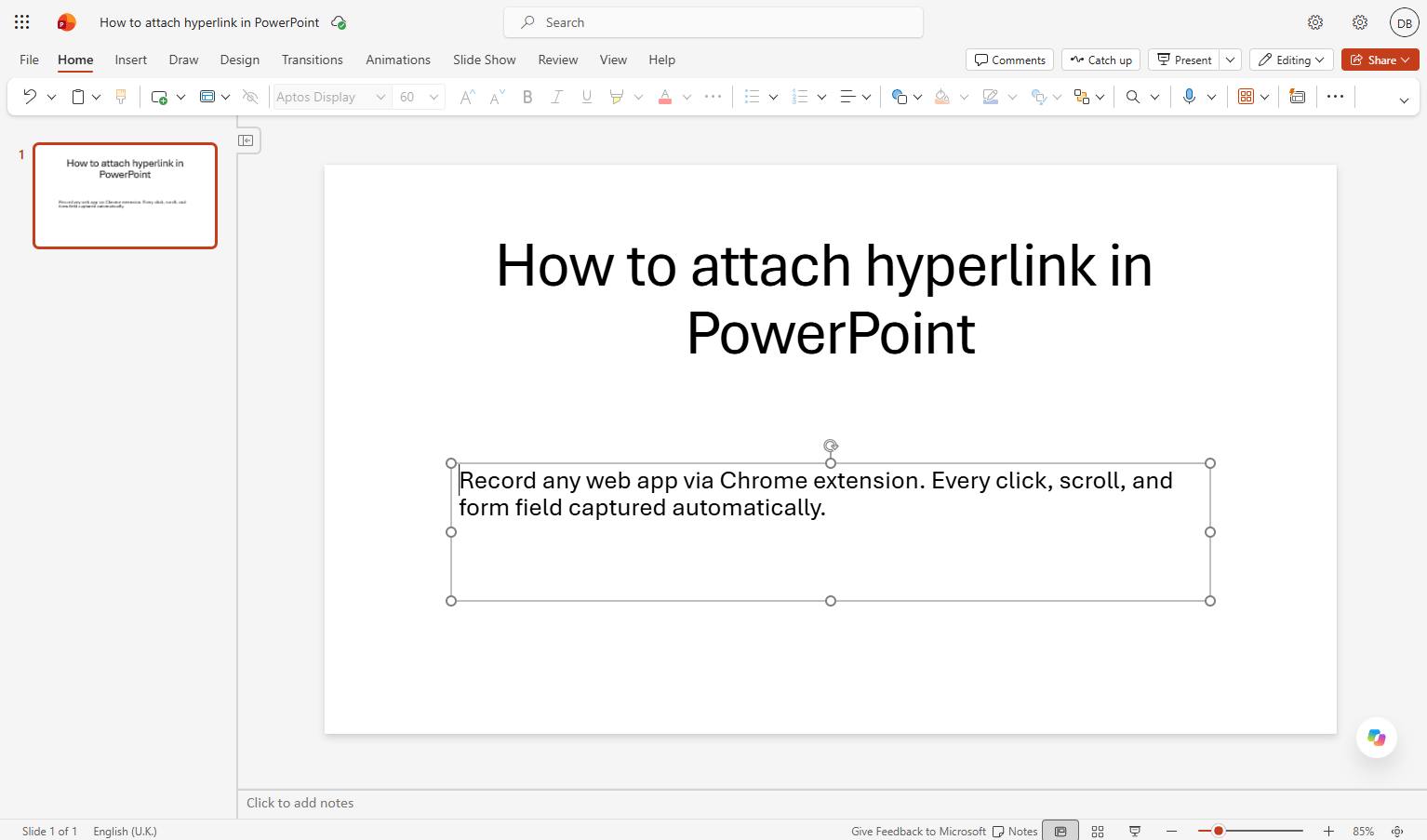
リンクとして使用するテキスト、図形、または画像を選択します。
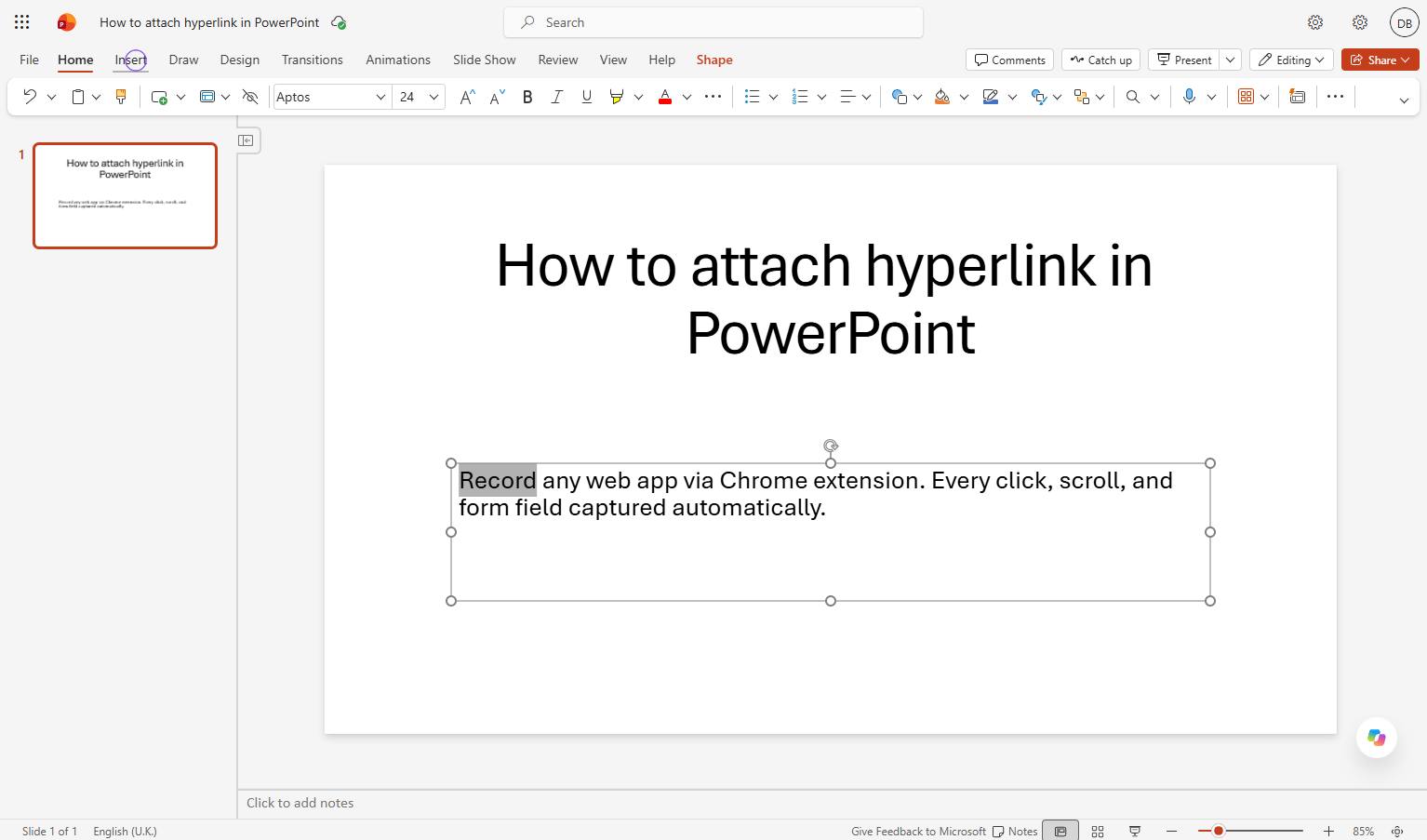
上部のリボンメニューにある挿入タブをクリックして、追加のオプションにアクセスします。
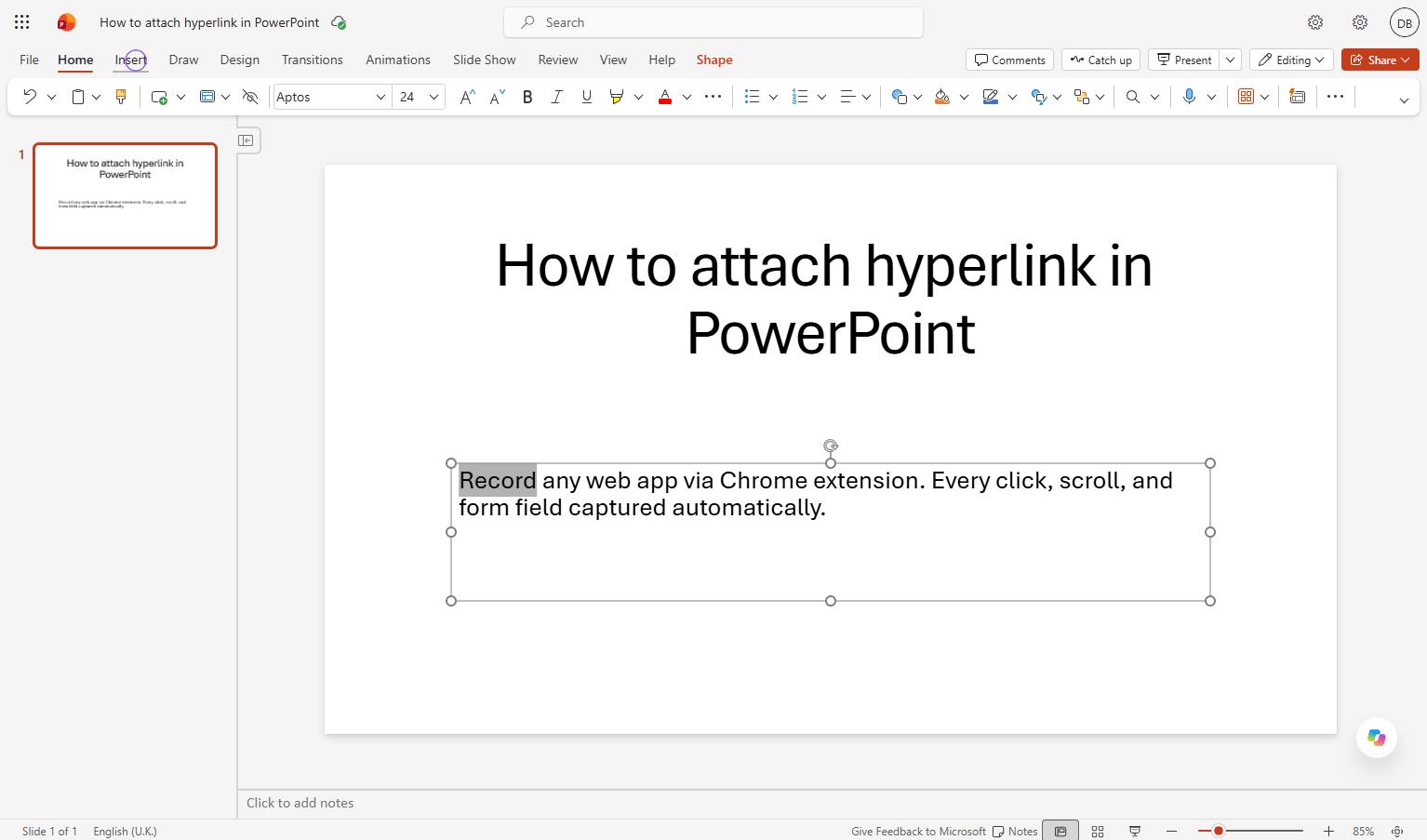
上部のツールバーにあるリンクボタンをクリックして、ハイパーリンクを挿入します。
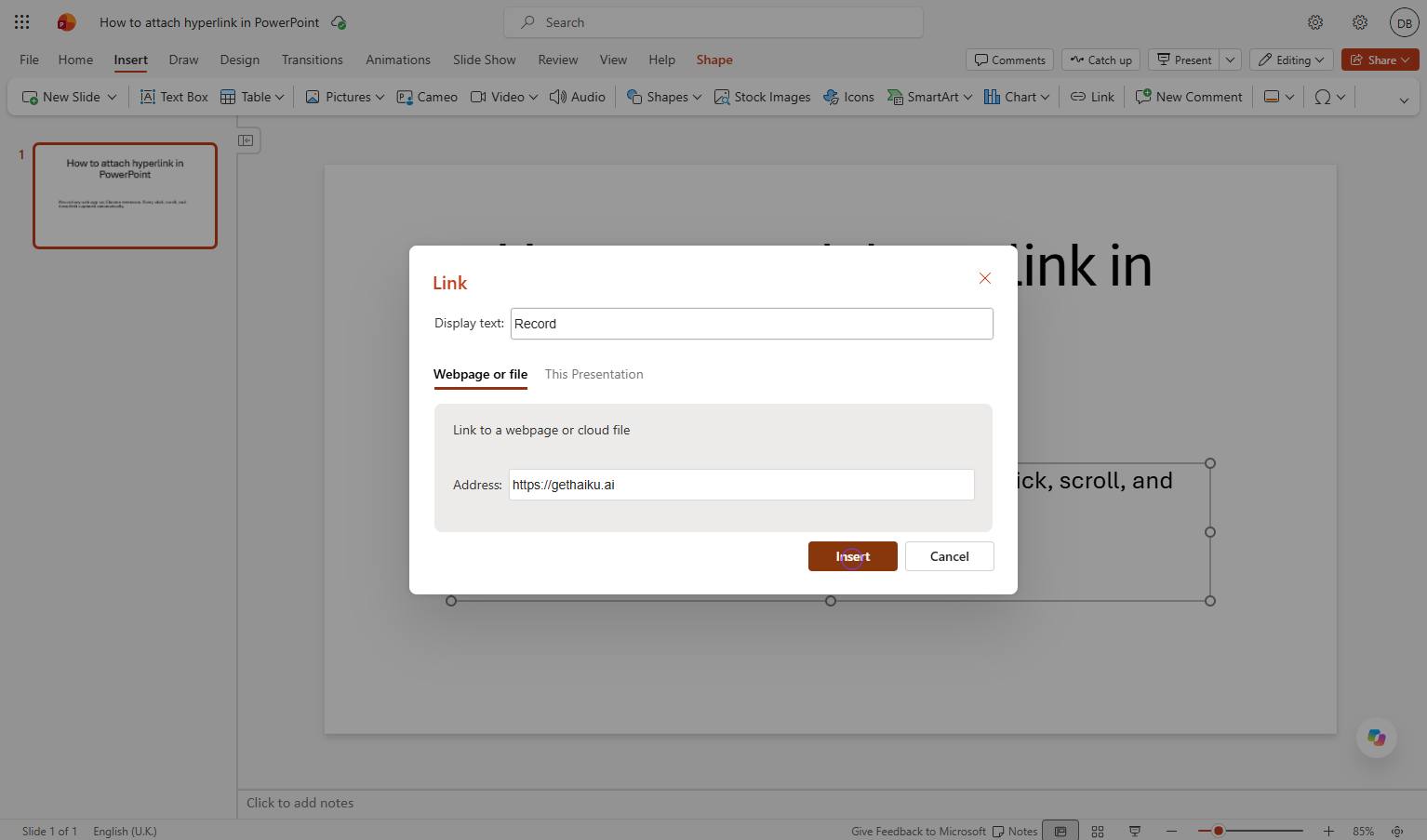
「https://gethaiku.ai」と入力する
リンクダイアログの下部にある挿入ボタンをクリックして、ハイパーリンクを適用します。
このテンプレートを複製し、画面を差し替えて、チームで共有しましょう。無料で始められます — クレジットカード不要。
フォームをご記入ください。折り返し、迅速にご連絡いたします。
Tell us about your team and we'll find the right plan together.