1
テキストを選択する
新しいフォントにしたいテキストを選択します。
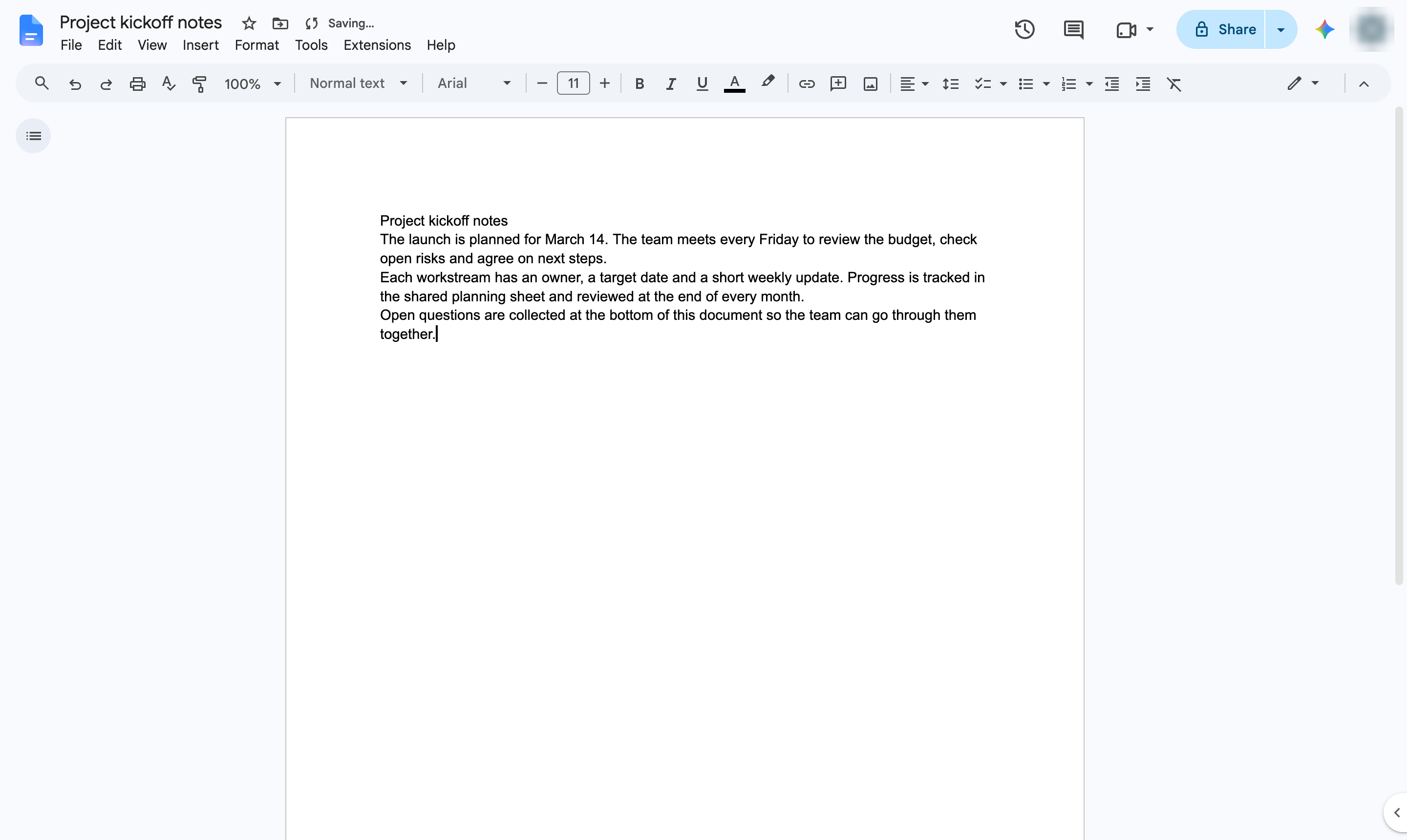

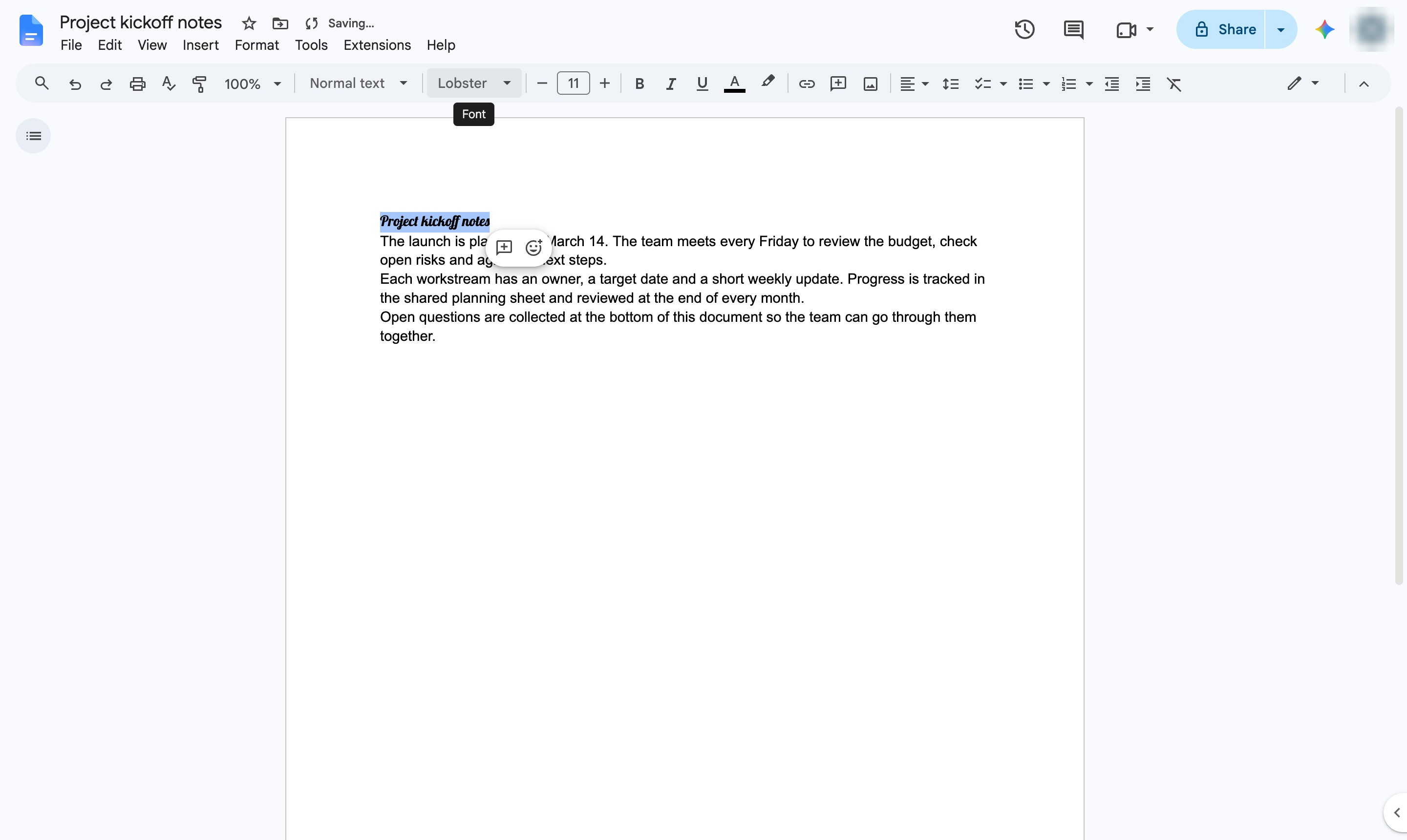
フォント一覧にGoogle Fontsを追加し、テキストに適用します。
新しいフォントにしたいテキストを選択します。
ツールバーでフォントボックス(Arial)をクリックします。
![[フォント]メニューをクリックします。](https://gethaiku.ai/wp-content/uploads/2026/10/88e4ba8a-b497-4eb6-b306-01059e35d1fe.png)
一覧の上部で[その他のフォント]を選択します。
![[その他のフォント]をクリックします。](https://gethaiku.ai/wp-content/uploads/2026/10/7f6c5b6d-0d48-4e9b-839d-16454d48abda.png)
検索ボックスをクリックし、使用したいフォント名を入力します。
![[検索]をクリックします。](https://gethaiku.ai/wp-content/uploads/2026/10/d8d15420-3f41-4849-803b-868b0855cfc7.png)
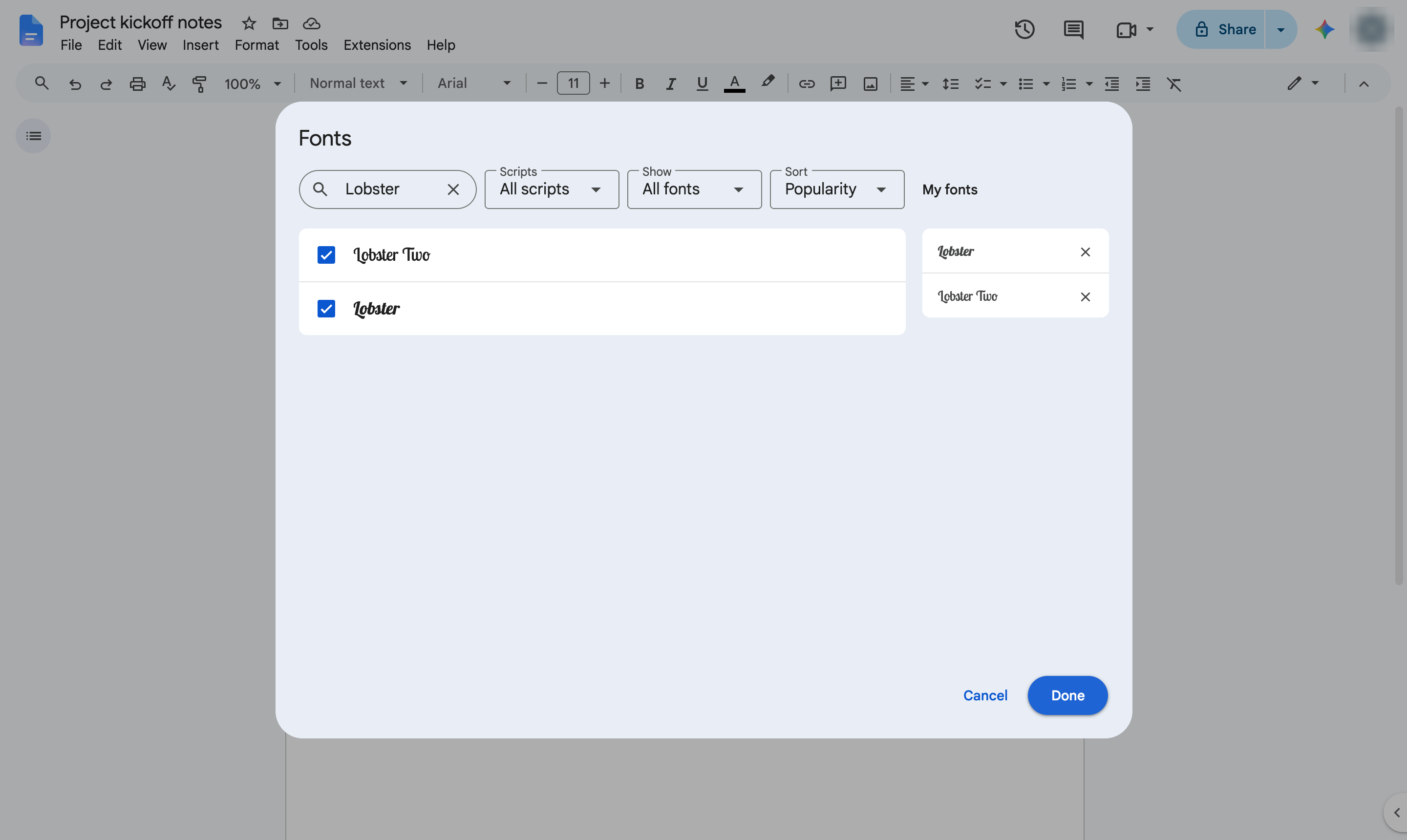
追加するフォントをクリックして[マイフォント]に追加します。青色に変わります。
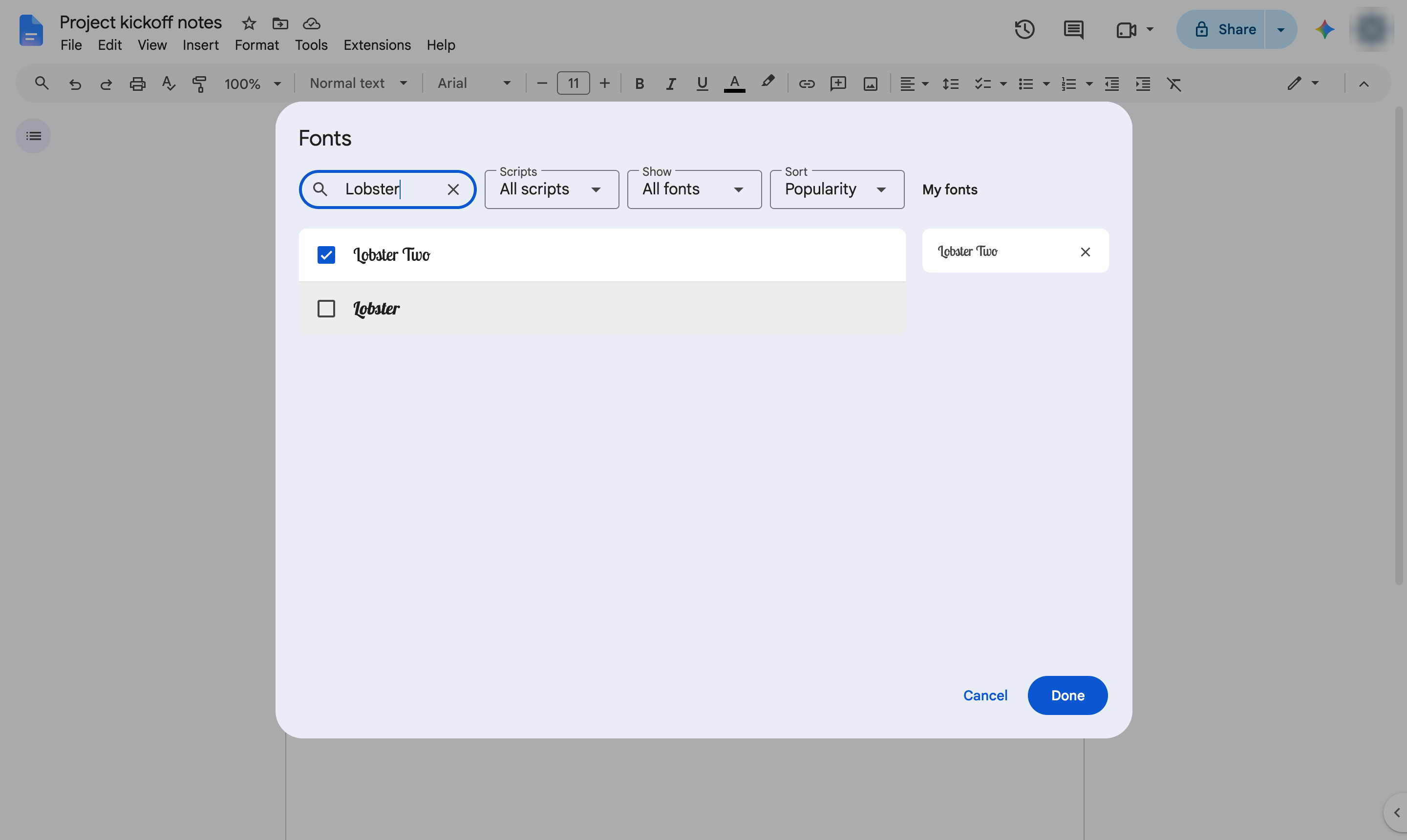
[完了]をクリックしてウィンドウを閉じます。
フォントがフォント一覧に追加され、選択したテキストに適用されます。
このテンプレートを複製し、画面を差し替えて、チームで共有しましょう。無料で始められます — クレジットカード不要。
フォームをご記入ください。折り返し、迅速にご連絡いたします。
Tell us about your team and we'll find the right plan together.