1
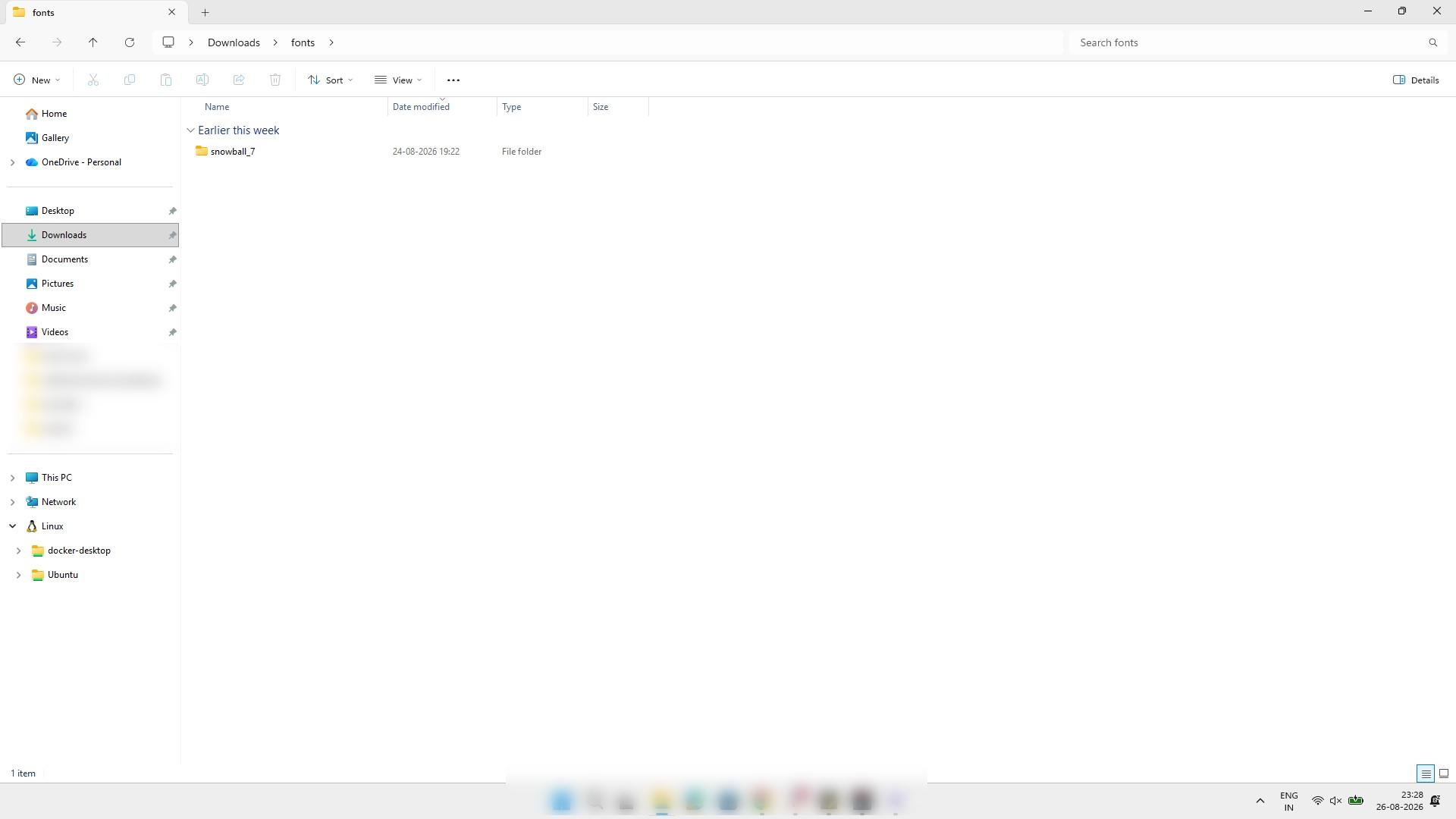
フォルダを開く
フォントをダウンロードしたフォルダを開きます。

このガイドでは、Windowsシステムにカスタムローカルフォントをインストールし、Google ChromeブラウザとFigmaデスクトップアプリ内のFigmaで使用できるように設定します。Figma Agentをダウンロードしてインストールし、ウェブアプリケーションでローカルフォントにアクセスできるようにします。
フォントをダウンロードしたフォルダを開きます。
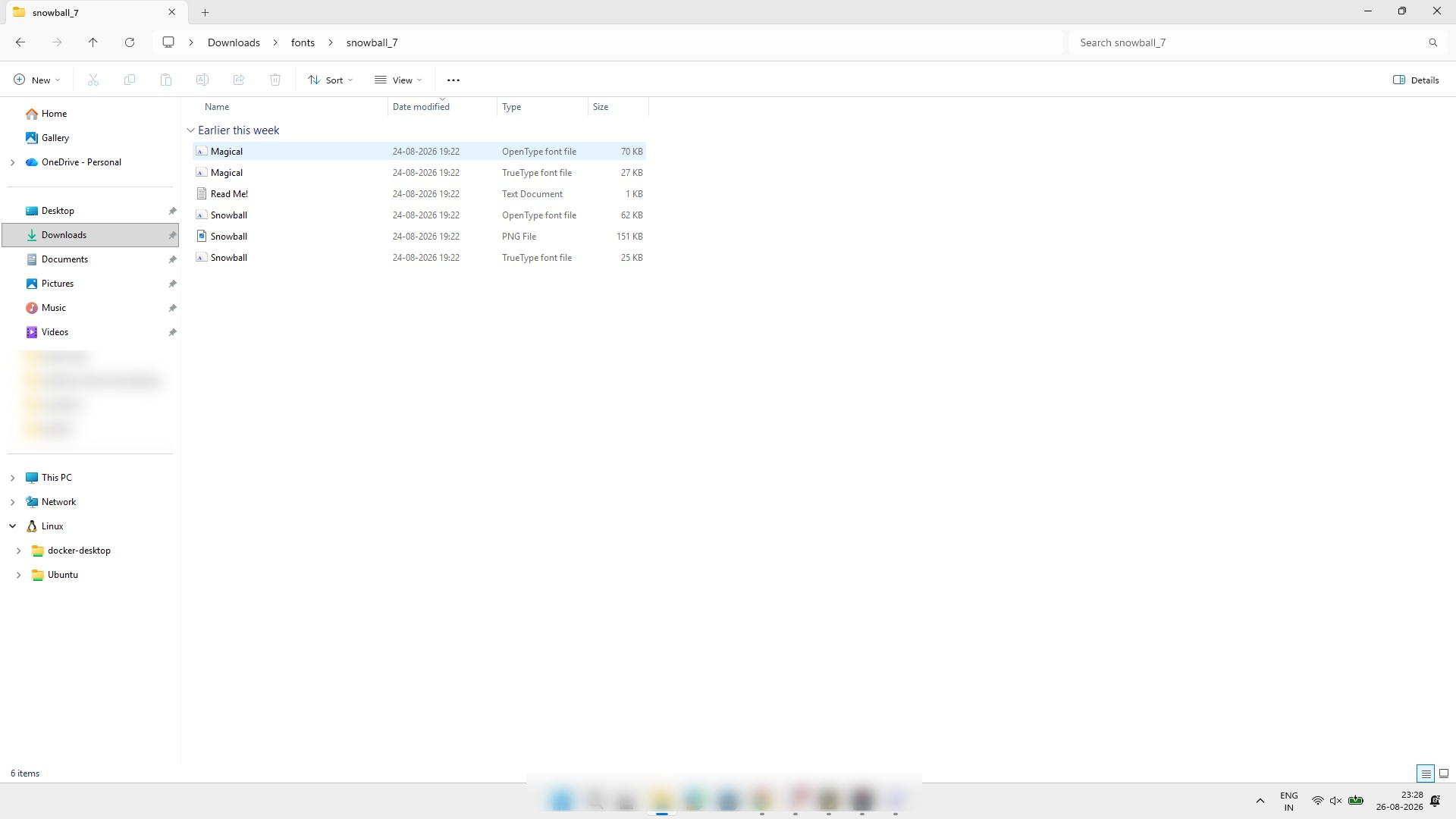
ファイルリストの「Magical」フォントファイルをダブルクリックしてインストールします。
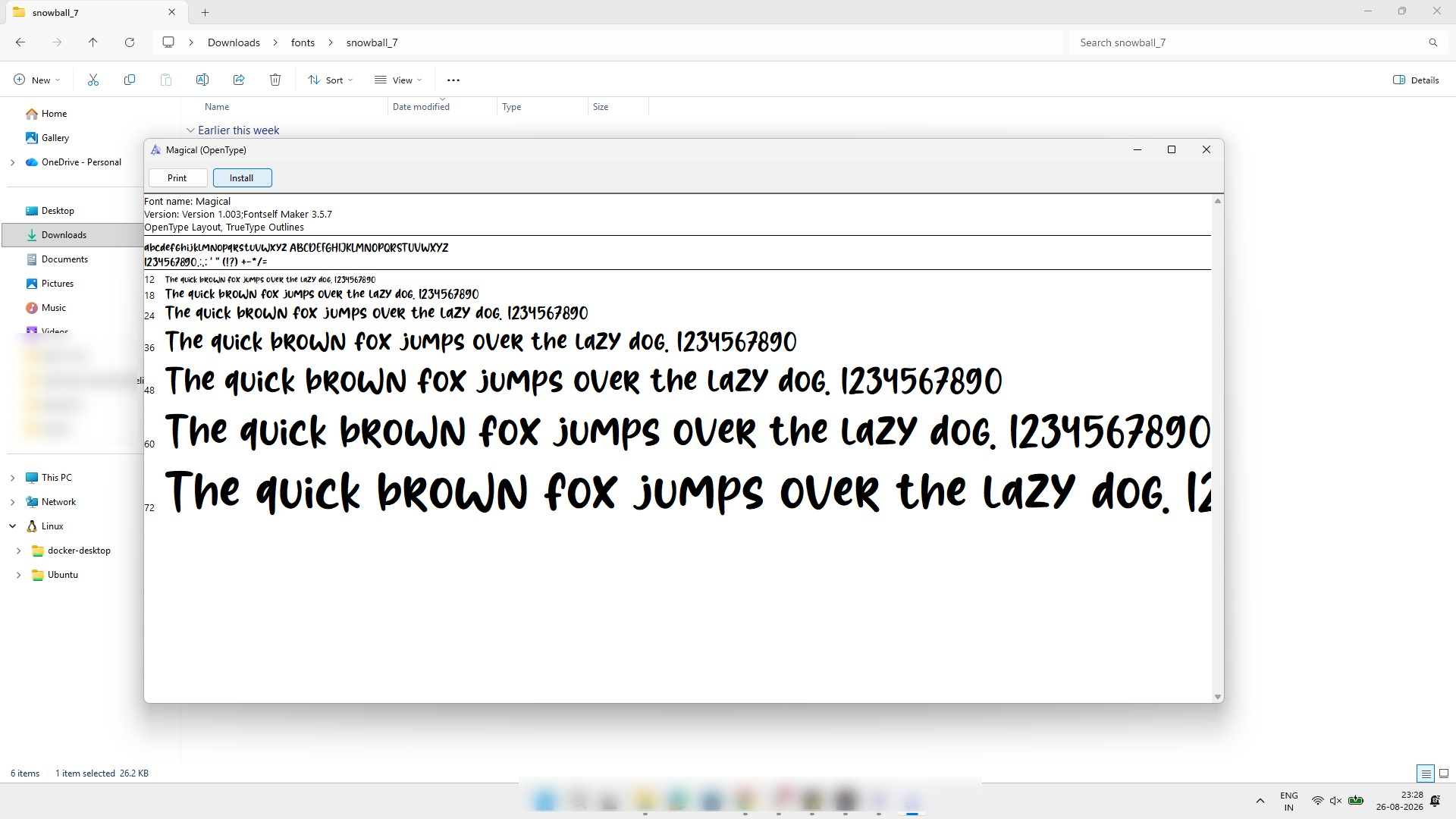
フォントプレビューウィンドウの「インストール」ボタンをクリックして、フォントをシステムに追加します。
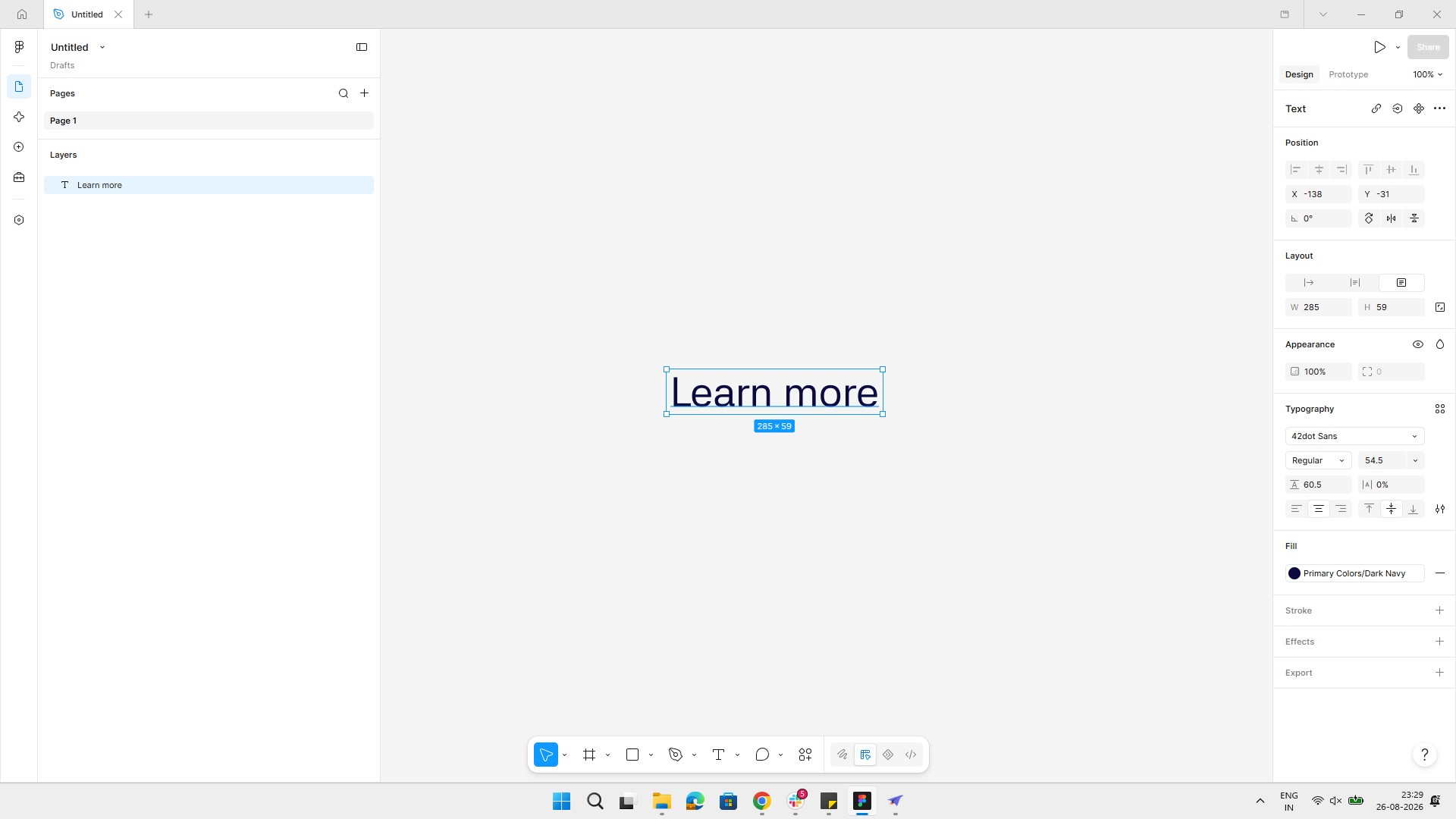
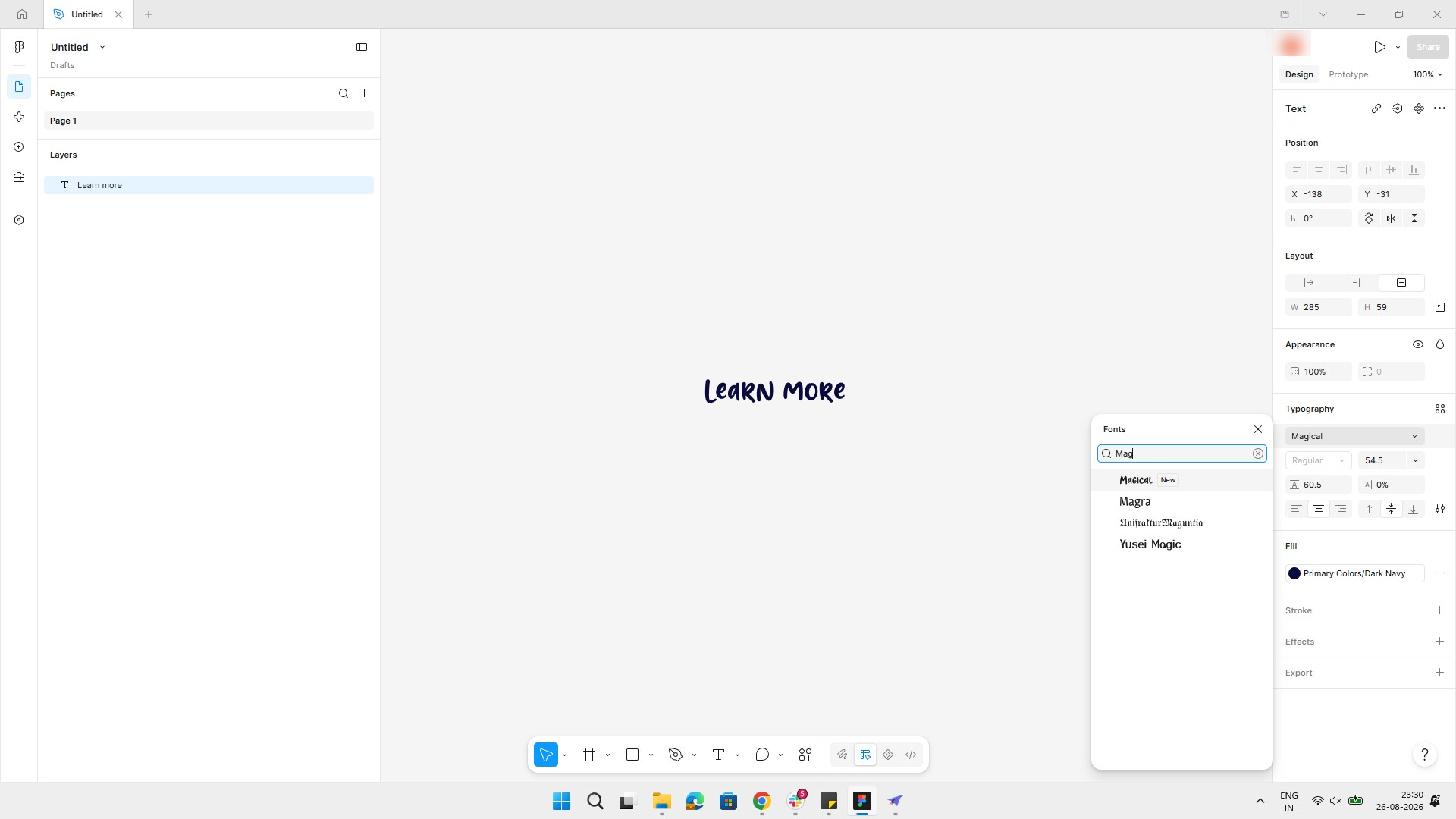
テキストを選択し、「タイポグラフィ」をクリックしてカスタムフォントを選択します。
フォントドロップダウンリストの「Magical」フォントオプションをクリックして、テキストに適用します。
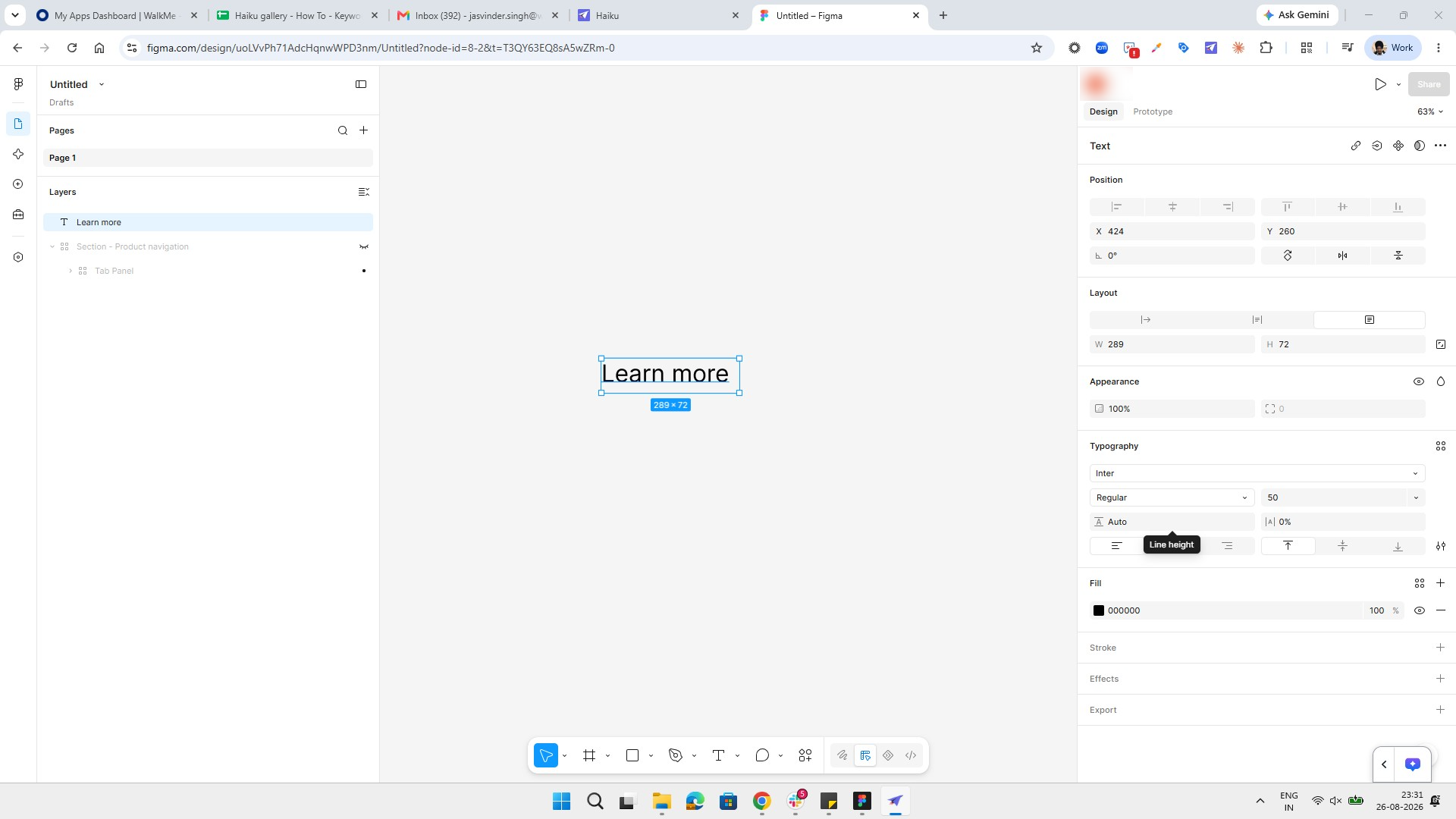
ブラウザでFigmaファイルを開きます。
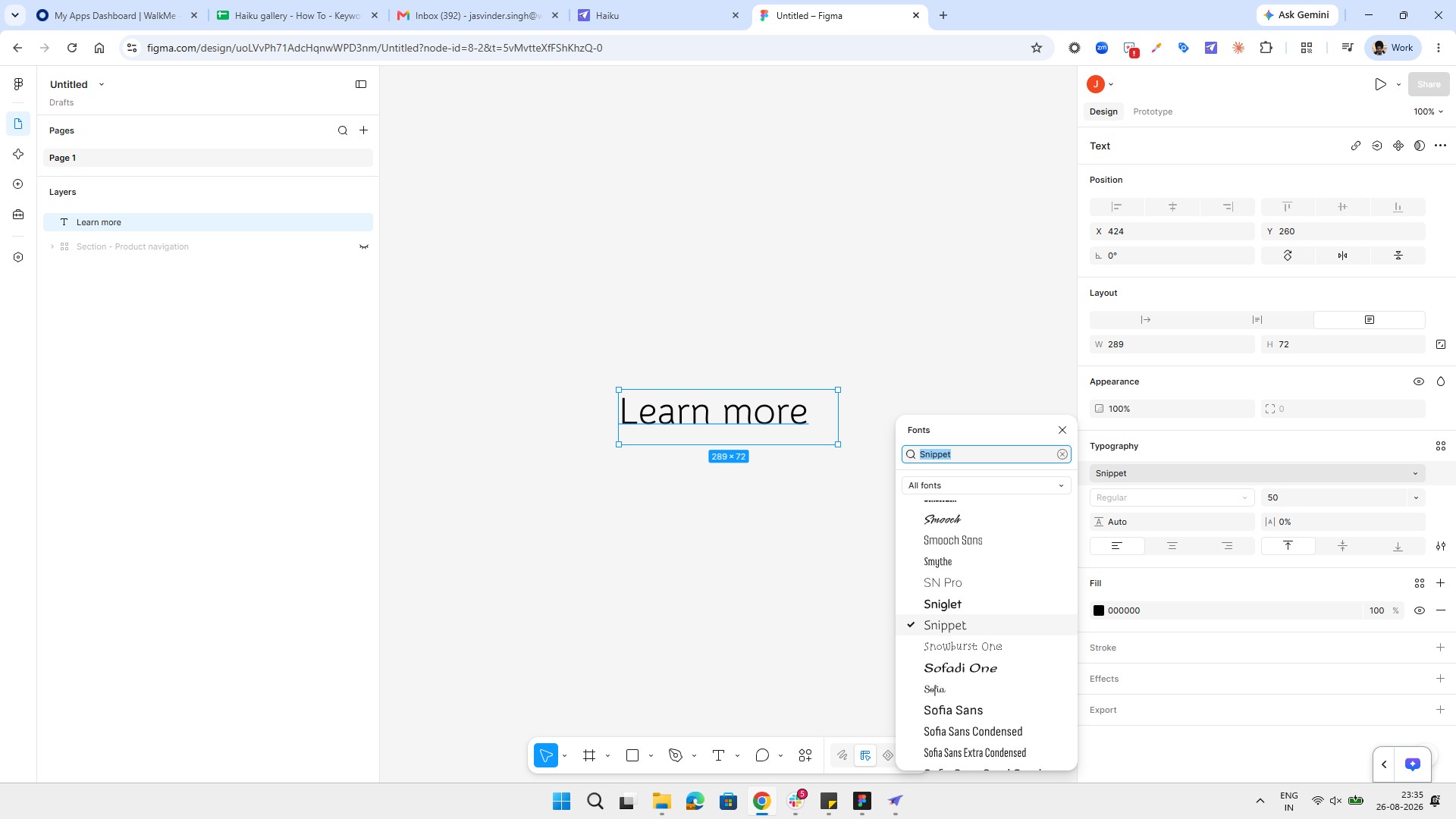
フォントパネルの「すべてのフォント」ドロップダウンをクリックして、フォントリストをフィルタリングします。
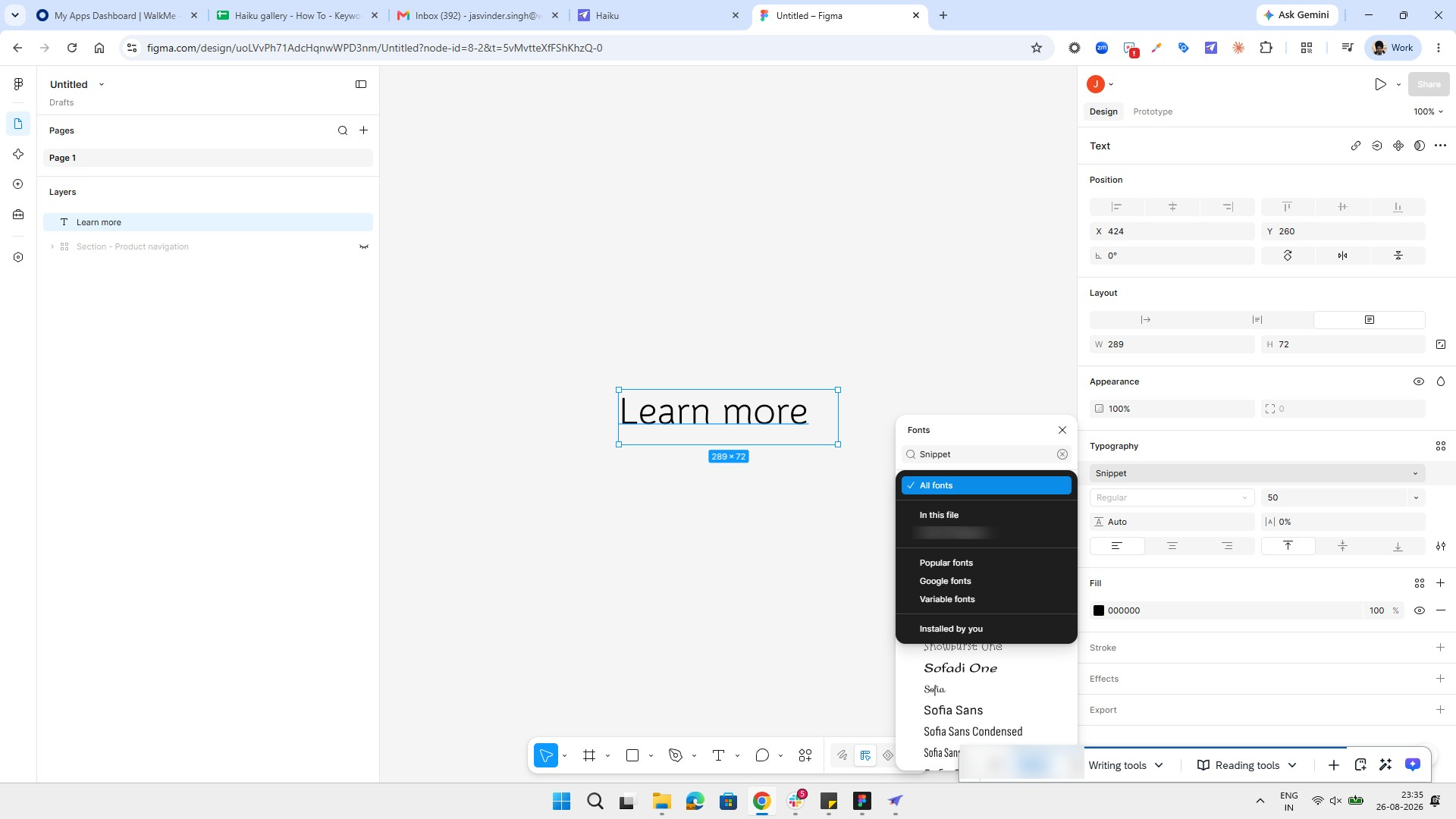
フォントドロップダウンメニューの「自分でインストールした」オプションをクリックして、カスタムフォントを表示します。
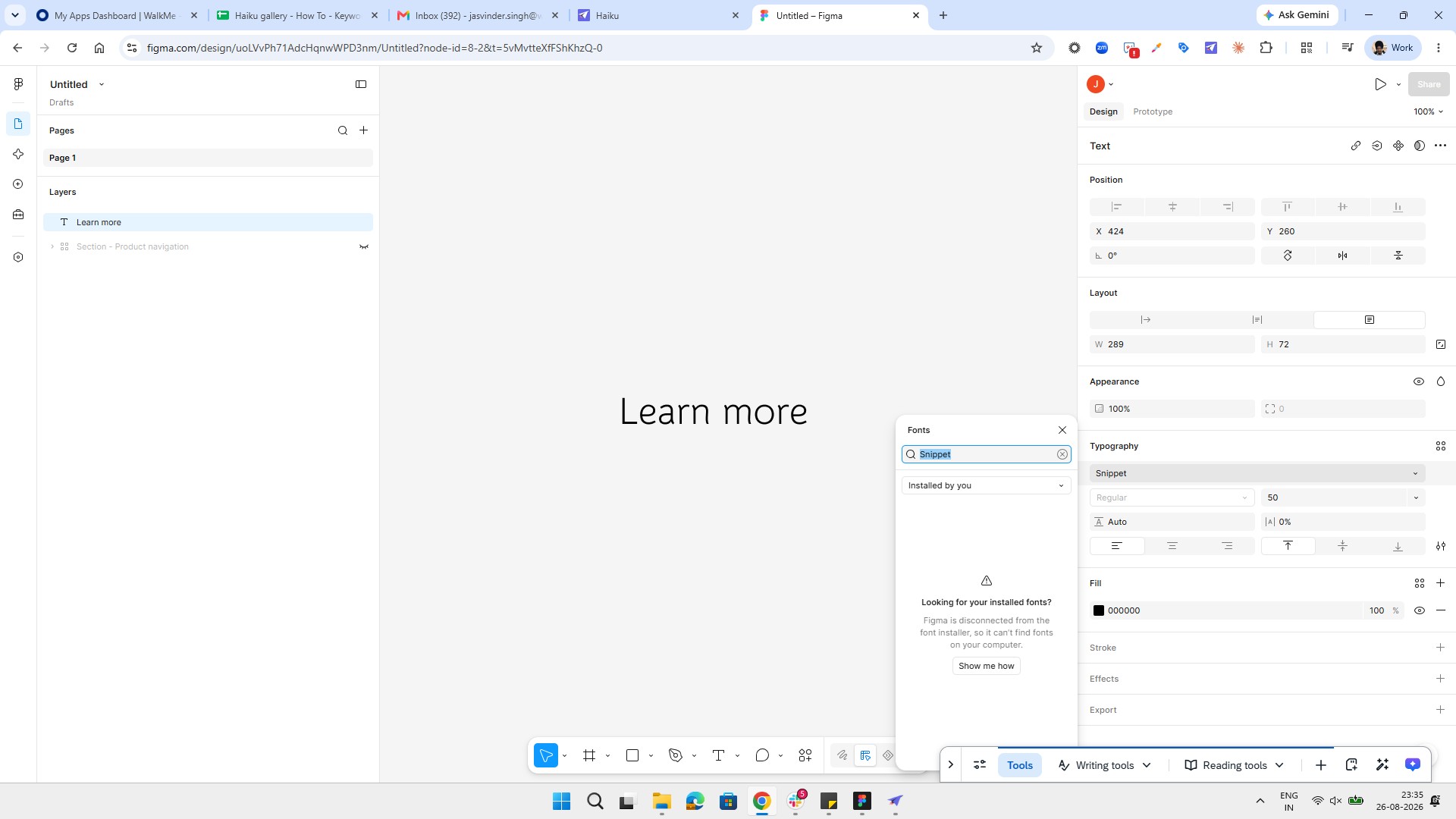
フォントインストーラーの警告メッセージ内の「方法を表示」ボタンをクリックして、ローカルフォントを接続する方法を確認します。
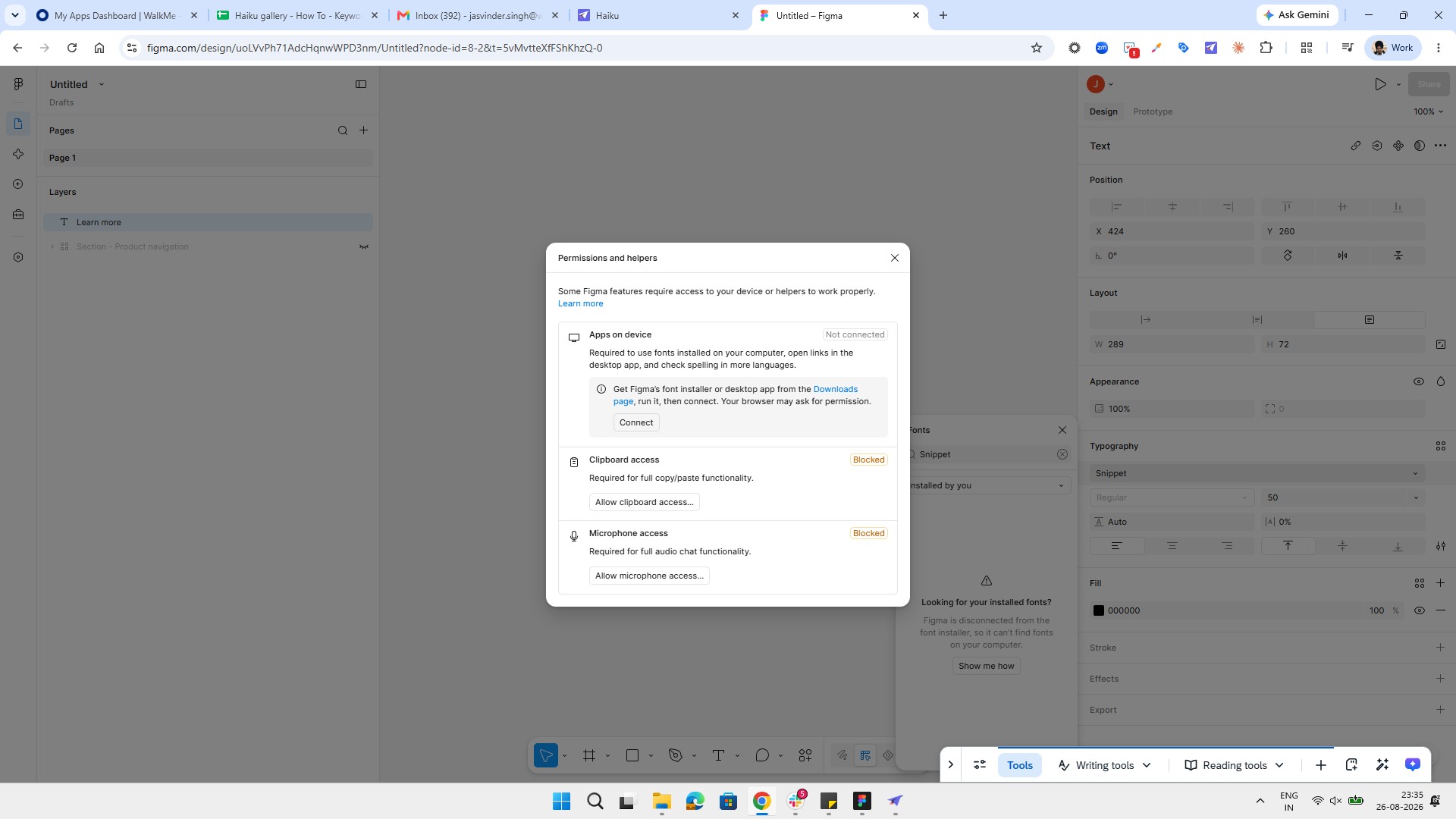
「権限とヘルパー」モーダル内の「ダウンロード」リンクをクリックして、フォントインストーラーにアクセスします。
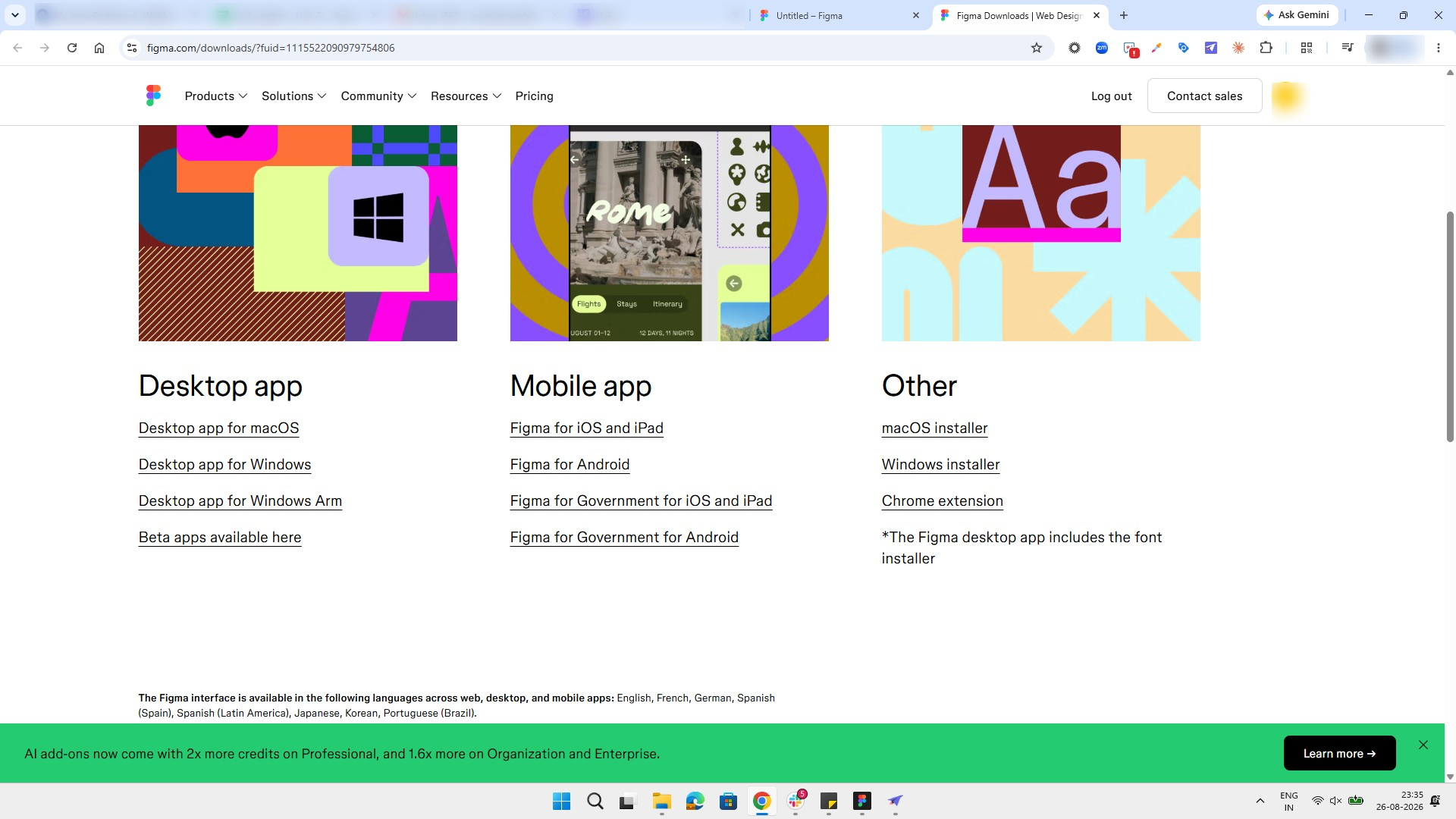
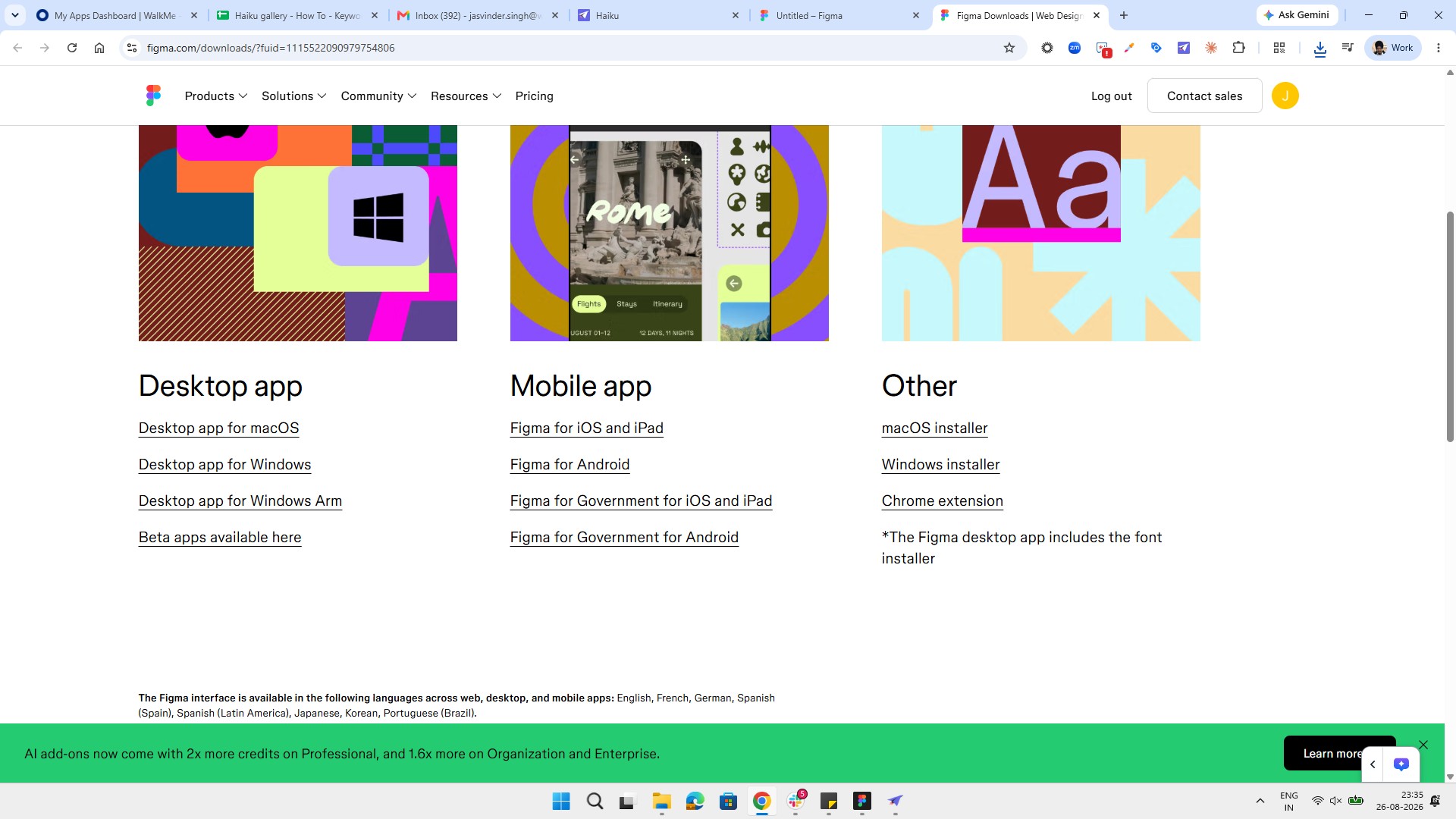
「その他」セクションのWindowsインストーラーリンクをクリックして、Windows用のフォントインストーラーをダウンロードします。
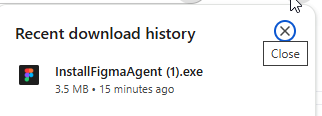
最近のダウンロード履歴ポップアップの右上隅にある「閉じる」ボタンをクリックして、閉じます。
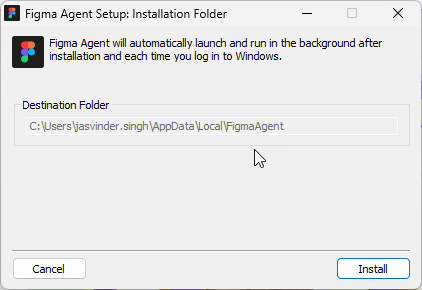
セットアップウィンドウの右下にある「インストール」ボタンをクリックして、インストールを開始します。
ブラウザのタブバーにある「無題 - Figma」タブをクリックして、Figmaワークスペースに戻ります。
Figma Agentはブラウザを接続します。
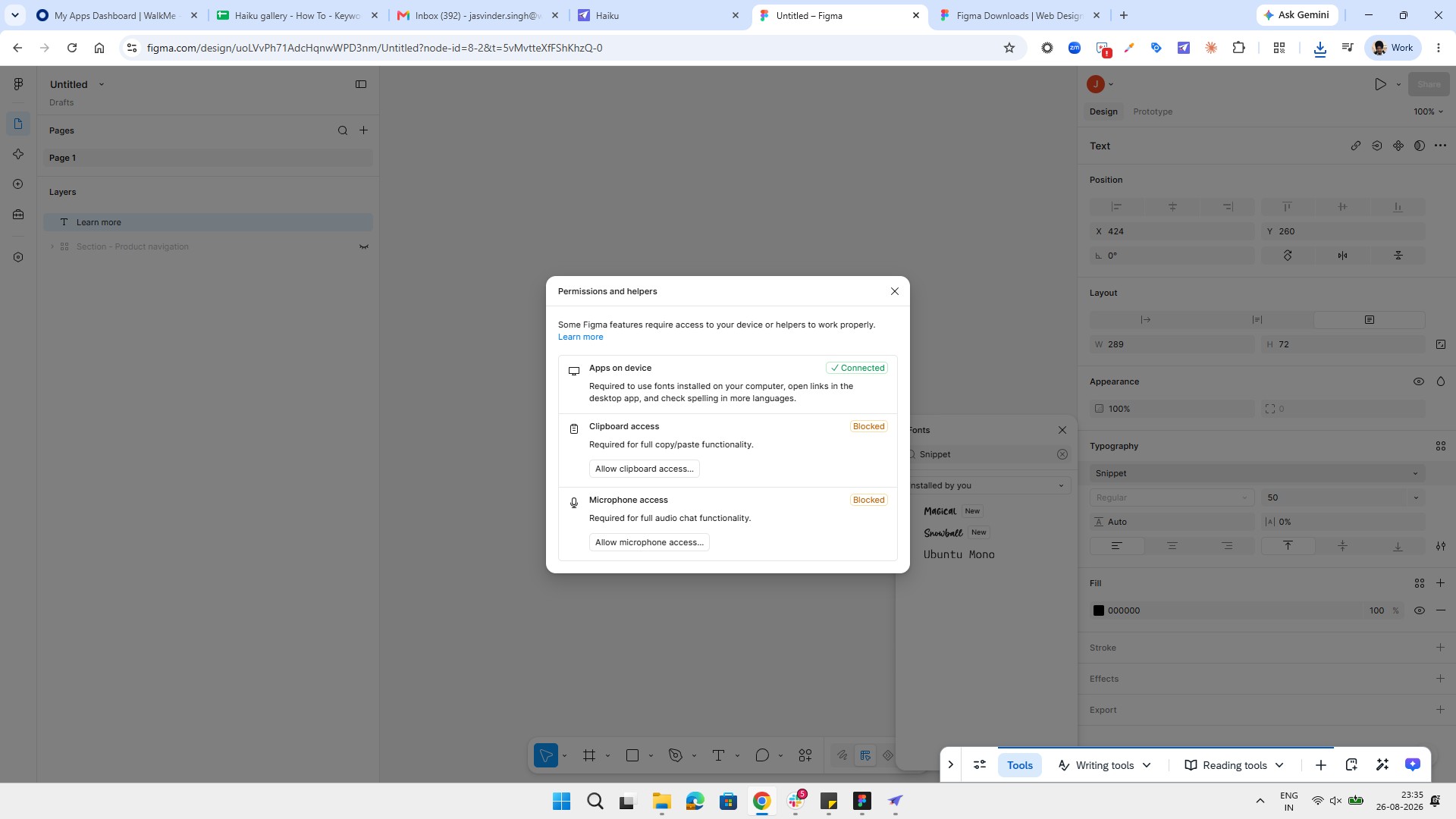
「権限とヘルパー」モーダルの右上隅にある「閉じる」ボタンをクリックして、閉じます。
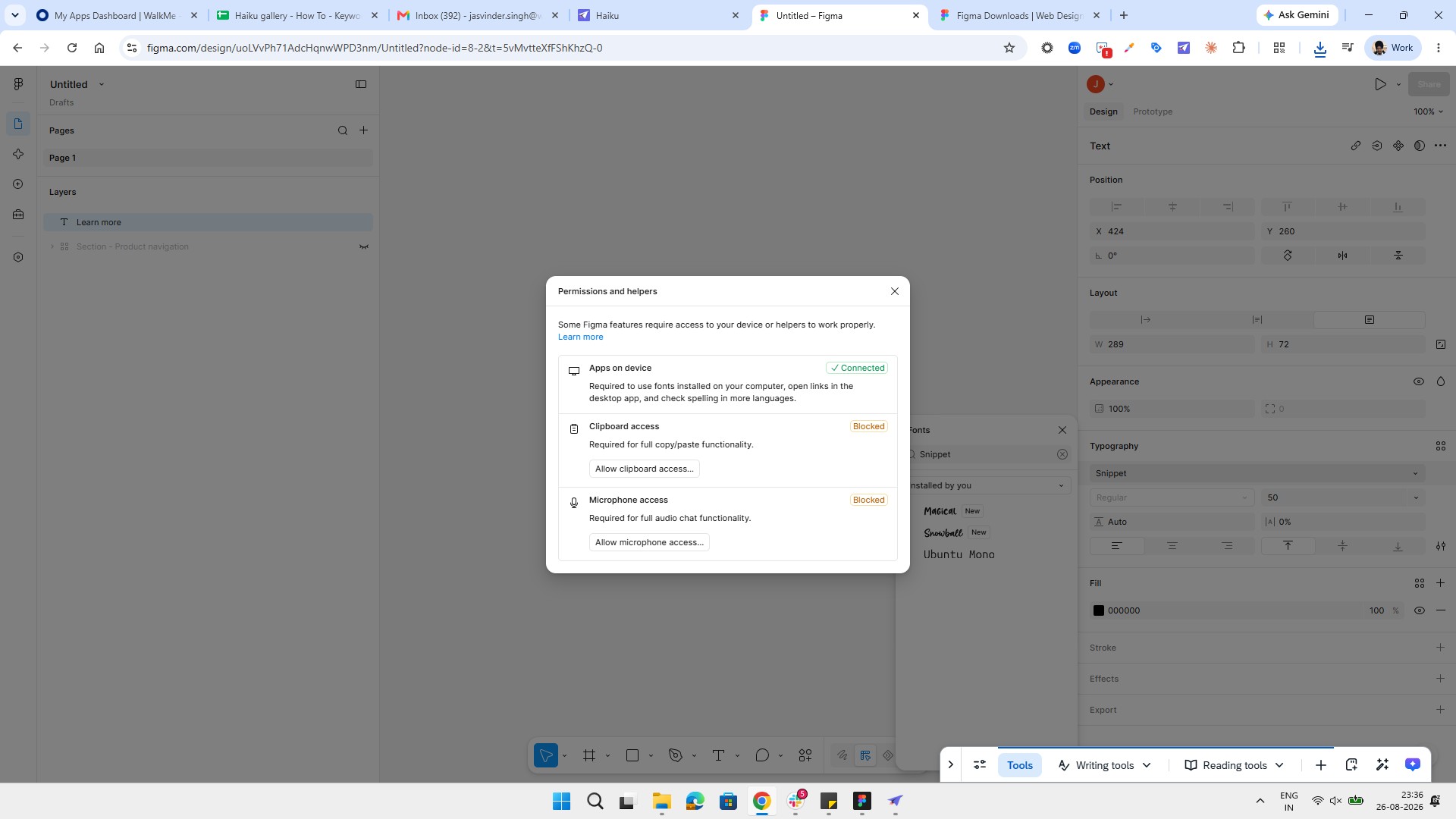
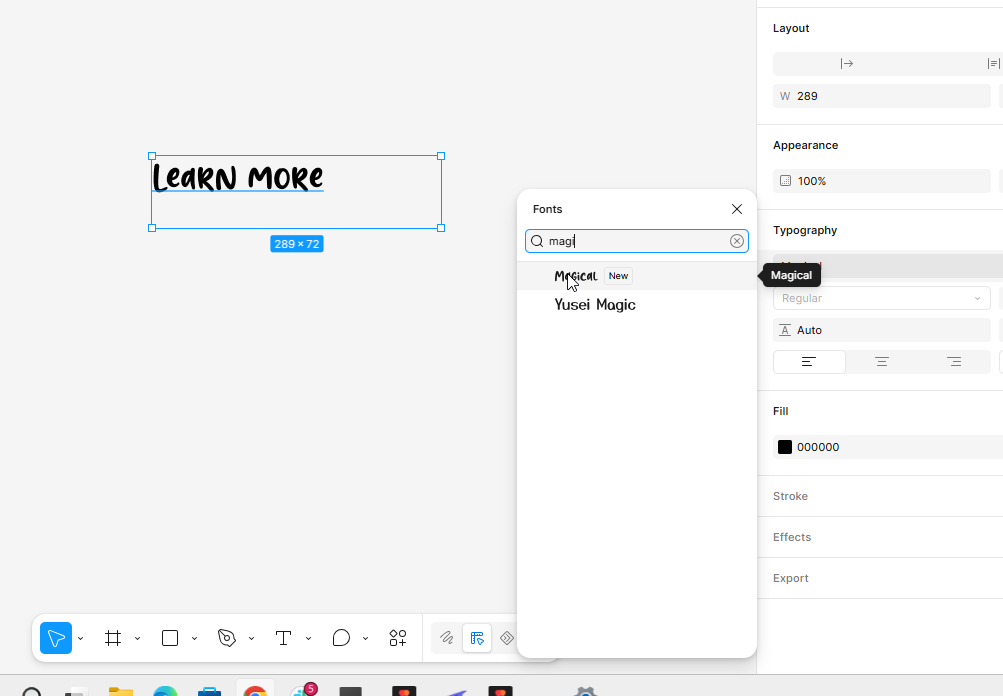
「フォント」モーダルの検索結果から「Magical」フォントオプションを選択して、テキストに適用します。
このテンプレートを複製し、画面を差し替えて、チームで共有しましょう。無料で始められます — クレジットカード不要。
フォームをご記入ください。折り返し、迅速にご連絡いたします。
Tell us about your team and we'll find the right plan together.