1
リストを選択
箇条書きを付けたいセルを選択します。
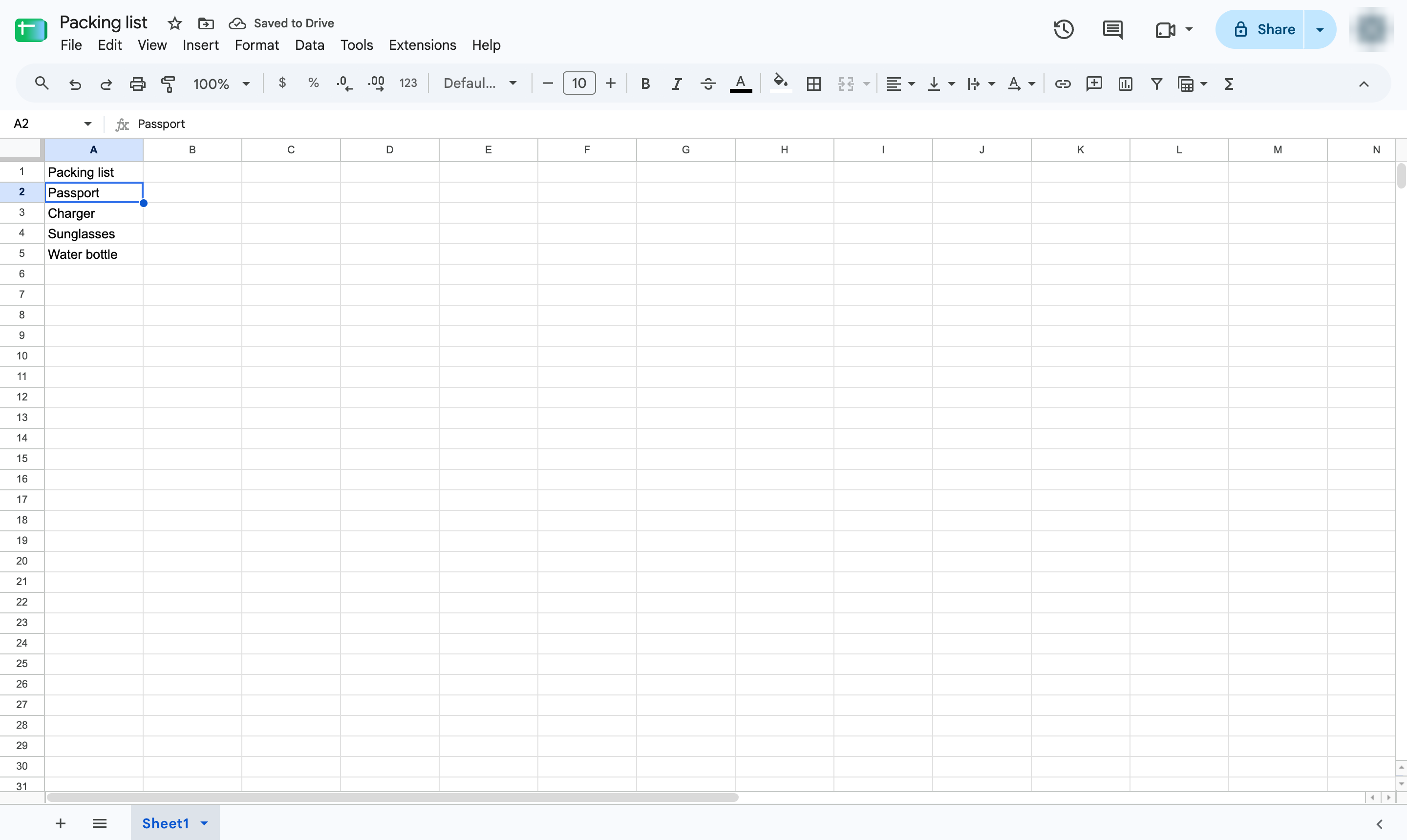

ユーザー定義の数値形式を使って、打ち直さずに各項目の先頭に箇条書きを付けます。
箇条書きを付けたいセルを選択します。
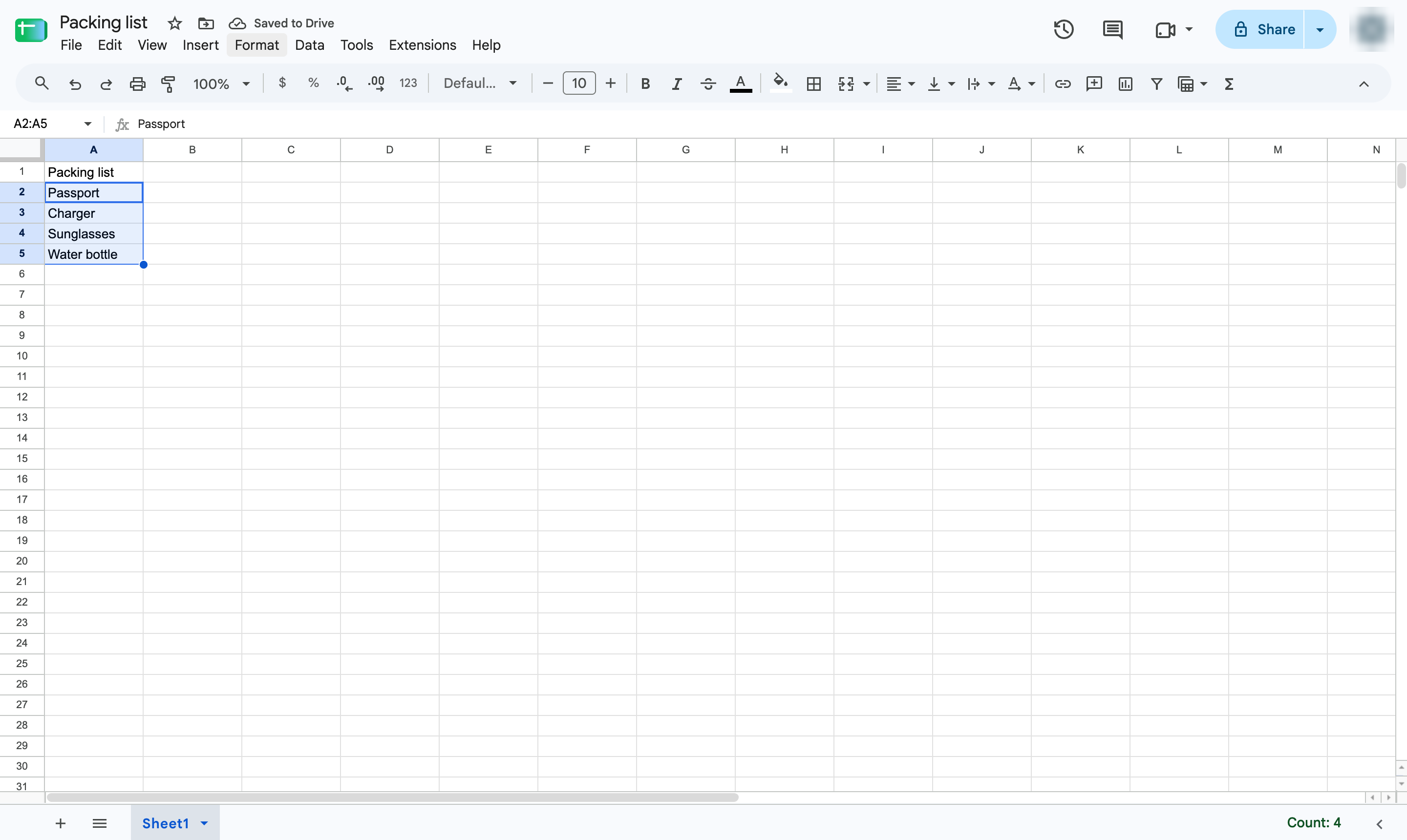
「表示形式」メニューを開きます。
「表示形式」にカーソルを合わせてサブメニューを開きます。
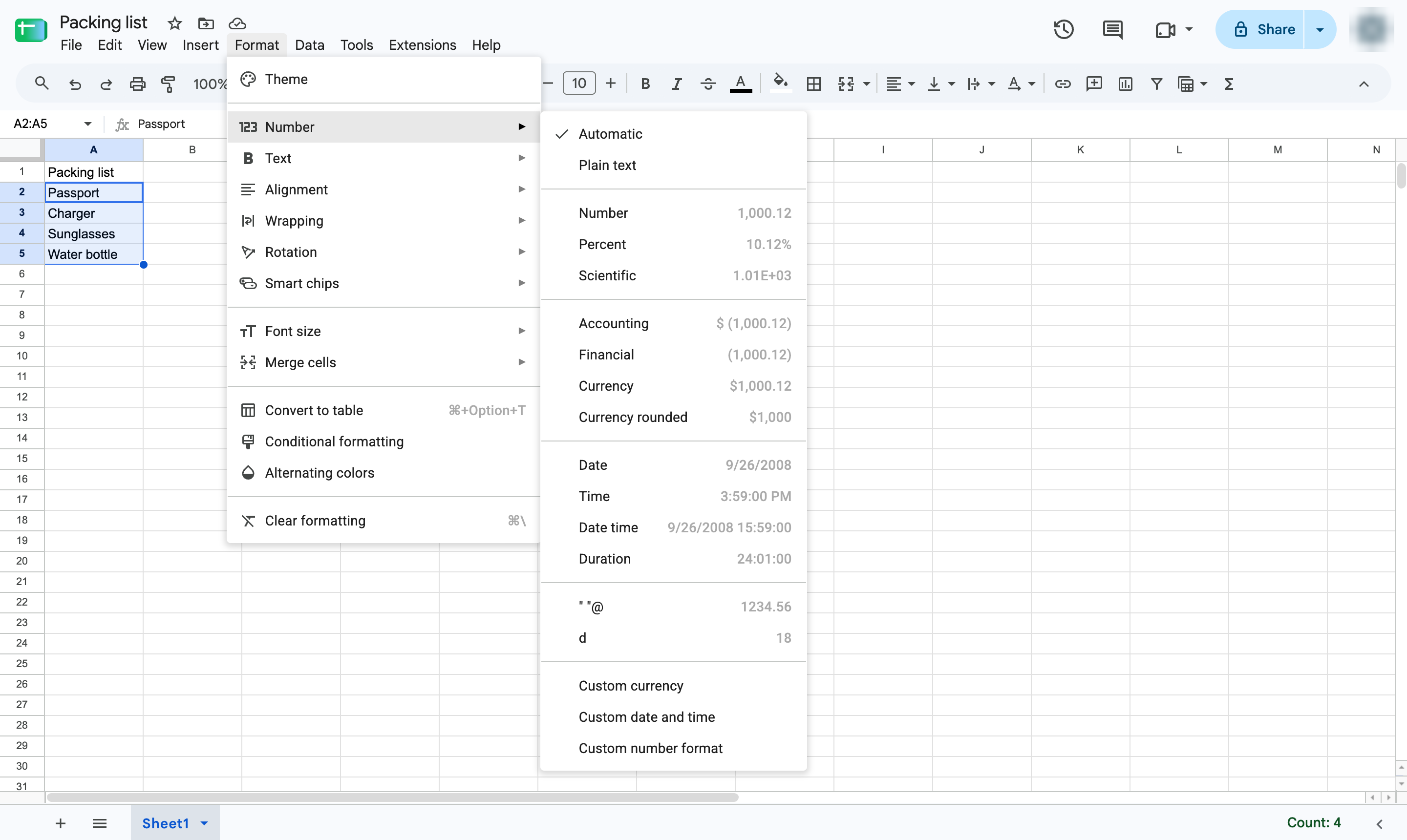
一覧の一番下にある「ユーザー設定の数値形式」を選択します。
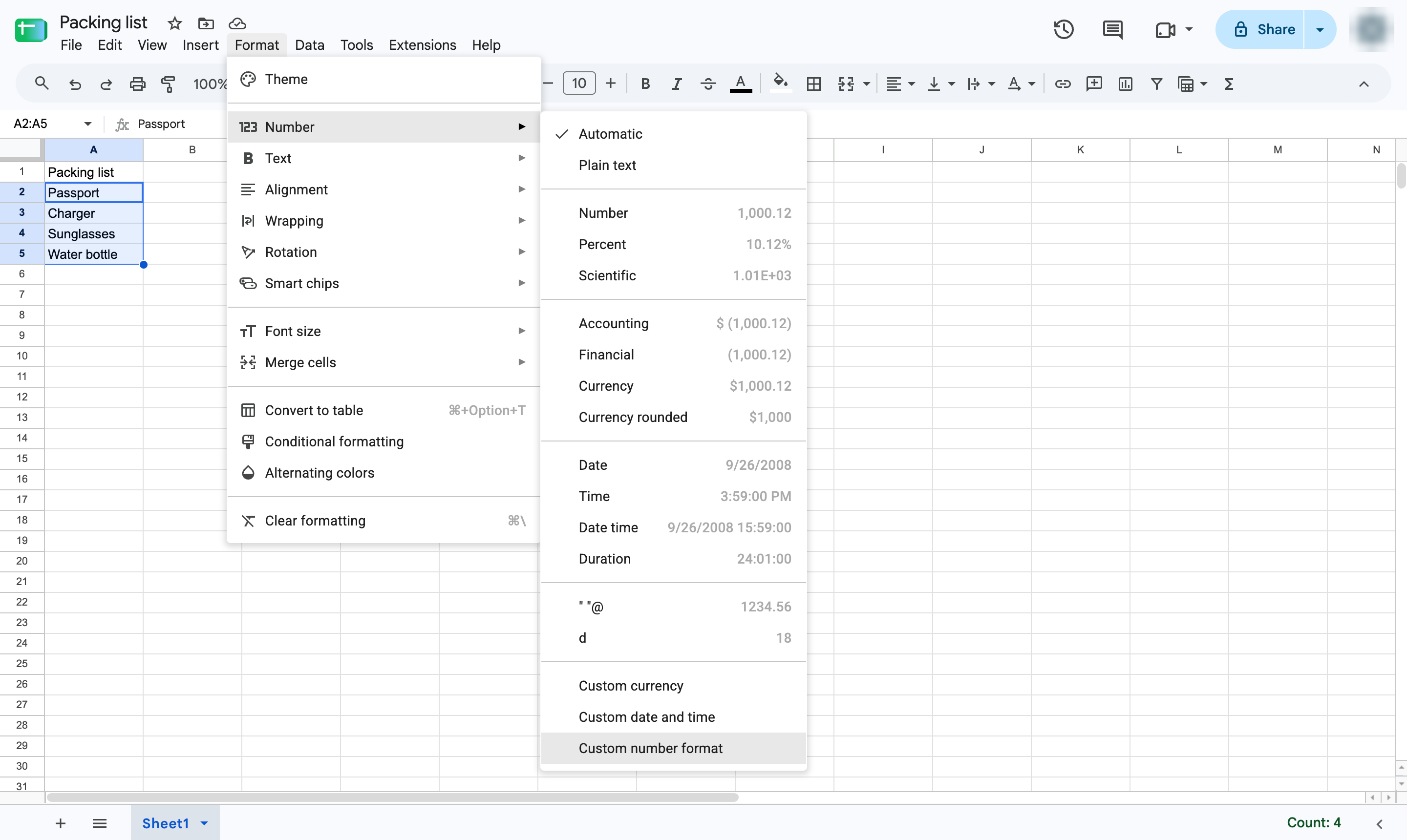
ウィンドウ上部の入力欄をクリックします。
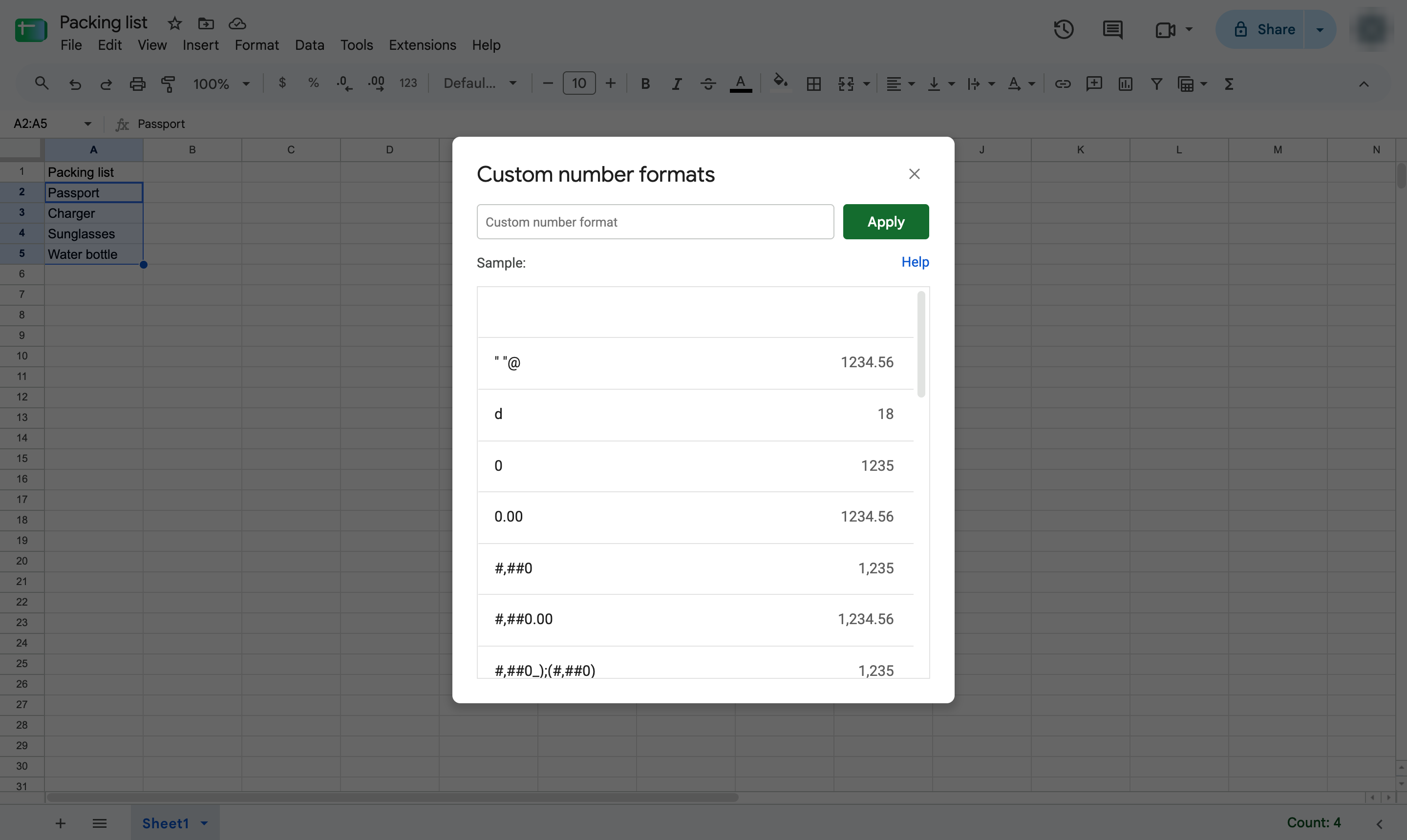
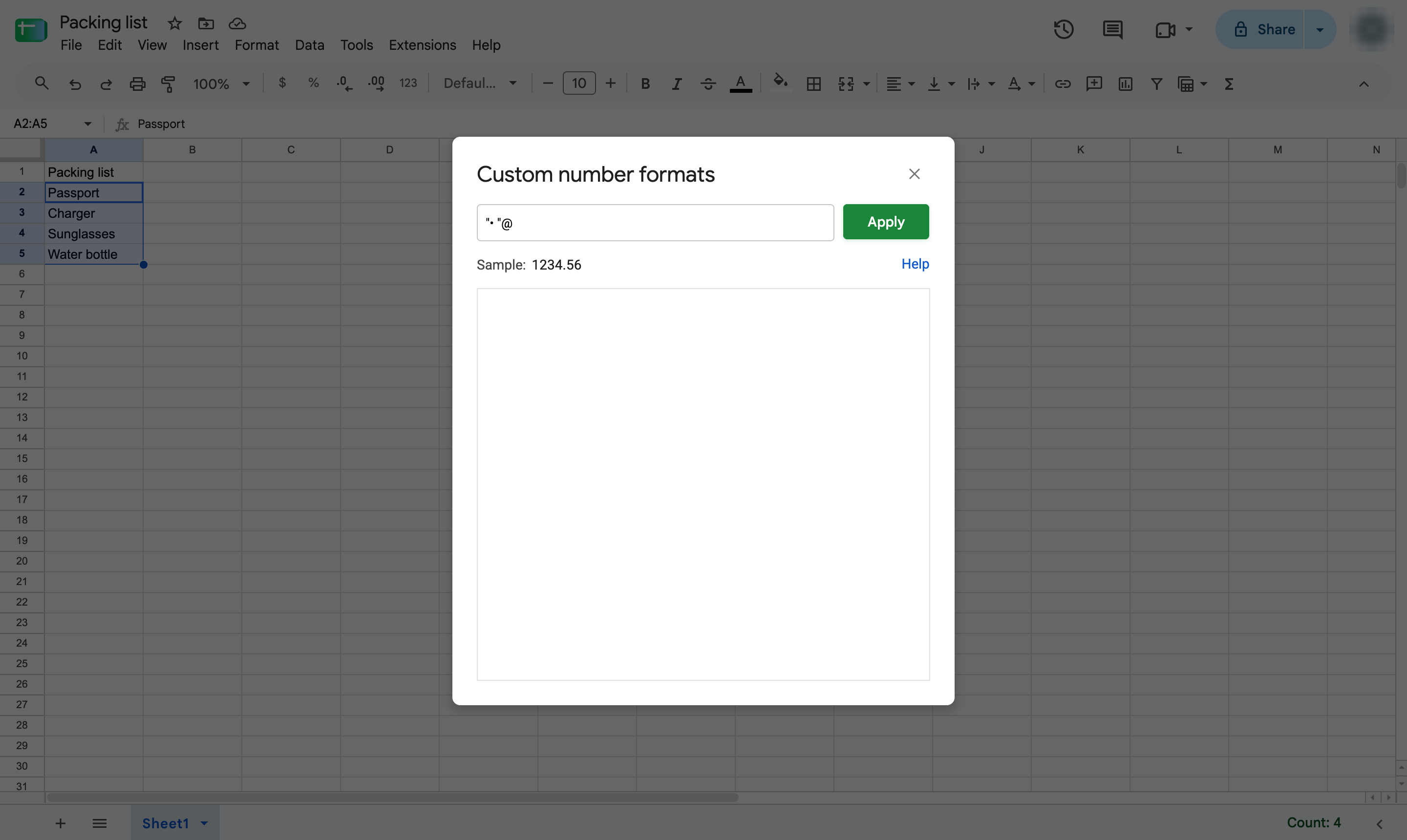
「• 」@(引用符内に箇条書きとスペースを入れてから @)と入力します。箇条書きは、Windows では Alt + 7、Mac では Option + 8 で入力できます。
「適用」をクリックして、選択したセルに形式を適用します。
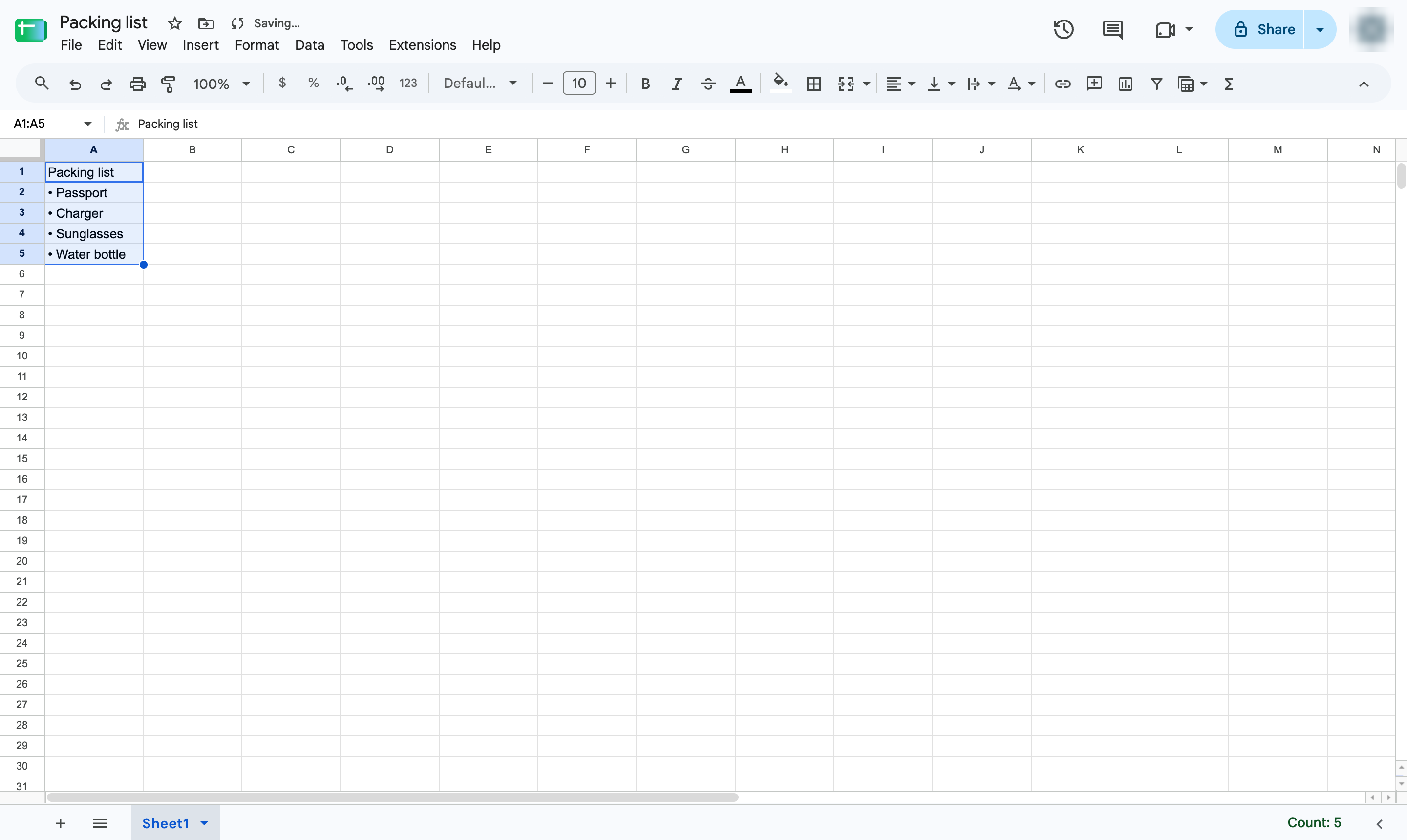
選択した各セルの先頭に箇条書きが付き、そこに新しく入力するテキストにも同様に付きます。
このテンプレートを複製し、画面を差し替えて、チームで共有しましょう。無料で始められます — クレジットカード不要。
フォームをご記入ください。折り返し、迅速にご連絡いたします。
Tell us about your team and we'll find the right plan together.