1
オブジェクトを選択する
アニメーション化する画像またはテキストボックスをクリックします。
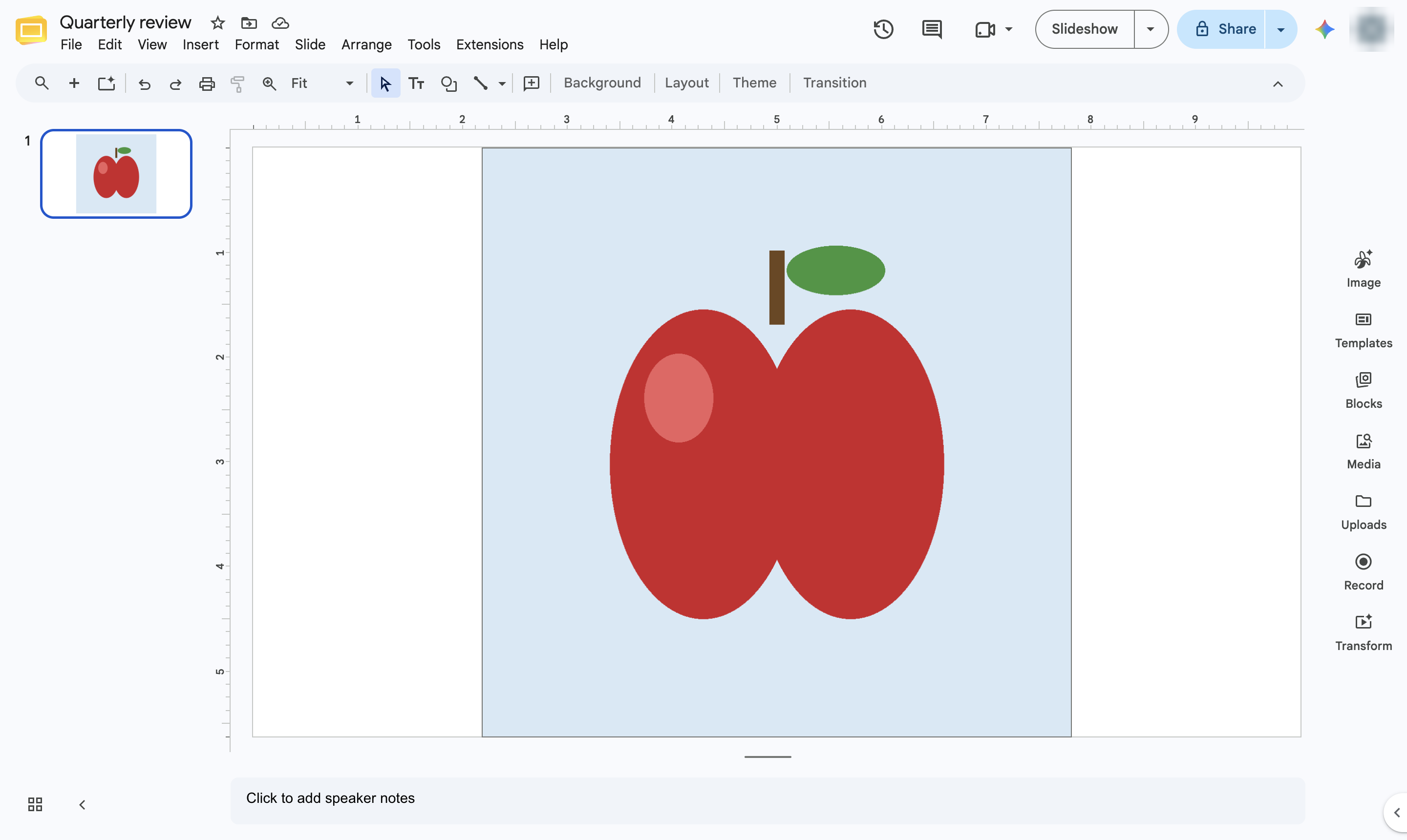

スライドショーのクリック時に、テキストボックスや画像をフライイン、フェードイン、または表示させることができます。
アニメーション化する画像またはテキストボックスをクリックします。
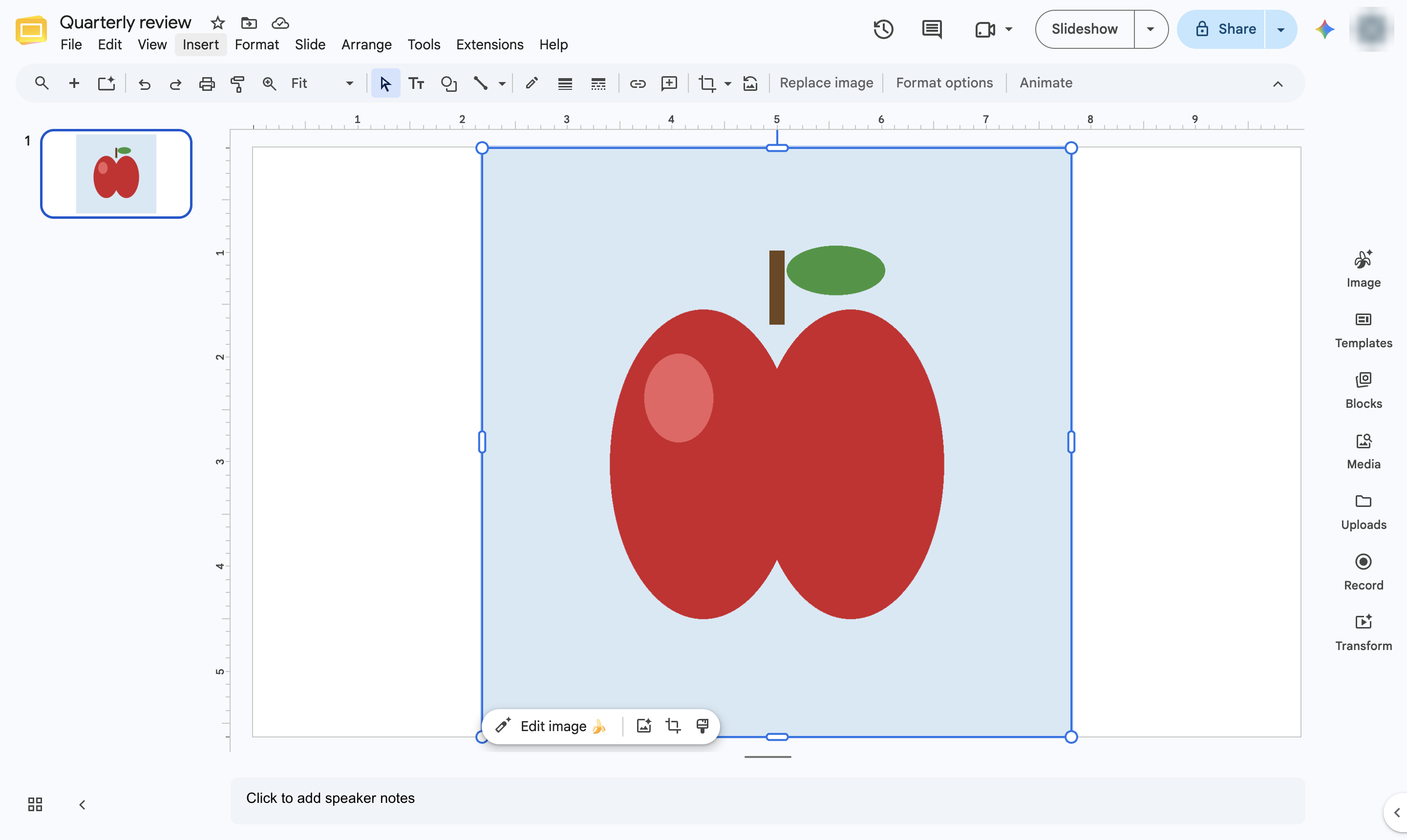
「挿入」メニューを開きます。
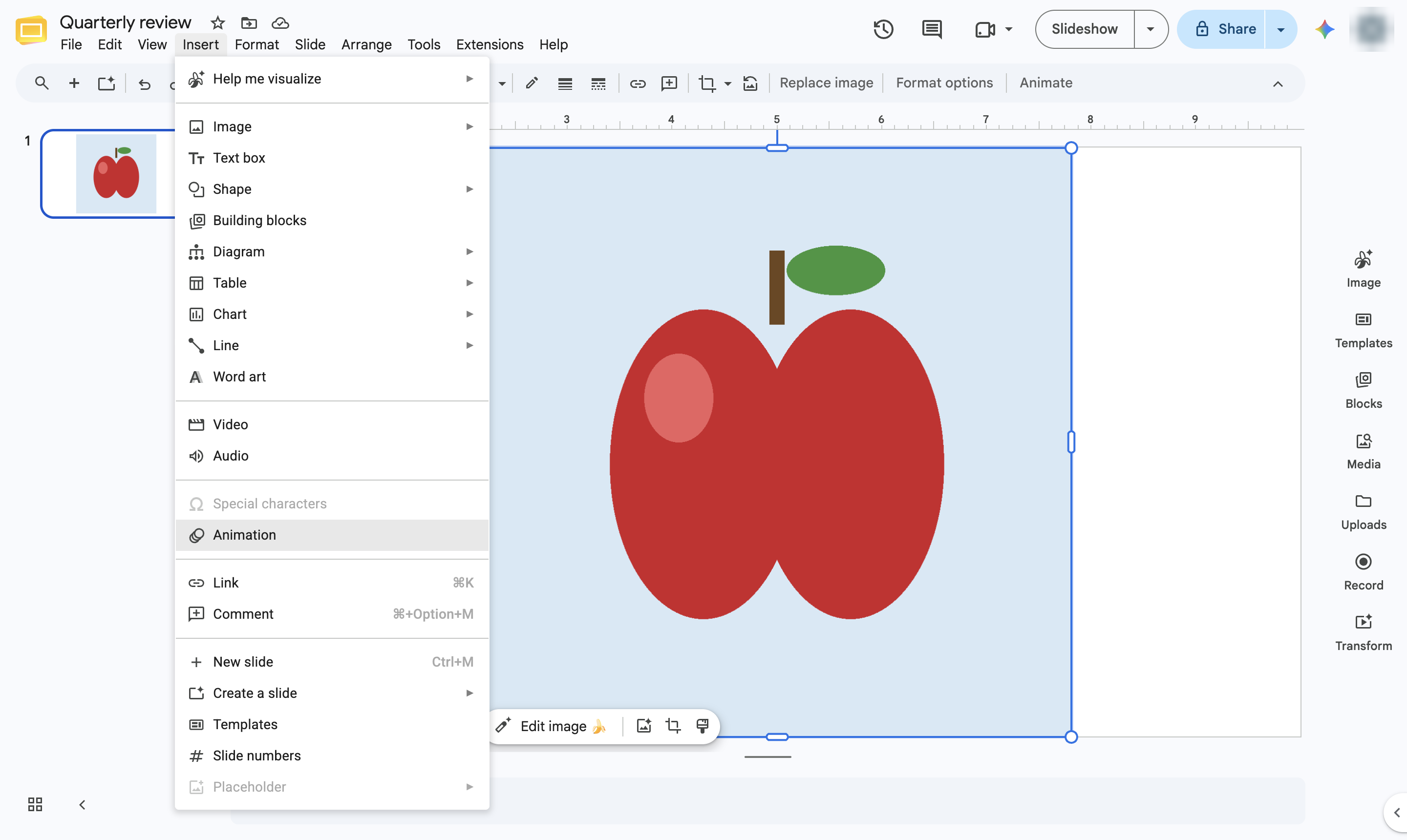
「アニメーション」を選択します。「モーション」パネルが開きます。
効果のドロップダウンをクリックします(初期状態は「表示」または「フェードイン」になっています)。
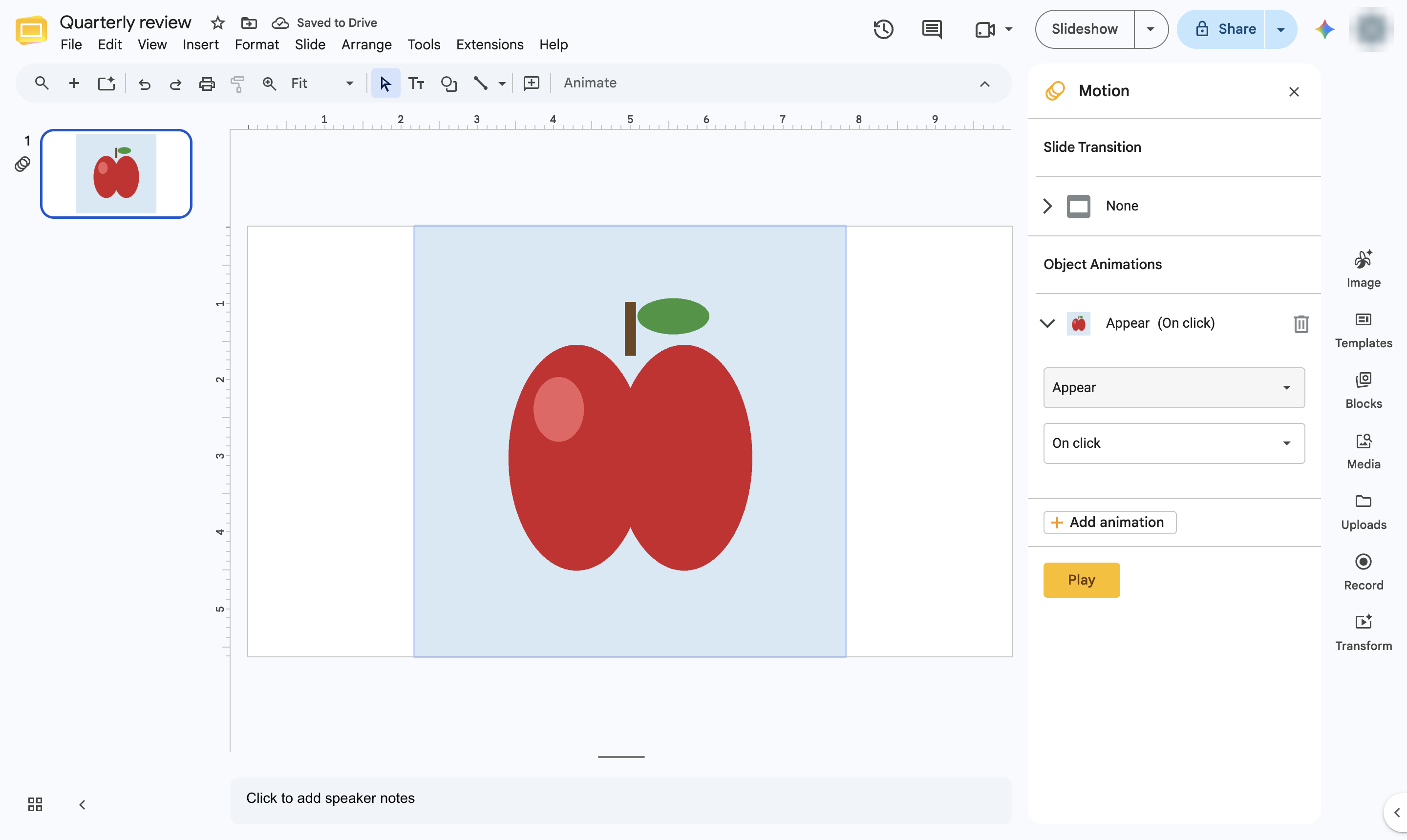
「左からフライイン」などの効果を選択します。
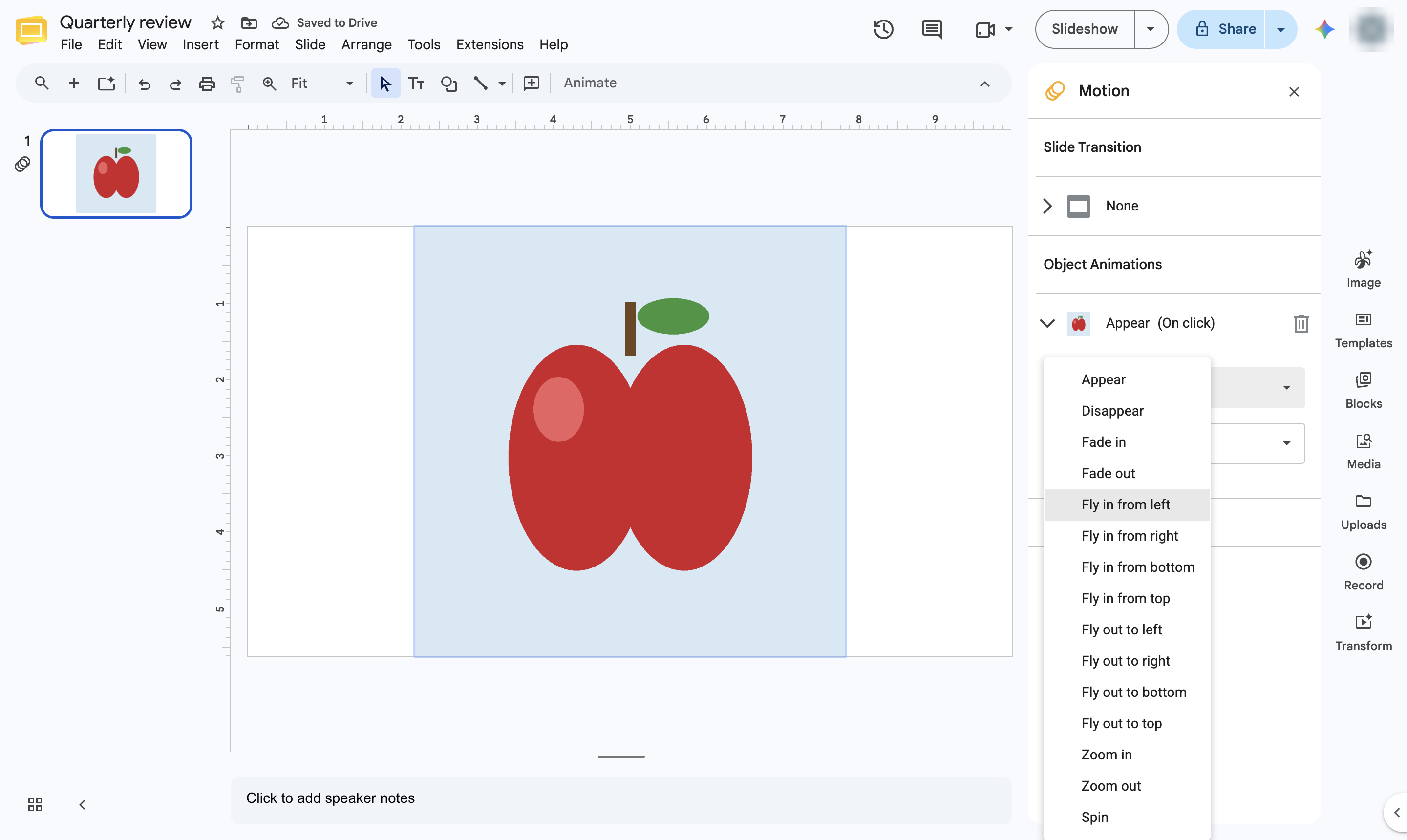
「クリック時」、「直前の動作の後」、または「直前の動作と同時」を選択します。
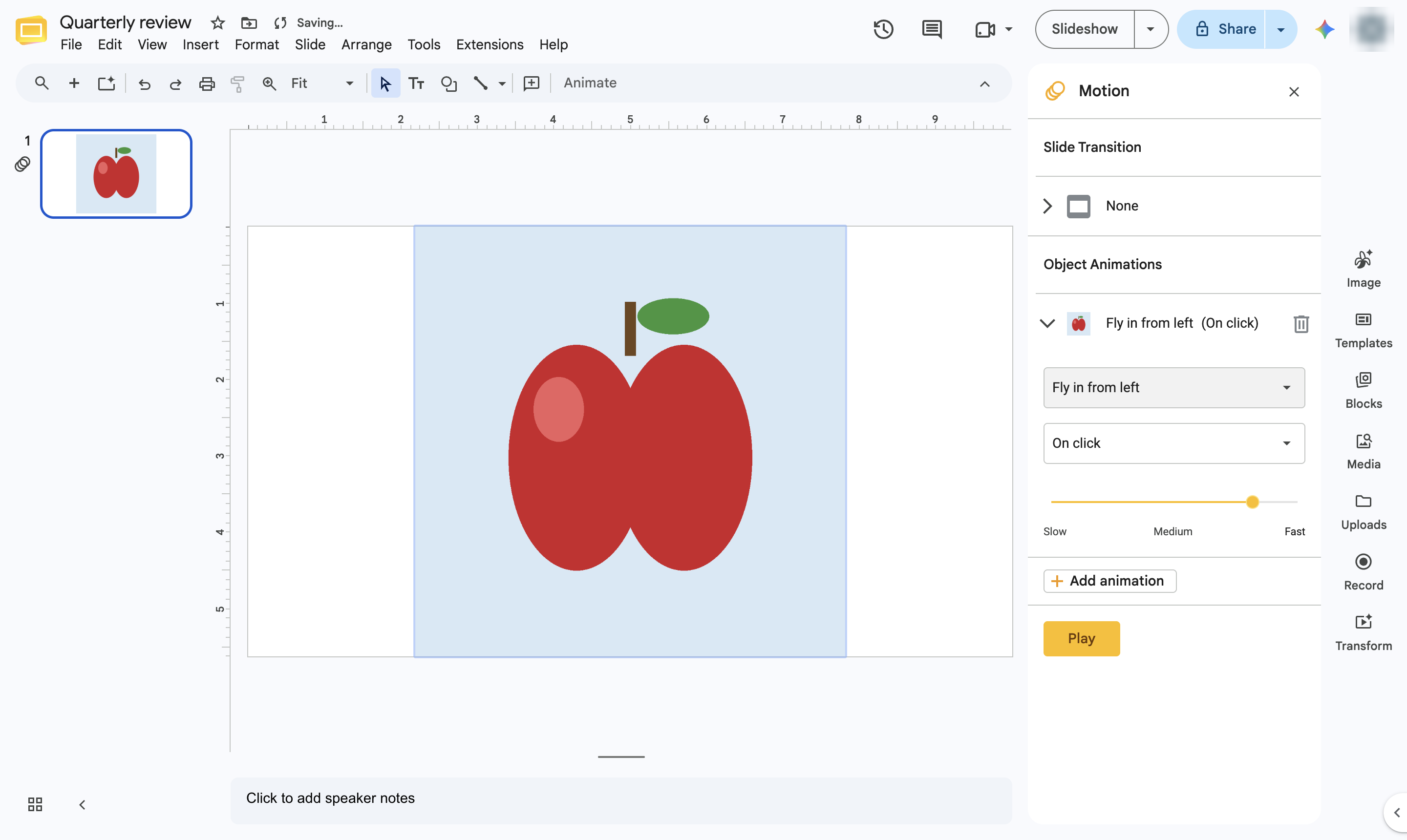
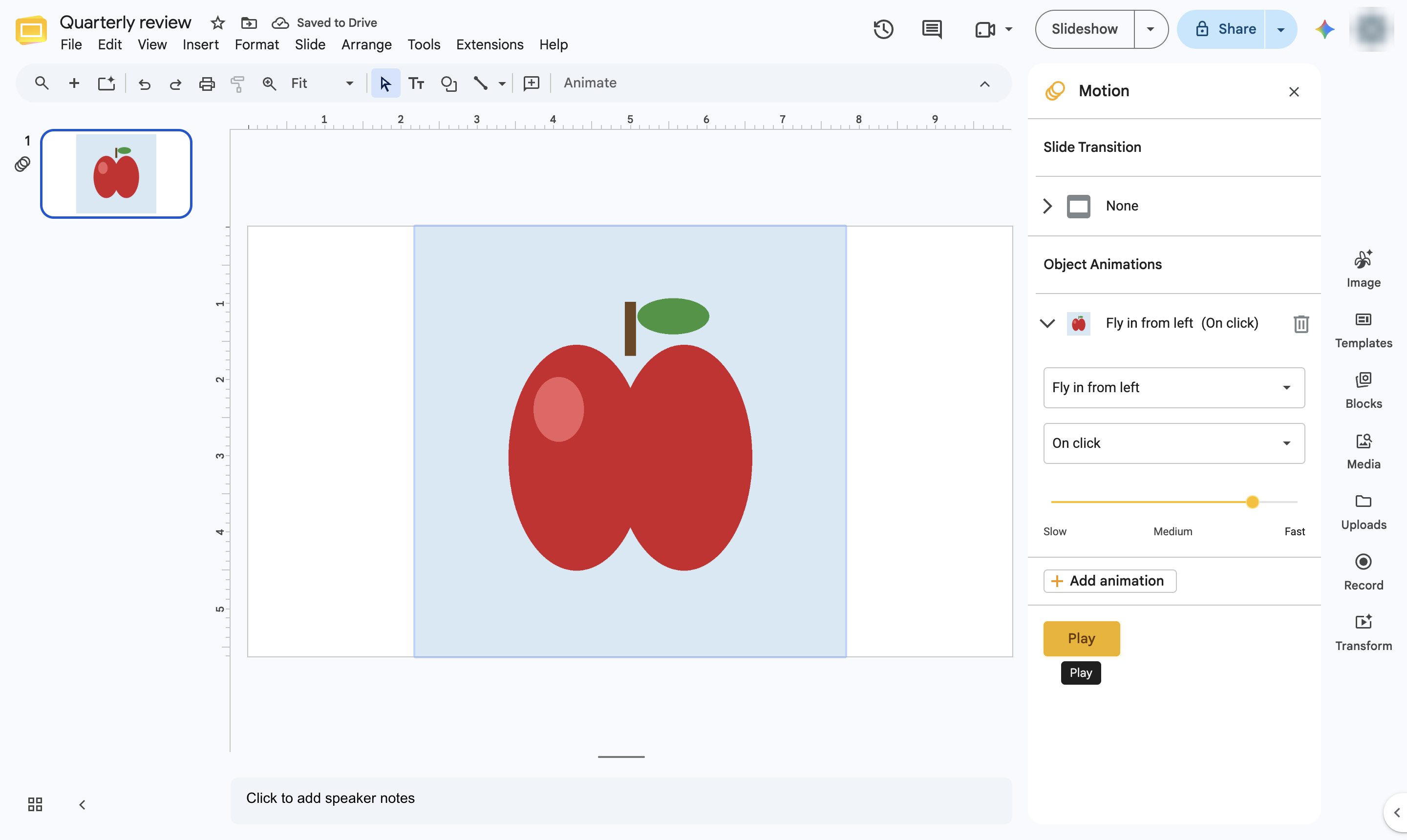
「再生」をクリックしてアニメーションをプレビューします。これでスライドショーでオブジェクトがアニメーション化され、スライド一覧の該当するスライドにモーションアイコンが表示されます。
このテンプレートを複製し、画面を差し替えて、チームで共有しましょう。無料で始められます — クレジットカード不要。
フォームをご記入ください。折り返し、迅速にご連絡いたします。
Tell us about your team and we'll find the right plan together.