1
文字を入力する場所をクリックする
アクセント付き文字を挿入する場所をクリックします。
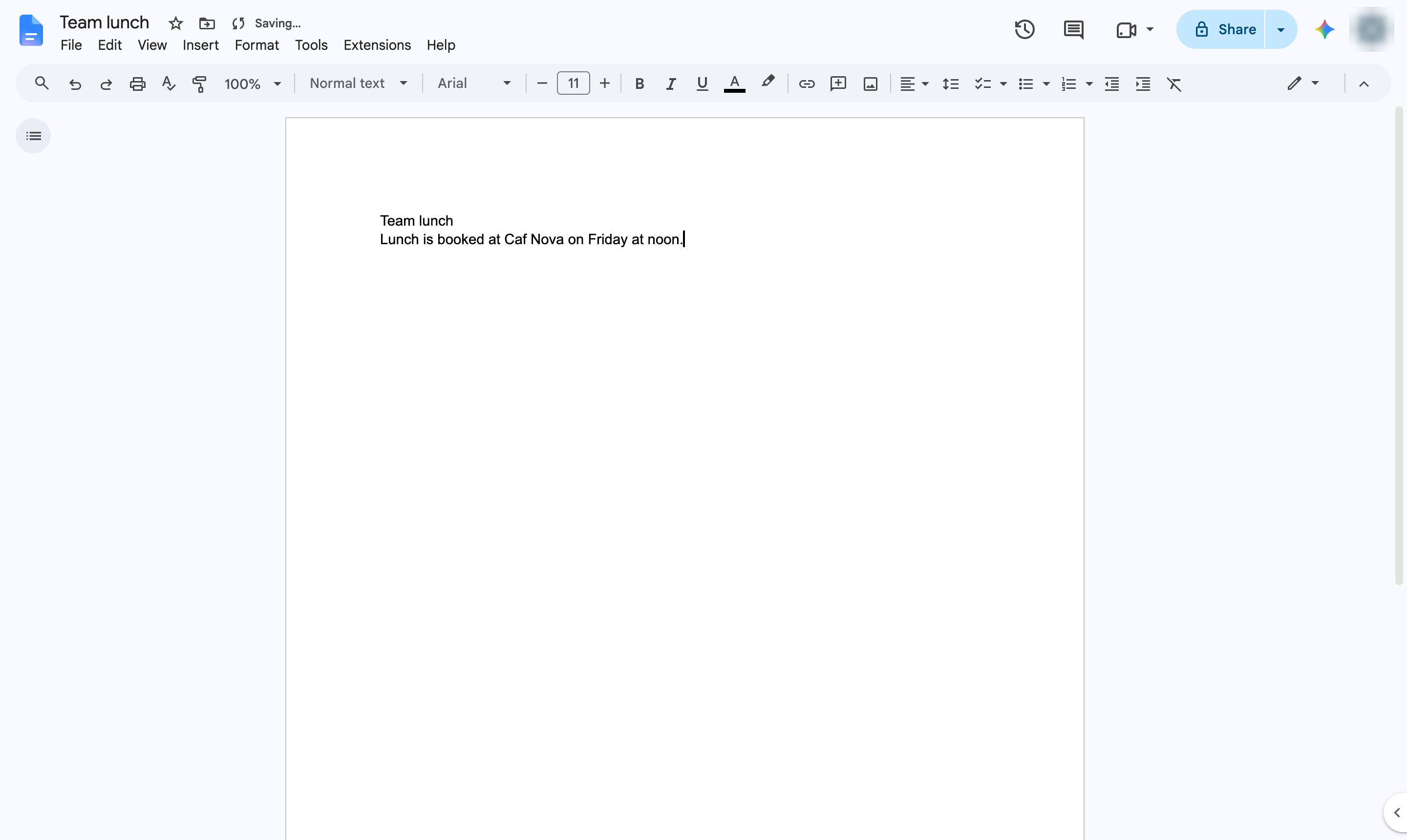

特殊文字の選択画面から、éやñなどのアクセント付き文字を挿入します。
アクセント付き文字を挿入する場所をクリックします。
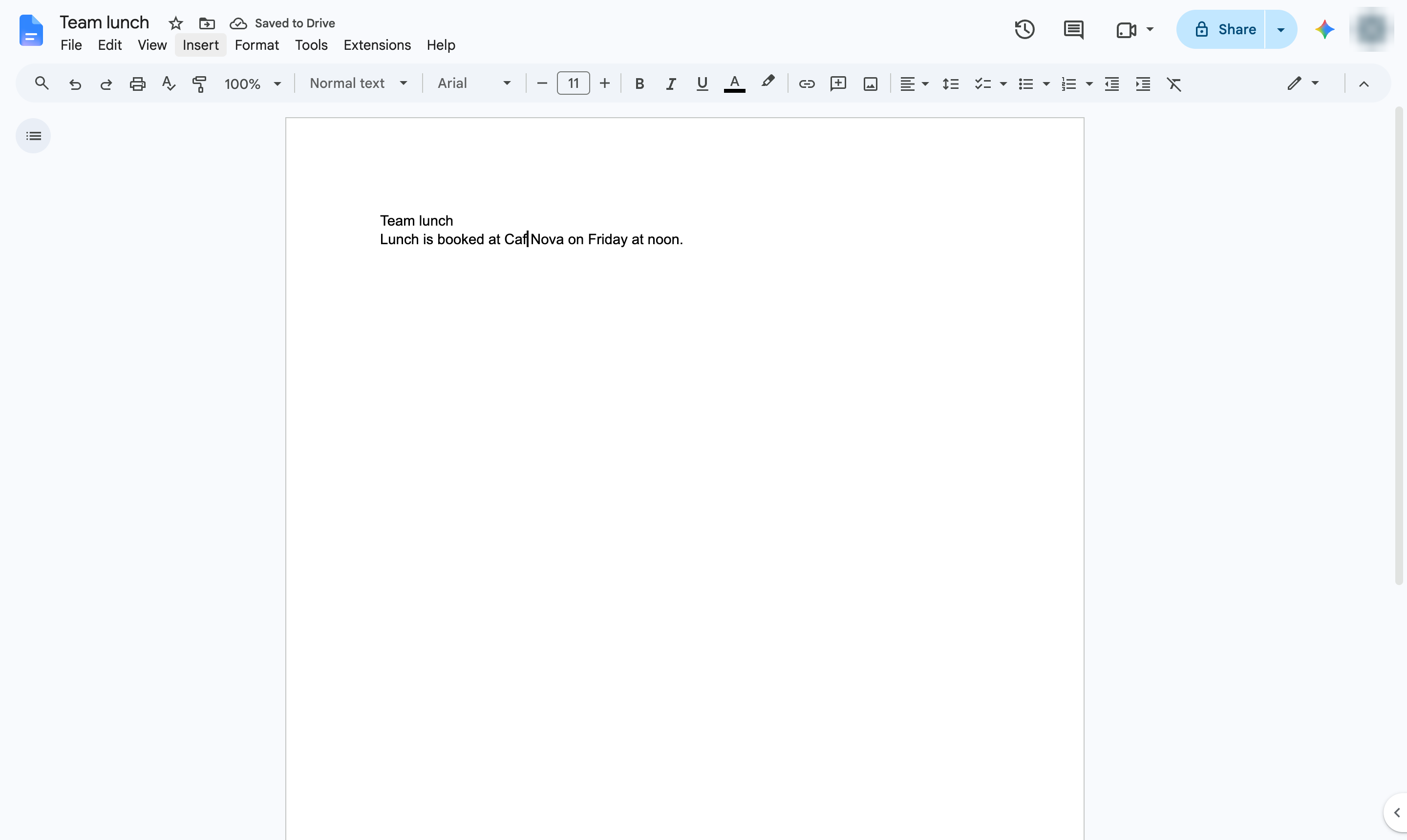
「挿入」メニューを開きます。
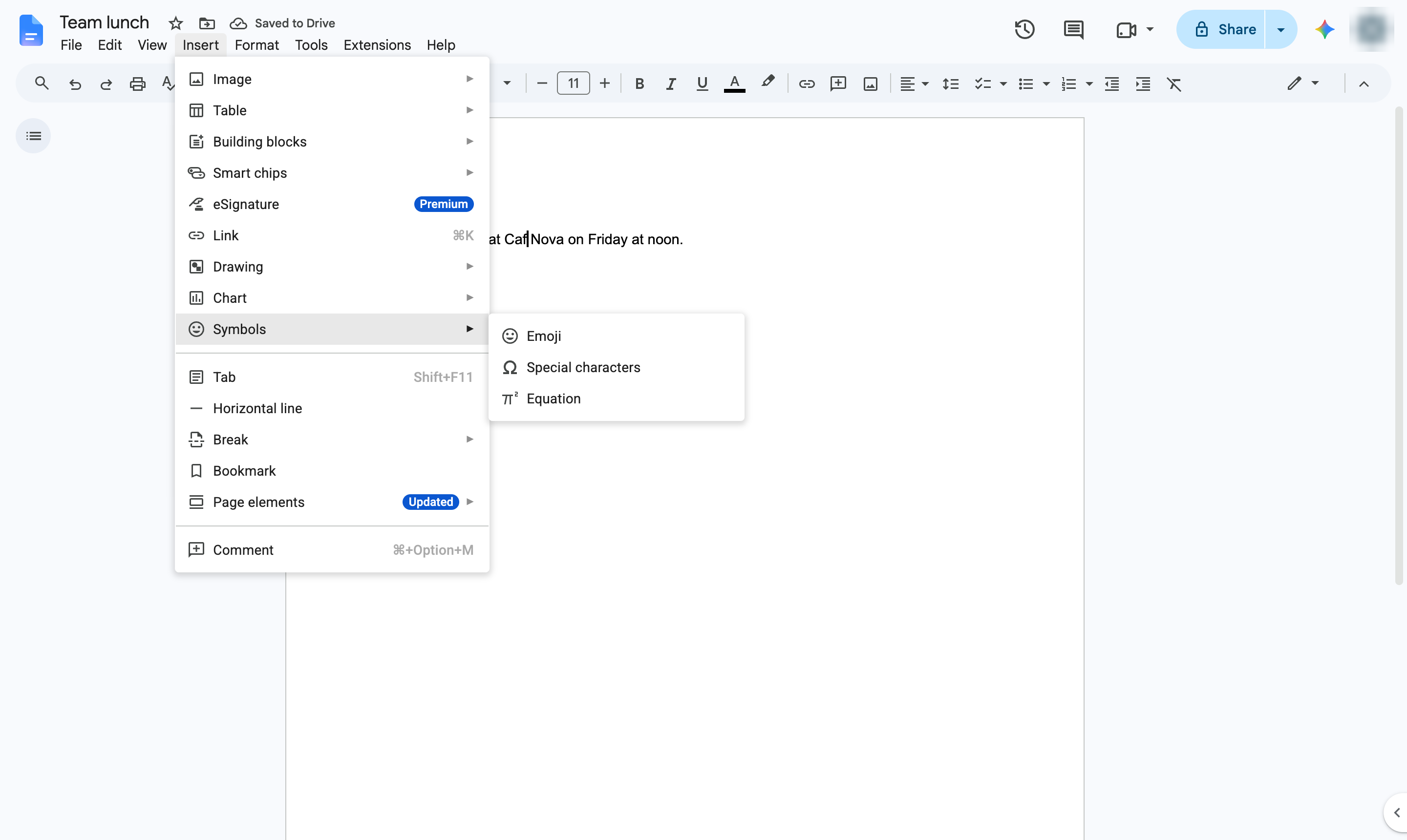
「記号」にカーソルを合わせます。
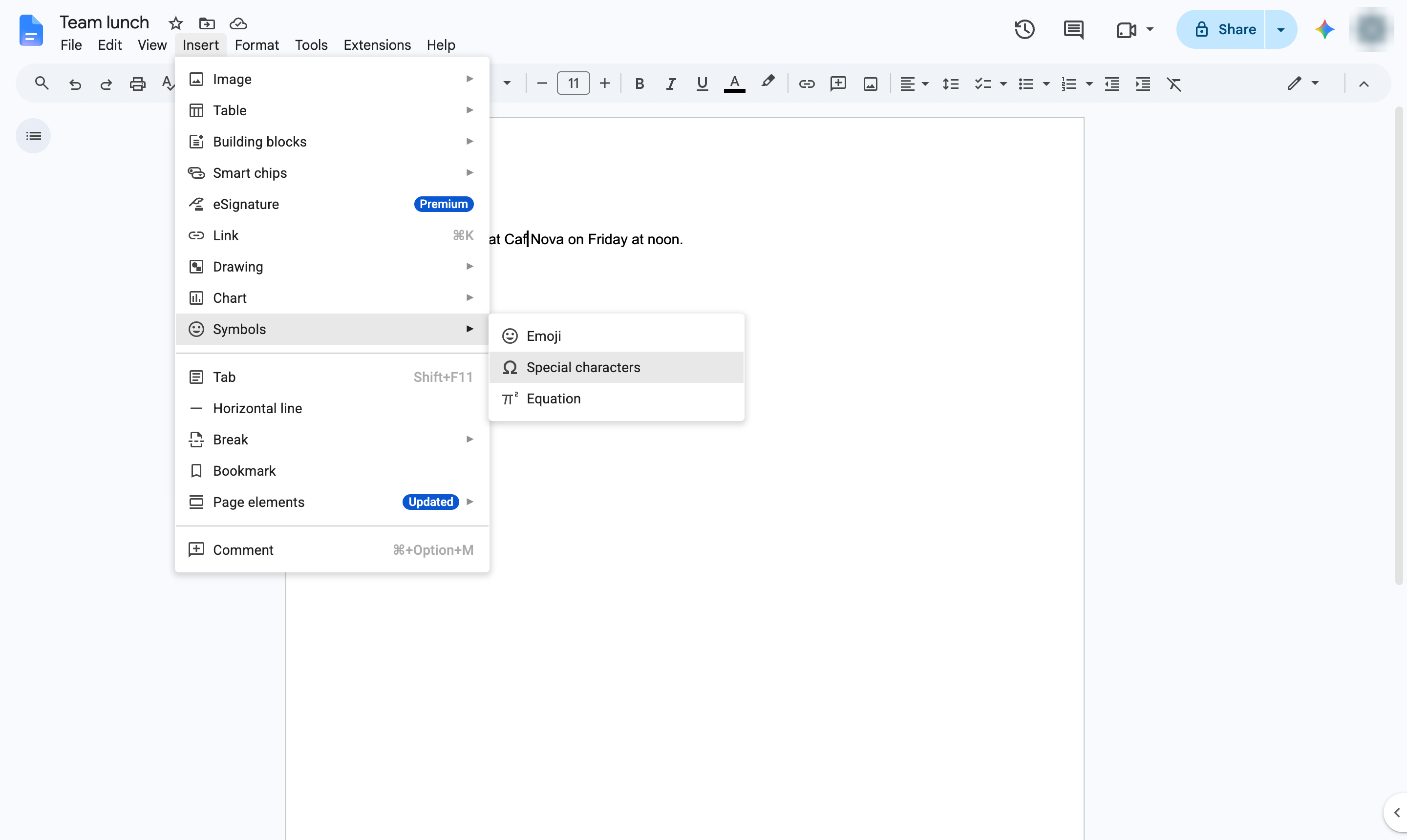
「特殊文字」を選択します。
検索ボックスをクリックします。acute、grave、tilde、umlautなど、アクセントの名前を入力してください。
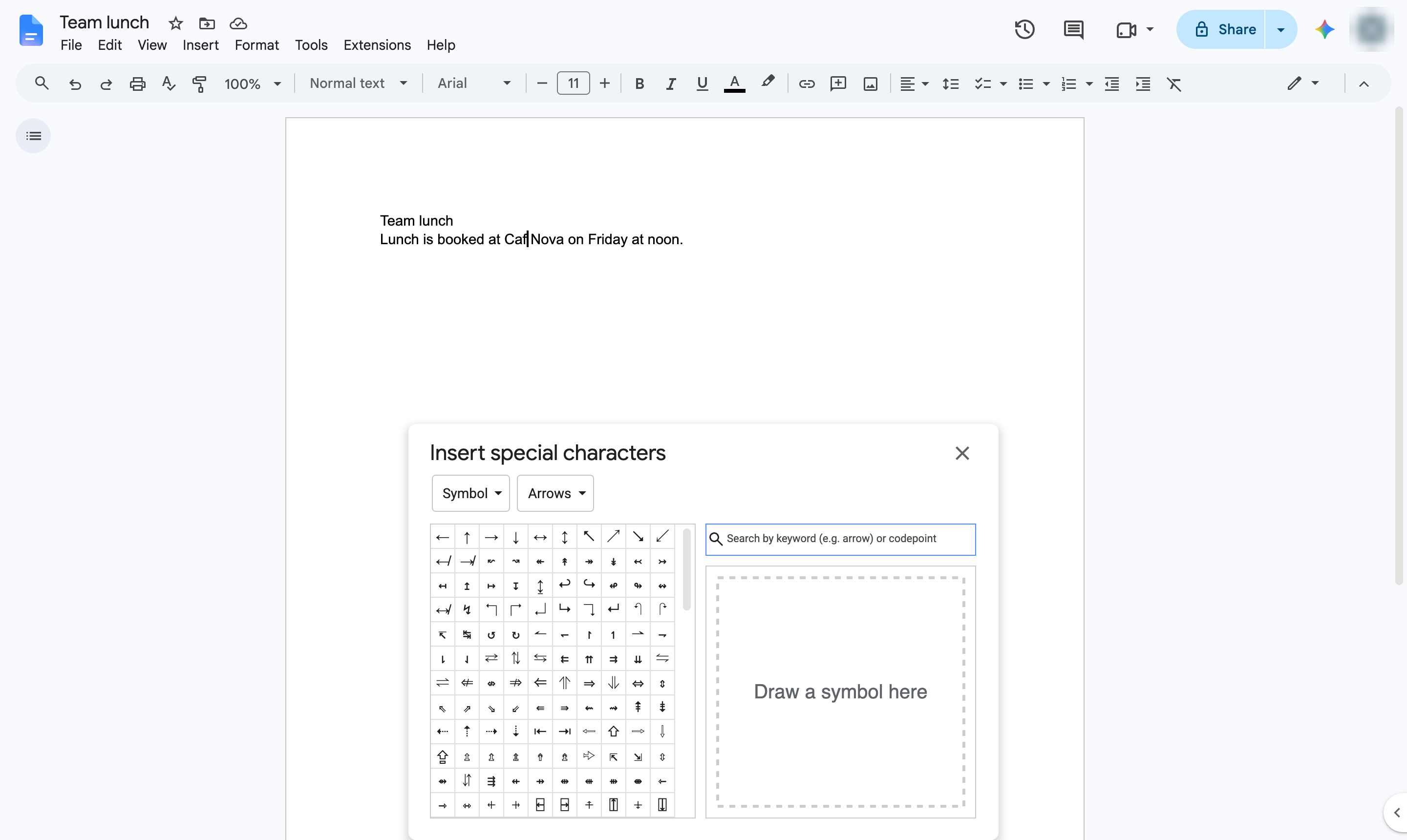
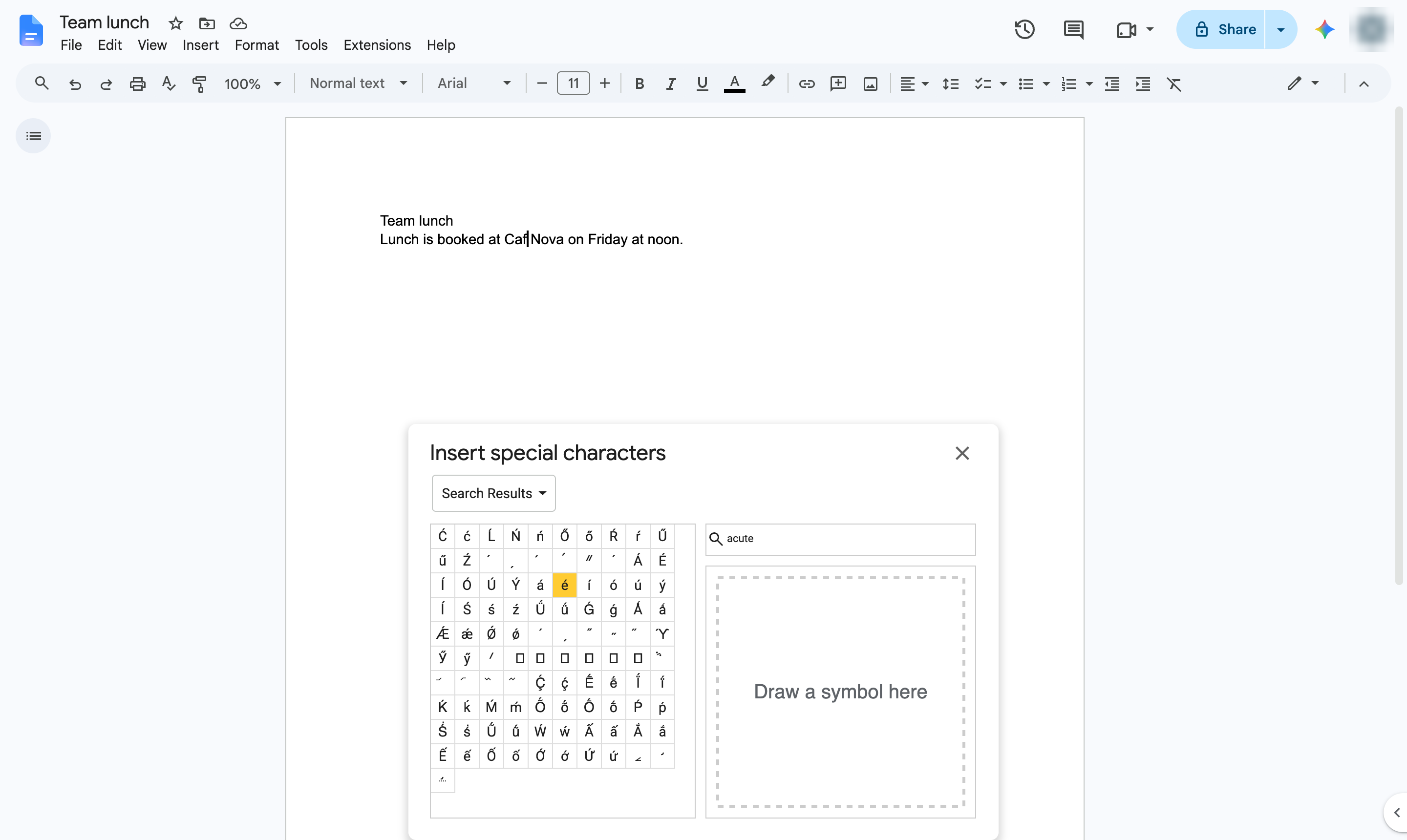
必要な文字(ここでは é)をクリックします。カーソルの位置に文字が追加されます。
「特殊文字の挿入」を閉じます。
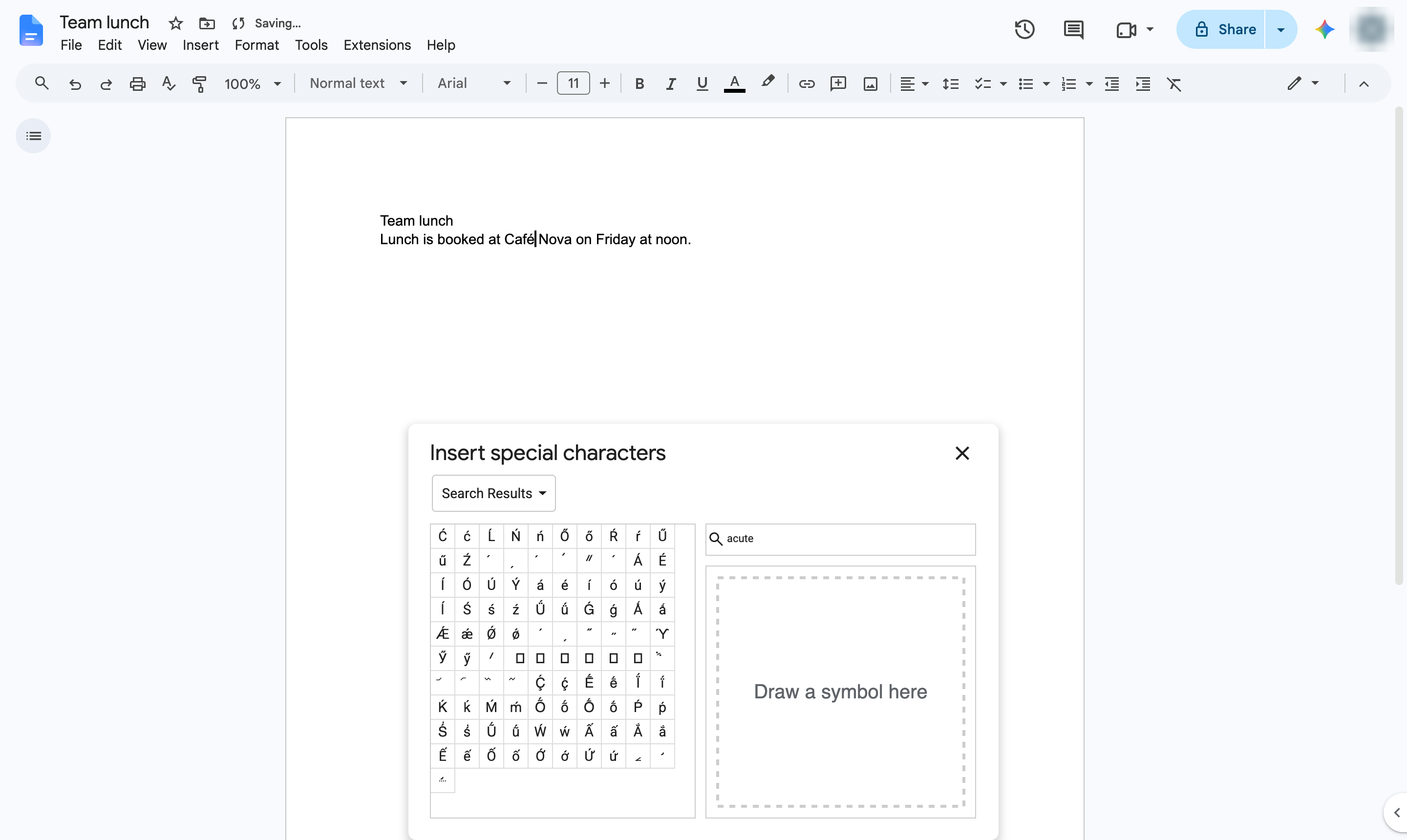
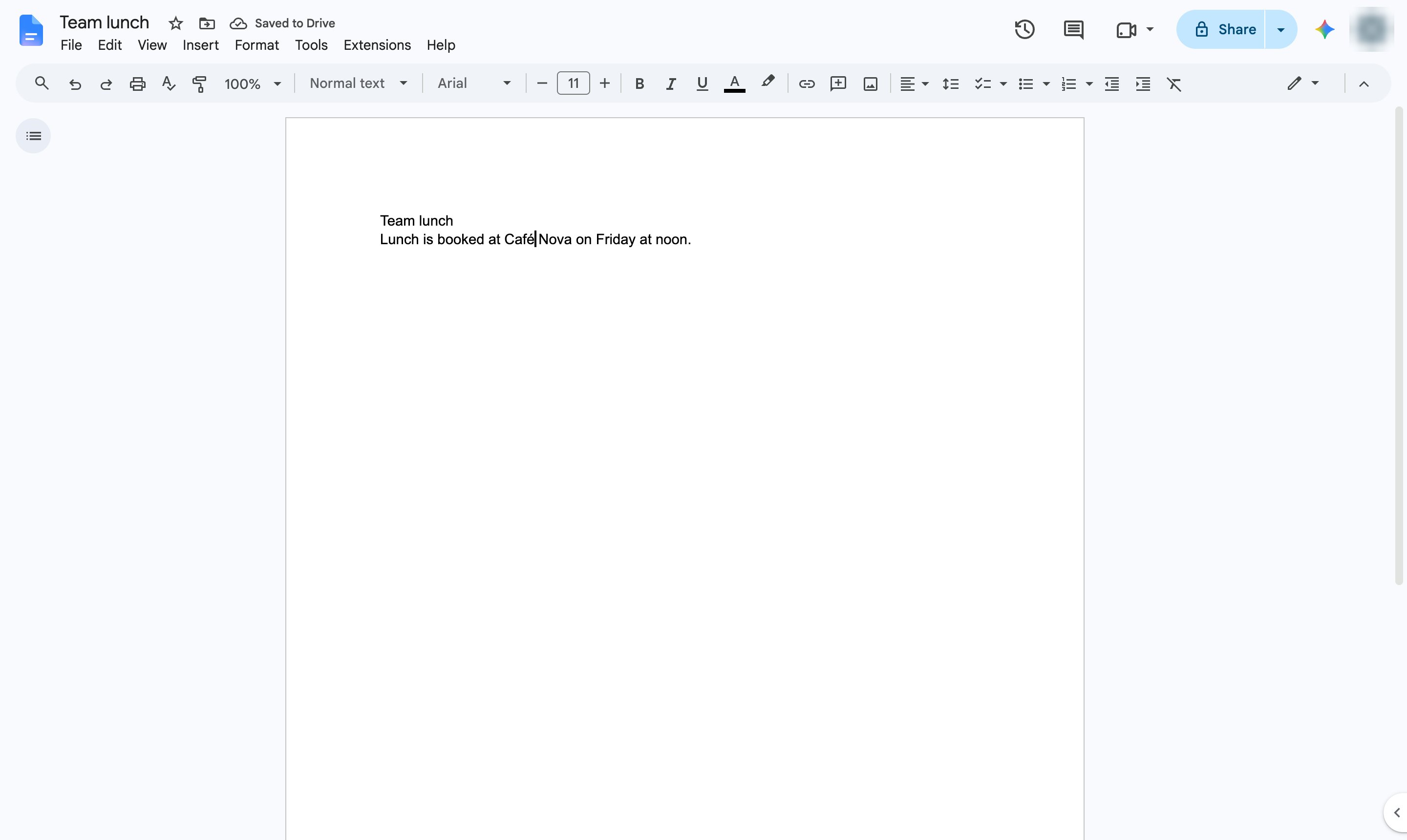
テキストにアクセント付き文字が挿入されました。Macの場合は、文字キーを長押ししてアクセントを選択することも可能です。
このテンプレートを複製し、画面を差し替えて、チームで共有しましょう。無料で始められます — クレジットカード不要。
フォームをご記入ください。折り返し、迅速にご連絡いたします。
Tell us about your team and we'll find the right plan together.