Skip to content
テンプレートギャラリーに戻る
Google Sheets
Google Sheets

Google Sheetsでテキストボックスを追加する方法

すぐに使えるステップバイステップのウォークスルー。下で各ステップをプレビューして — わずか数秒で自分用にカスタマイズできます。

業務・運用
9 steps 4 min コミュニティテンプレート
1

https://docs.google.com/spreadsheets にアクセスし、既存のシートを編集するか、新しいシートを作成します。

https://docs.google.com/spreadsheets にアクセスし、既存のシートを編集するか、新しいシートを作成します。
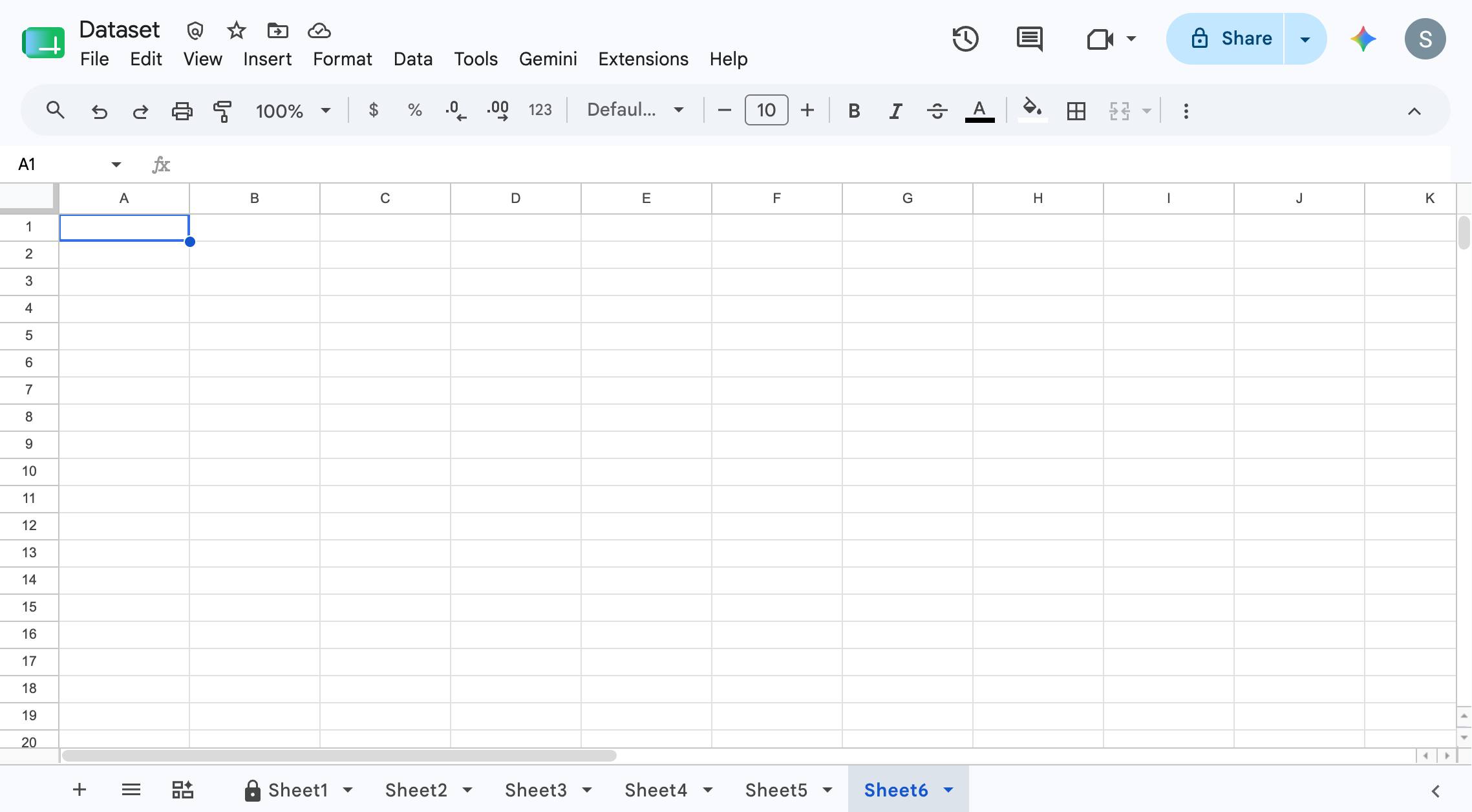
docs.google.com/spreadsheets
https://docs.google.com/spreadsheets にアクセスし、既存のシートを編集するか、新しいシートを作成します。
2

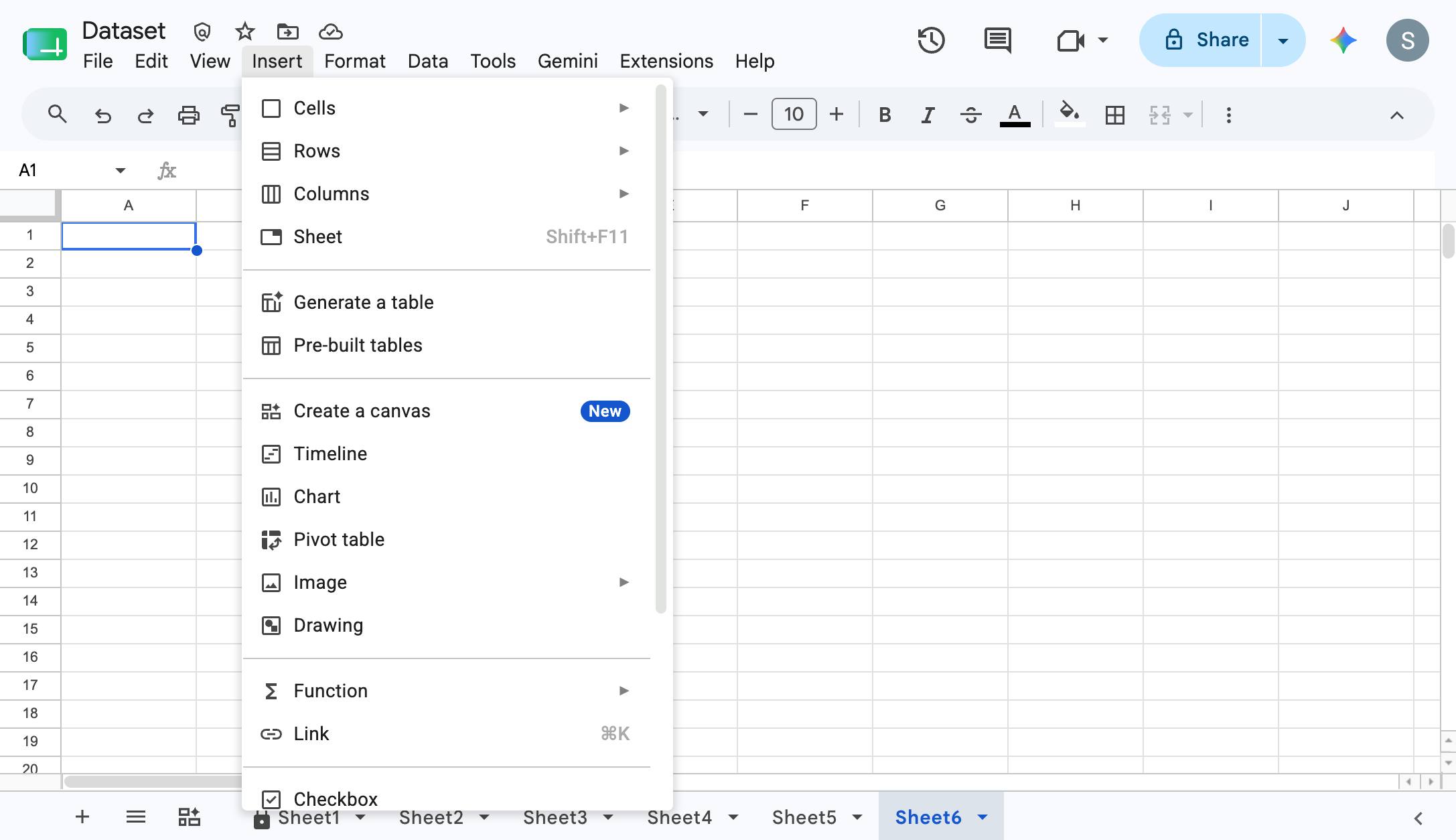
「挿入」をクリックします

「挿入」をクリックします

docs.google.com/spreadsheets
「挿入」をクリックします
3

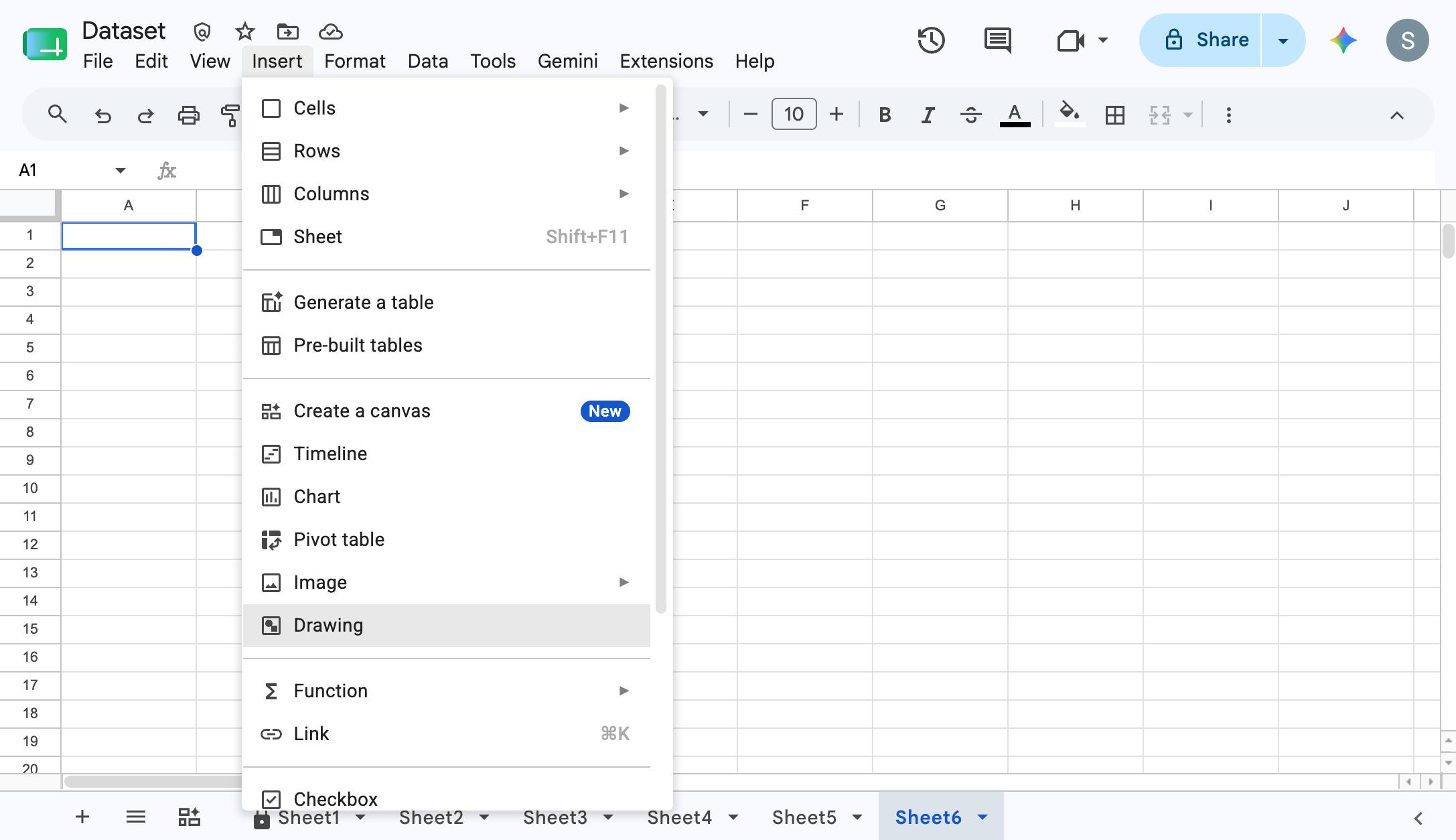
「図形描画」をクリックします

「図形描画」をクリックします

docs.google.com/spreadsheets
「図形描画」をクリックします
4

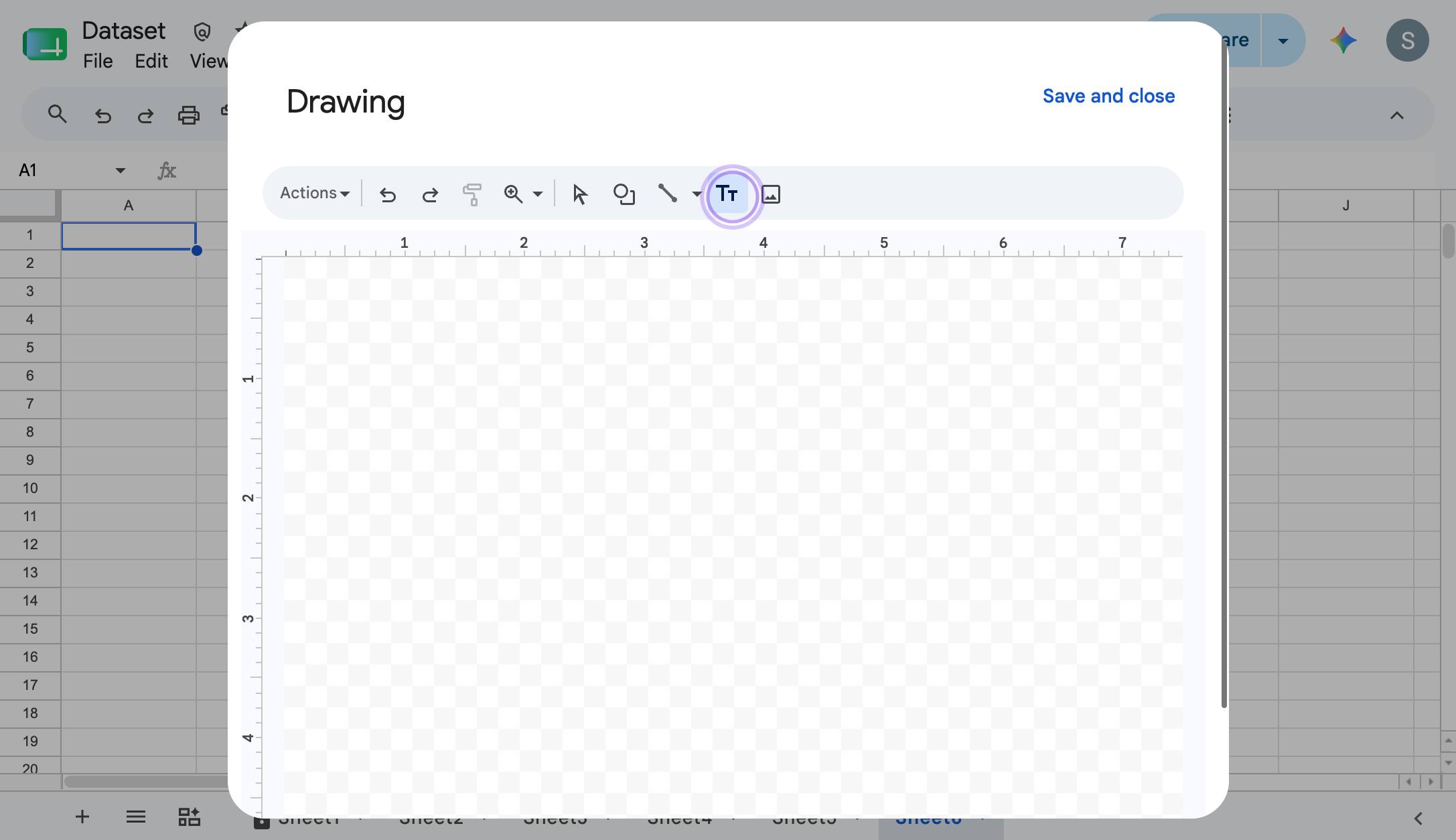
テキストボックスのアイコンをクリックします。

テキストボックスのアイコンをクリックします。

docs.google.com/spreadsheets
テキストボックスのアイコンをクリックします。
5

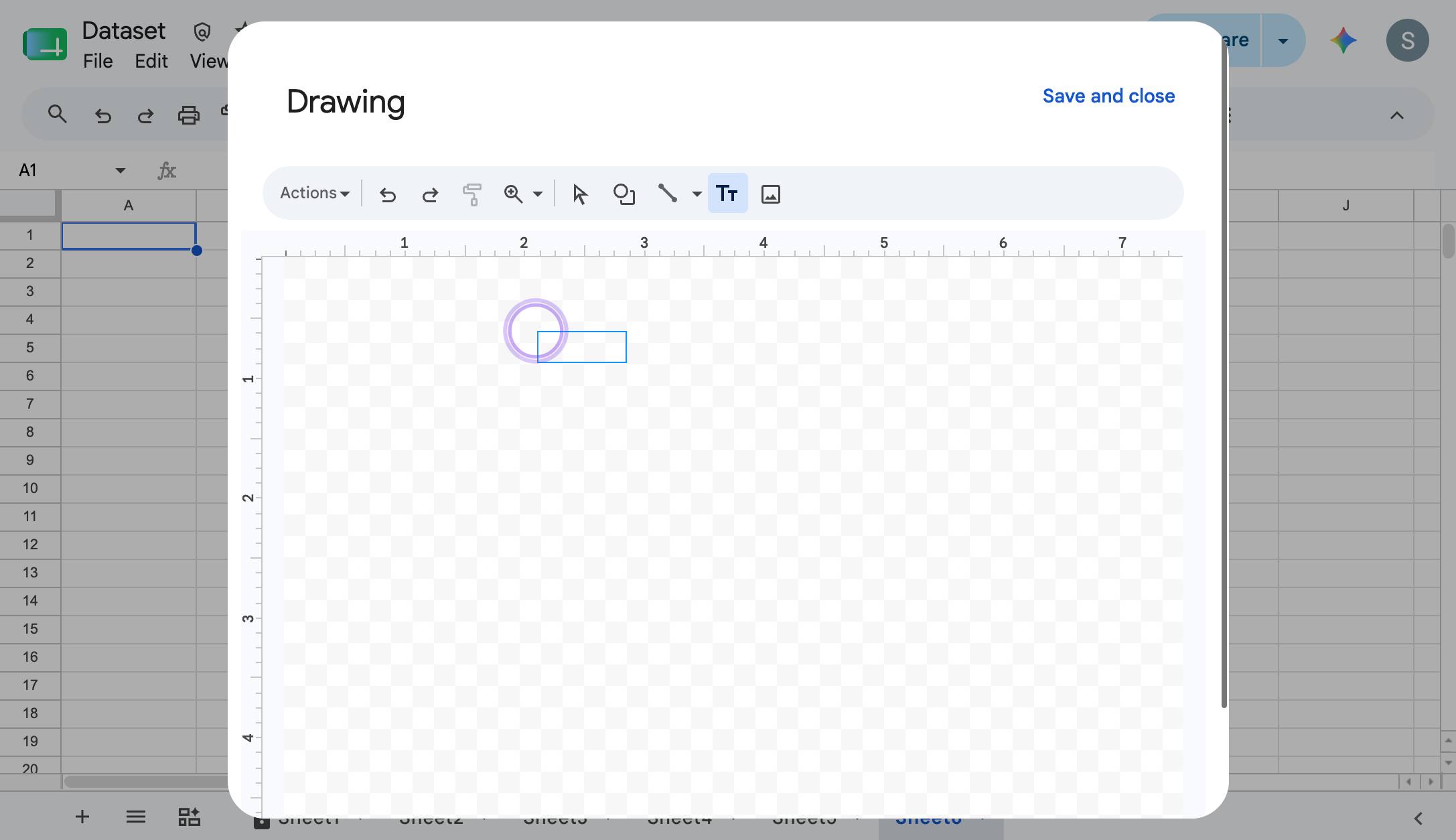
クリックしてドラッグし、テキストエリアを作成します。

クリックしてドラッグし、テキストエリアを作成します。

docs.google.com/spreadsheets
クリックしてドラッグし、テキストエリアを作成します。
6

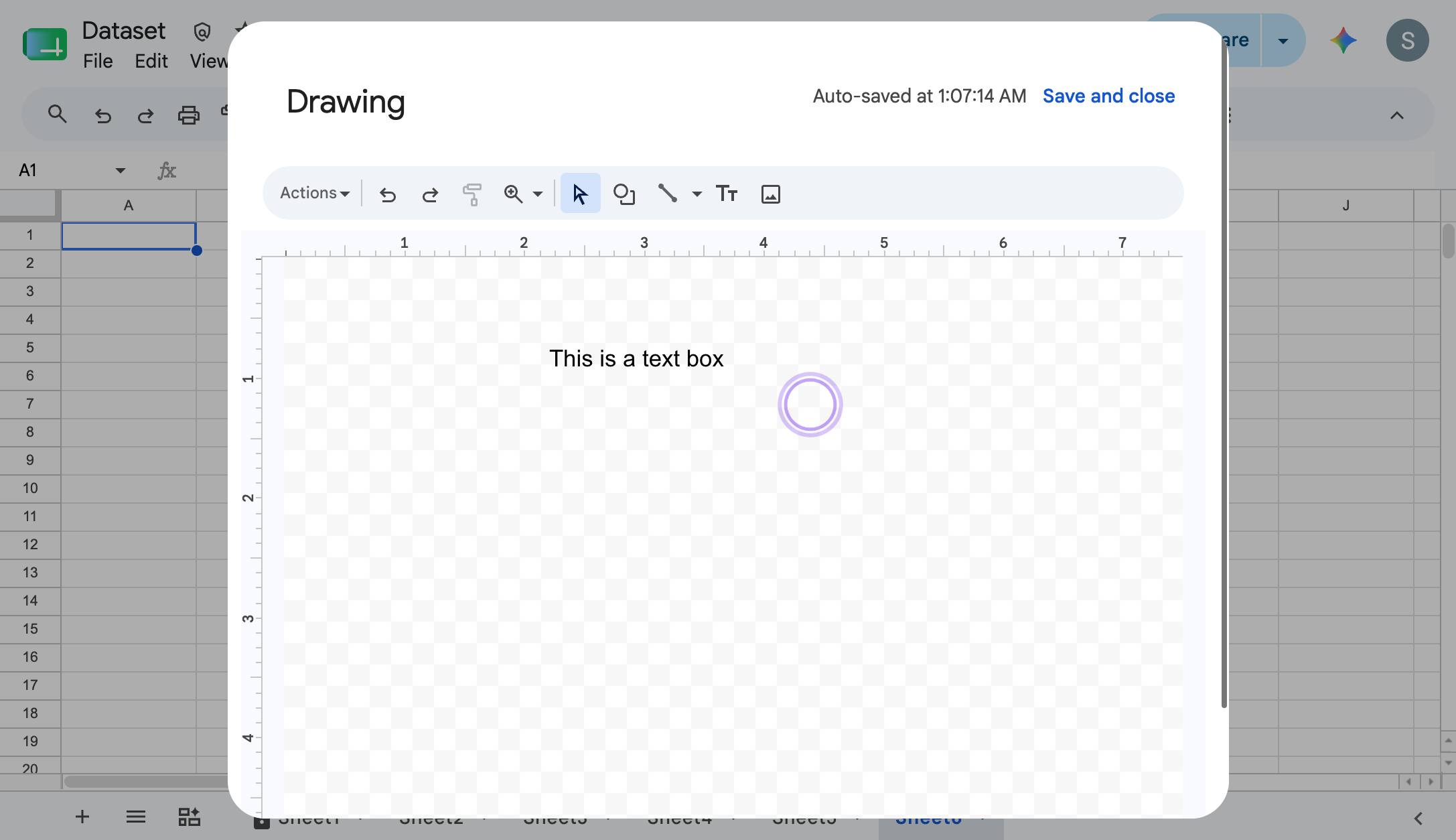
テキストを入力します。

テキストを入力します。

docs.google.com/spreadsheets
テキストを入力します。
7

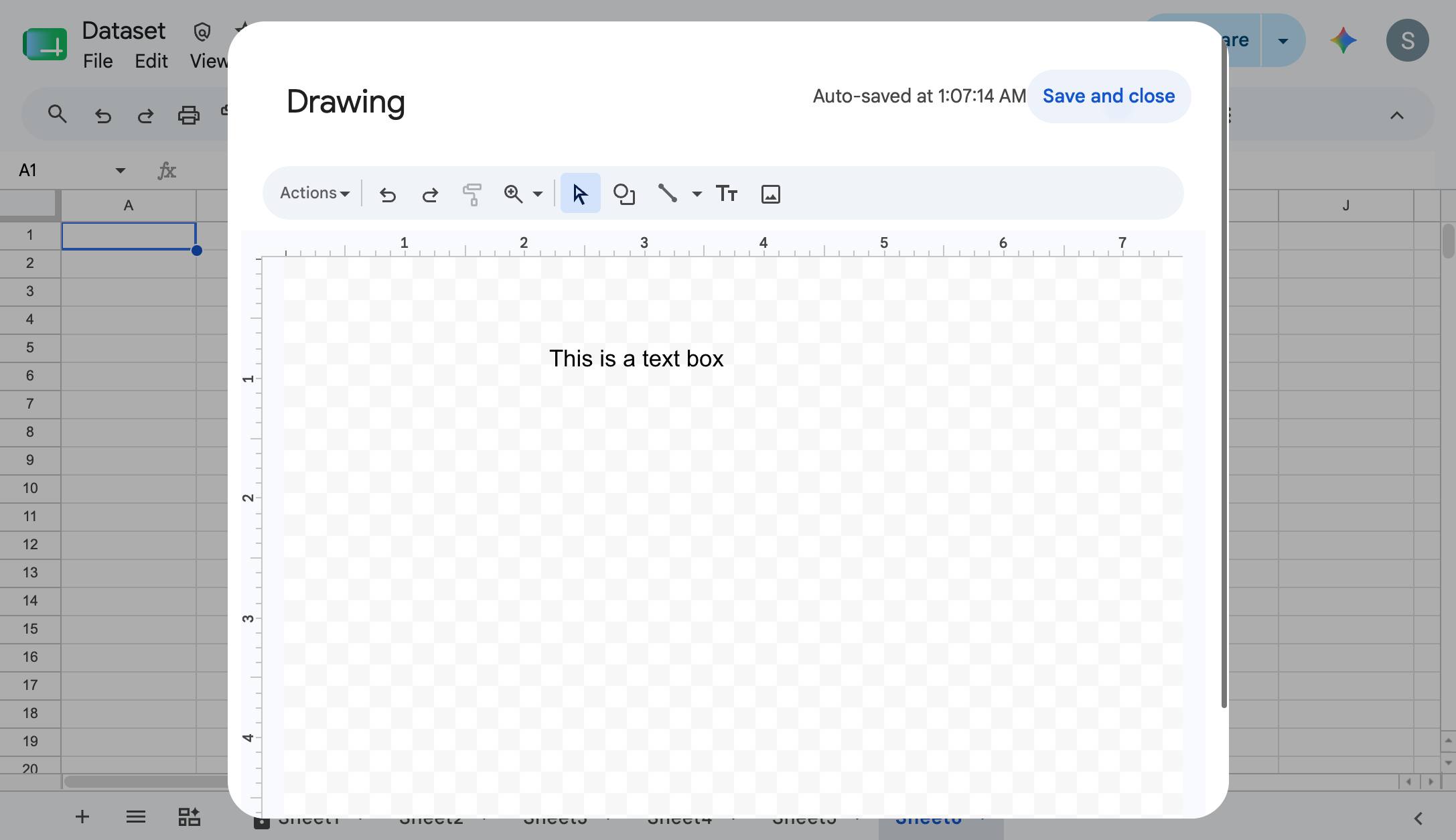
「保存して終了」をクリックします

「保存して終了」をクリックします

docs.google.com/spreadsheets
「保存して終了」をクリックします
8

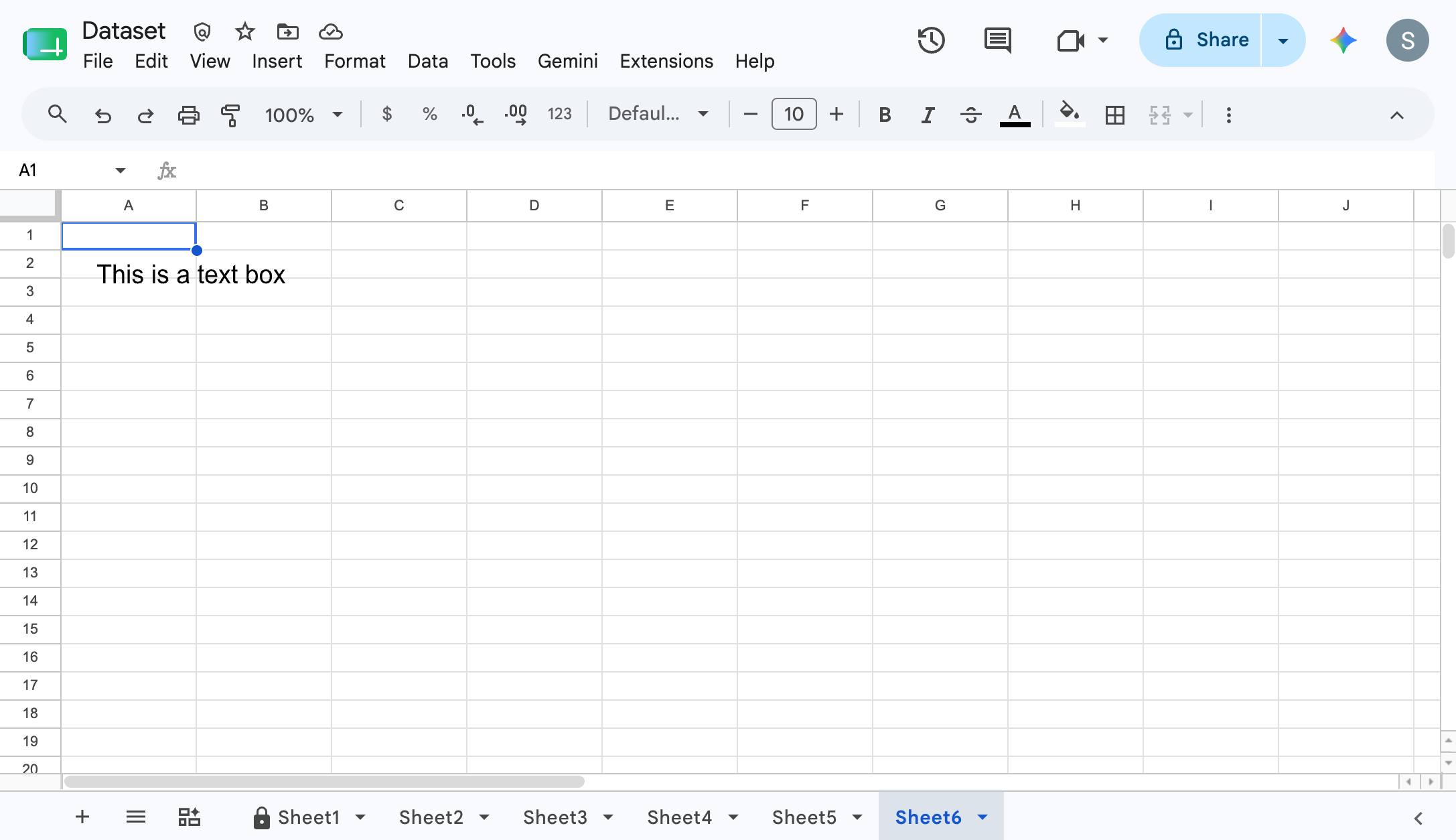
Google Sheets上でテキストボックスを確認します。

Google Sheets上でテキストボックスを確認します。

docs.google.com/spreadsheets
Google Sheets上でテキストボックスを確認します。
9

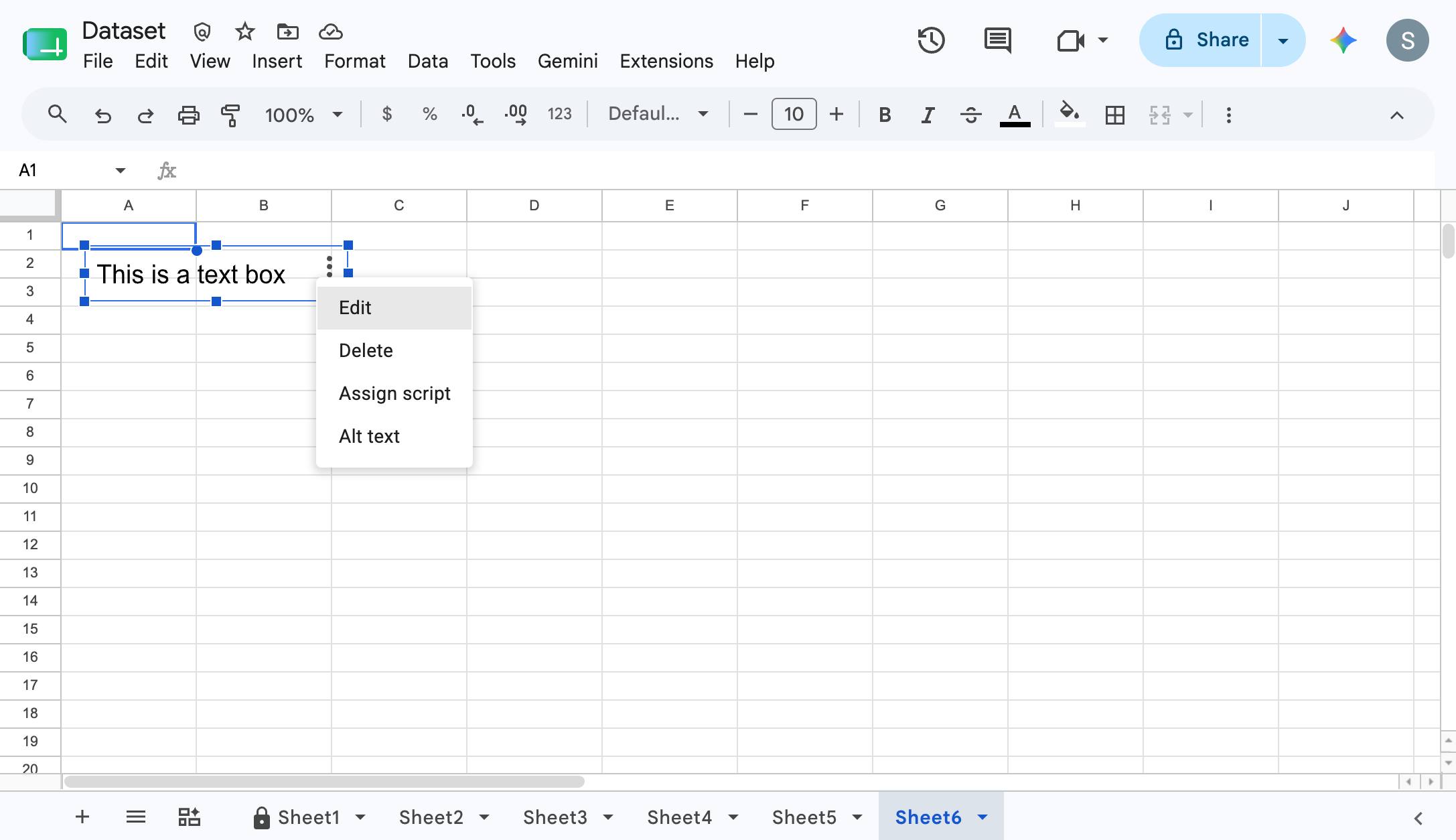
クリックしてテキストボックスを移動または編集します。

クリックしてテキストボックスを移動または編集します。

docs.google.com/spreadsheets
クリックしてテキストボックスを移動または編集します。

このウォークスルーを自分用に

このテンプレートを複製し、画面を差し替えて、チームで共有しましょう。無料で始められます — クレジットカード不要。