1
Googleドキュメントを開く
新しいページの追加を開始するため、対象のGoogleドキュメントを開きます。
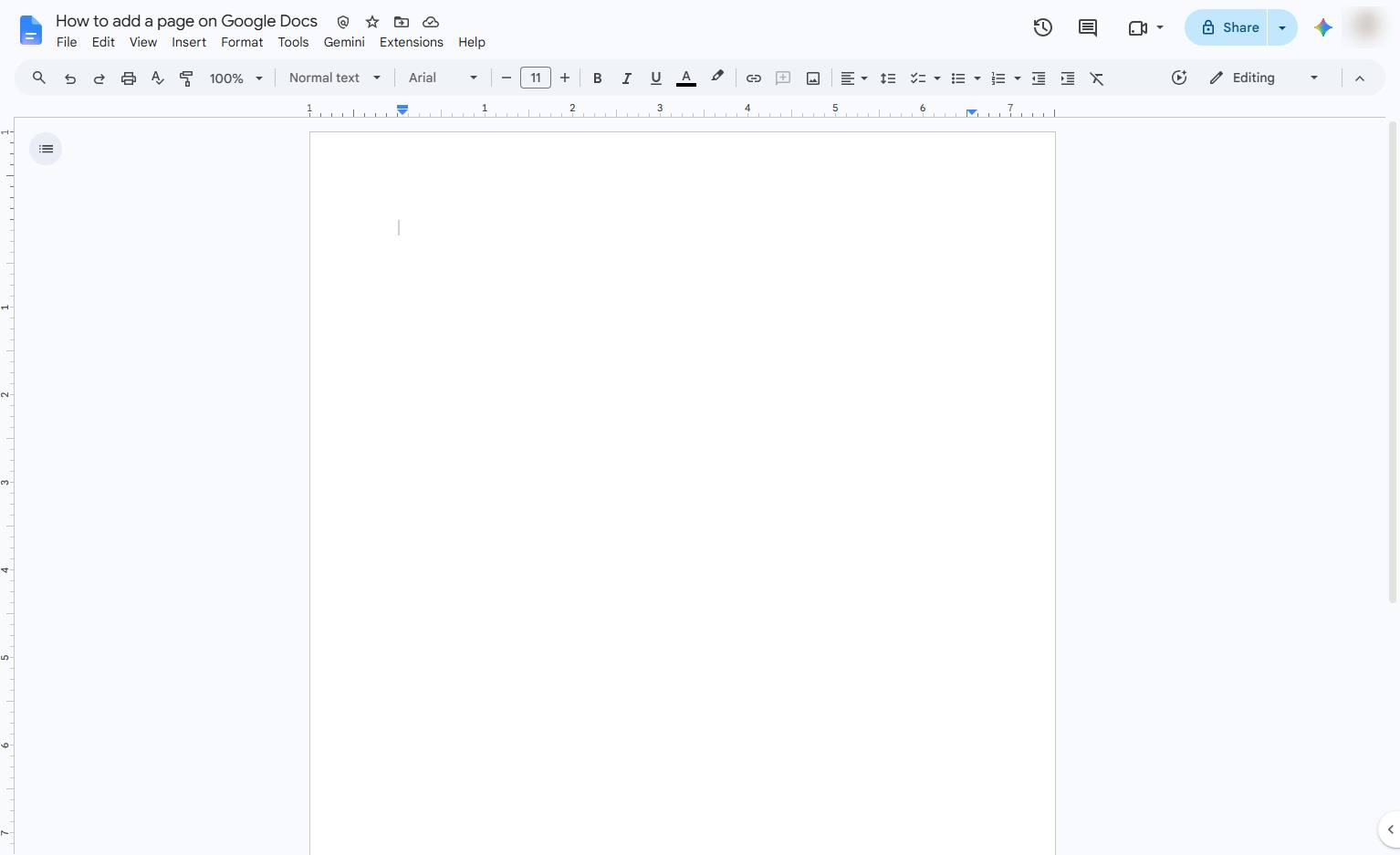

Googleドキュメントで改ページを挿入して、ドキュメントに新しいページを追加する方法を解説します。このステップバイステップのチュートリアルでは、カーソルの位置を調整し、[挿入]メニューを使用して新しいページをすぐに作成する手順をご案内します。
新しいページの追加を開始するため、対象のGoogleドキュメントを開きます。
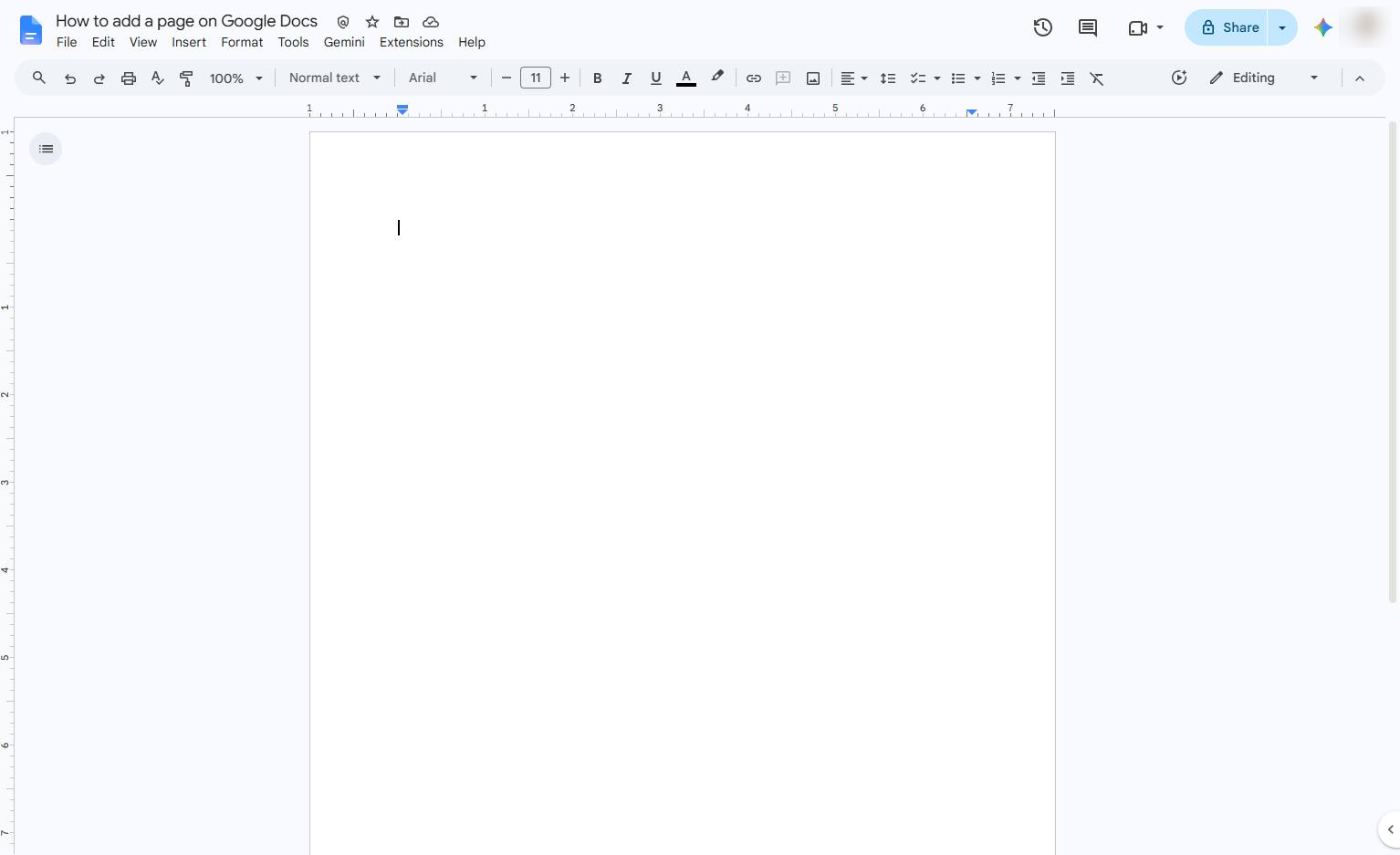
空白のドキュメントページの任意の場所をクリックして、テキストカーソルを配置します。
上部メニューバーの[挿入]メニューをクリックして、ドキュメントにコンテンツを追加するための利用可能なオプションを表示します。
![[挿入]メニューをクリック](https://gethaiku.ai/wp-content/uploads/2026/08/e76800f3-bd18-4513-a59c-1b0e1d83a23d_2_1786707633888.png)
ドロップダウンメニューの[区切り]をクリックして、ページ区切りとセクション区切りの選択肢を表示します。
![[区切り]を選択する](https://gethaiku.ai/wp-content/uploads/2026/08/c717eaf9-0d23-4794-9a85-b3898062a26f_3_1786707633888.png)
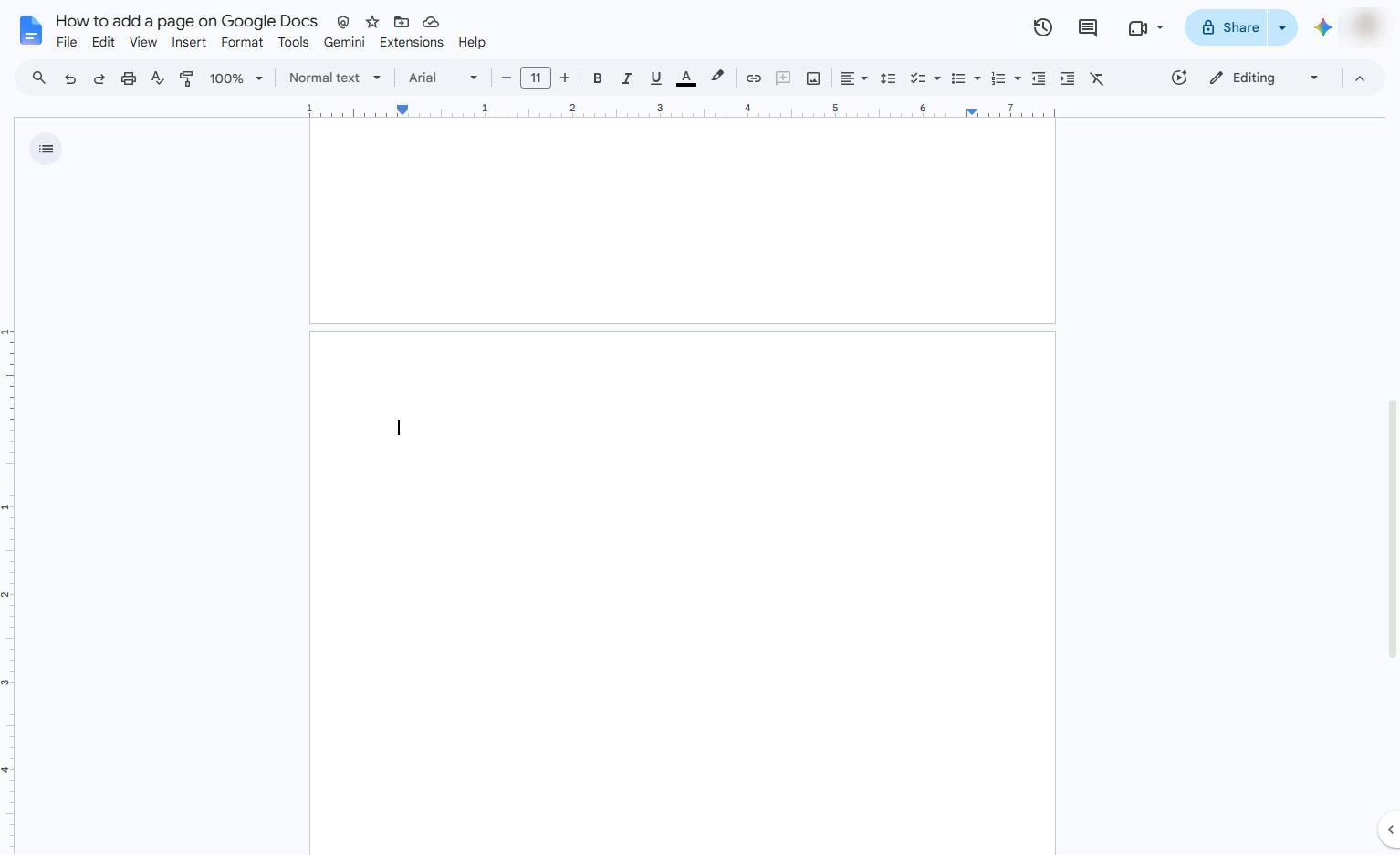
サブメニューの「改ページ」をクリックして、ドキュメントに新しいページを挿入します。
![[改ページ]を選択する](https://gethaiku.ai/wp-content/uploads/2026/08/c1913f90-5283-4d82-9364-fb86eda731ae_4_1786707633888.png)
カーソルは自動的に新しいページへ移動するため、すぐに入力を開始できます。
このテンプレートを複製し、画面を差し替えて、チームで共有しましょう。無料で始められます — クレジットカード不要。
フォームをご記入ください。折り返し、迅速にご連絡いたします。
Tell us about your team and we'll find the right plan together.