Skip to content
テンプレートギャラリーに戻る
Google Docs
Google Docs

Google Docsでぶら下げインデントを追加する方法

段落の最初の行以外のすべての行をインデントします。引用文献や参考文献一覧で使われる書式です。

業務・運用
9 steps 4 min コミュニティテンプレート
1

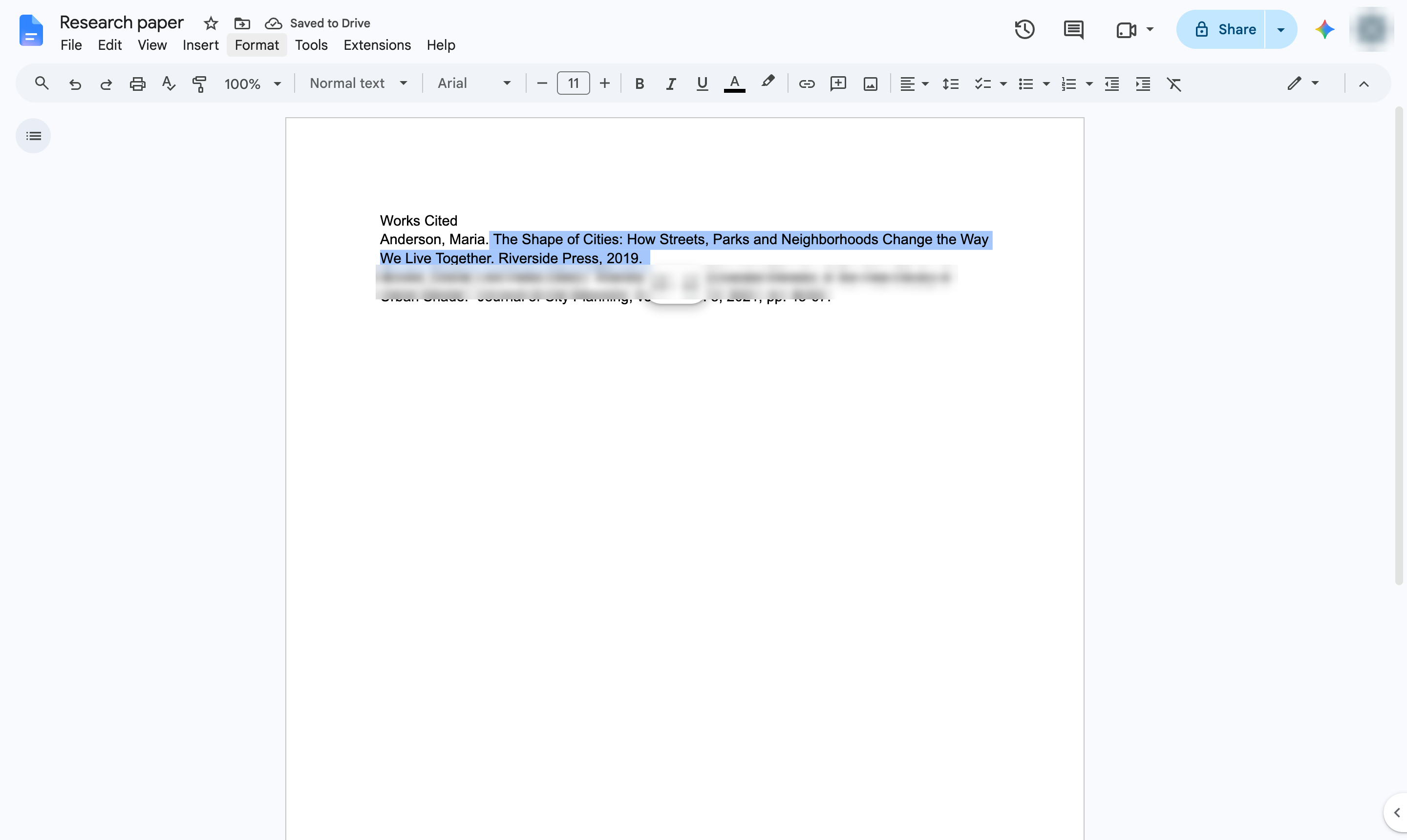
段落を選択する

段落内をクリックするか、複数の引用を一度にハイライトします。
docs.google.com/document/
段落を選択する
2

「表示形式」をクリックする

「表示形式」メニューを開きます。

docs.google.com/document/
「表示形式」をクリックする
3

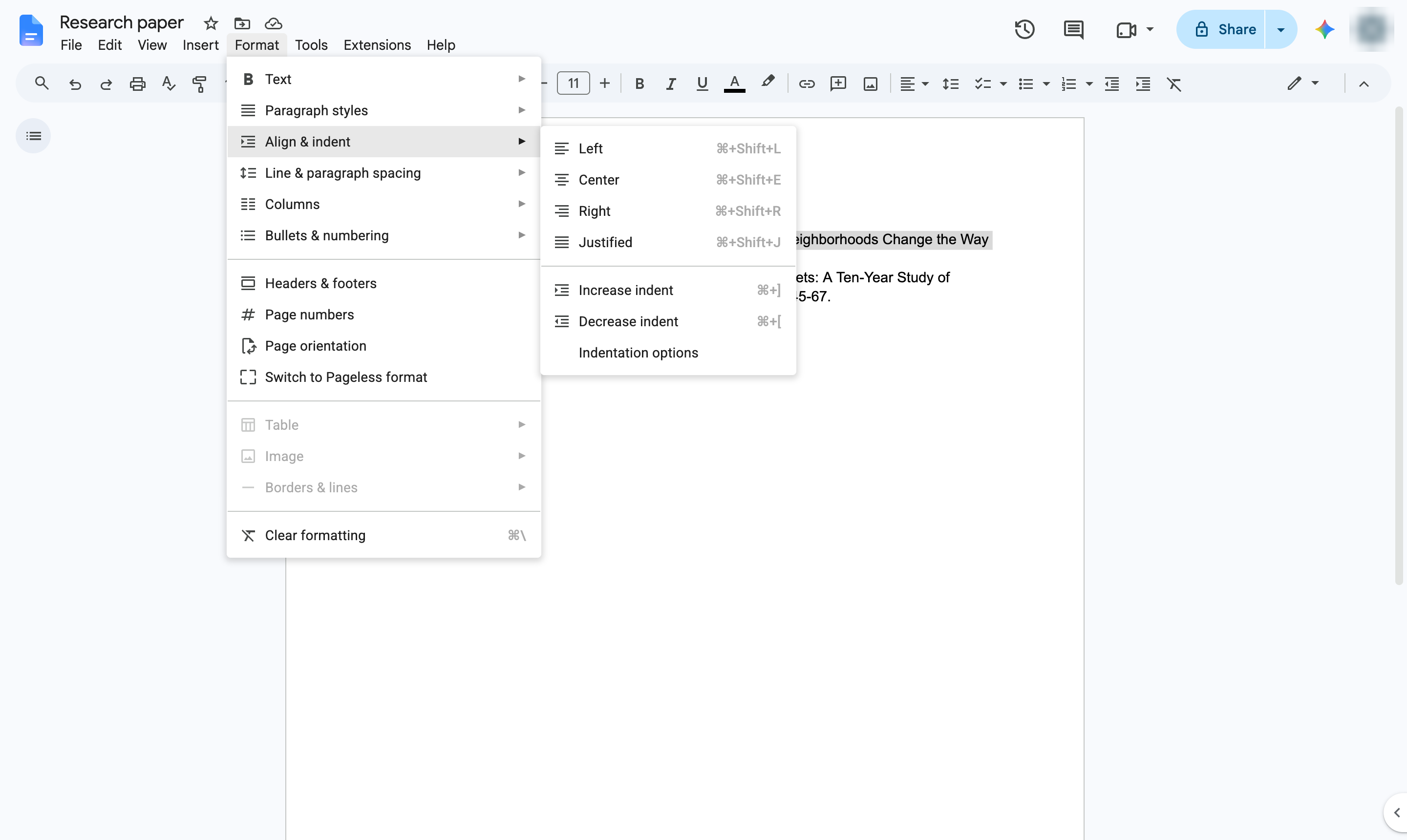
「配置とインデント」をクリック

「配置とインデント」にカーソルを合わせます。

docs.google.com/document/
「配置とインデント」をクリック
4

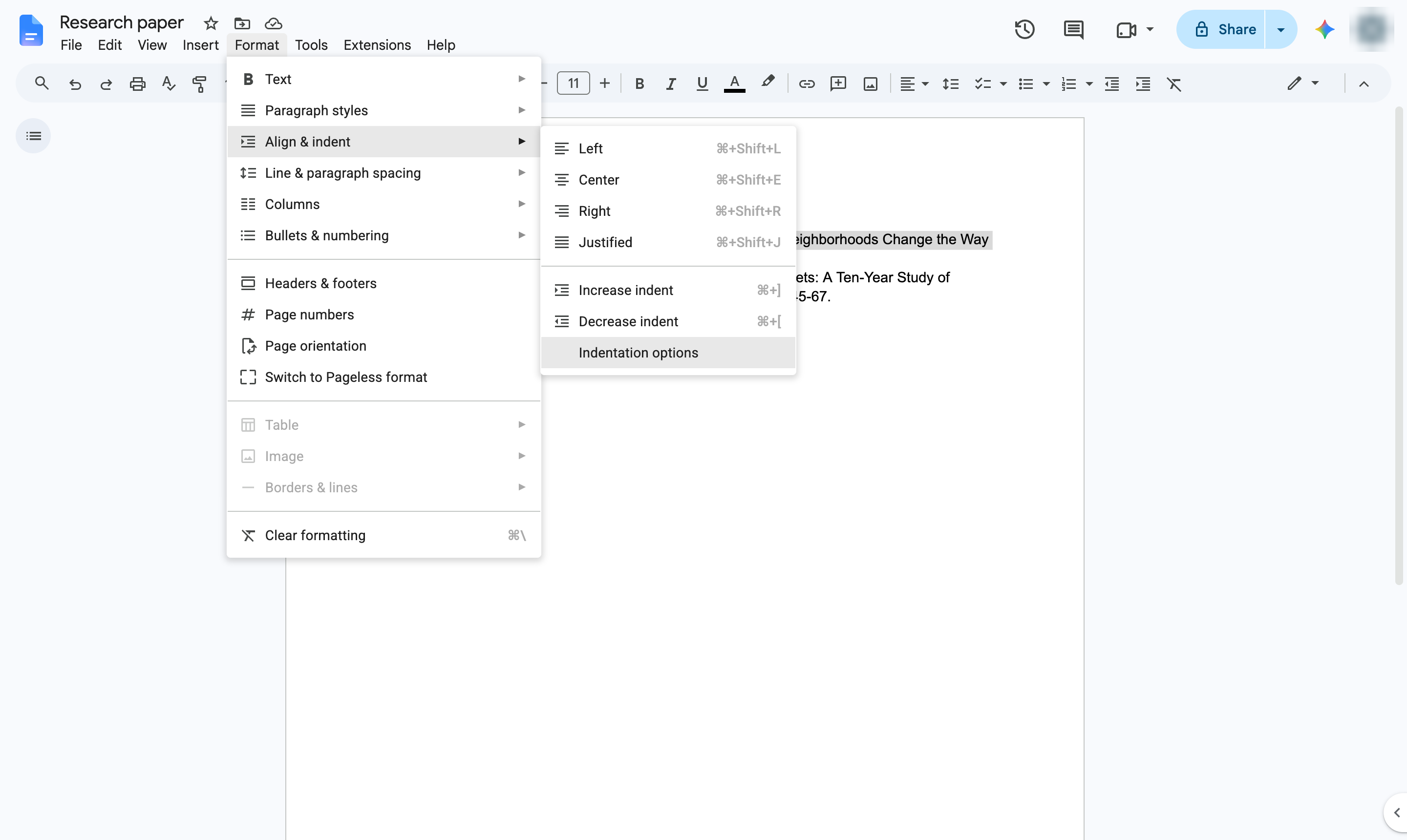
「インデントのオプション」をクリック

「インデントのオプション」を選択します。

docs.google.com/document/
「インデントのオプション」をクリック
5

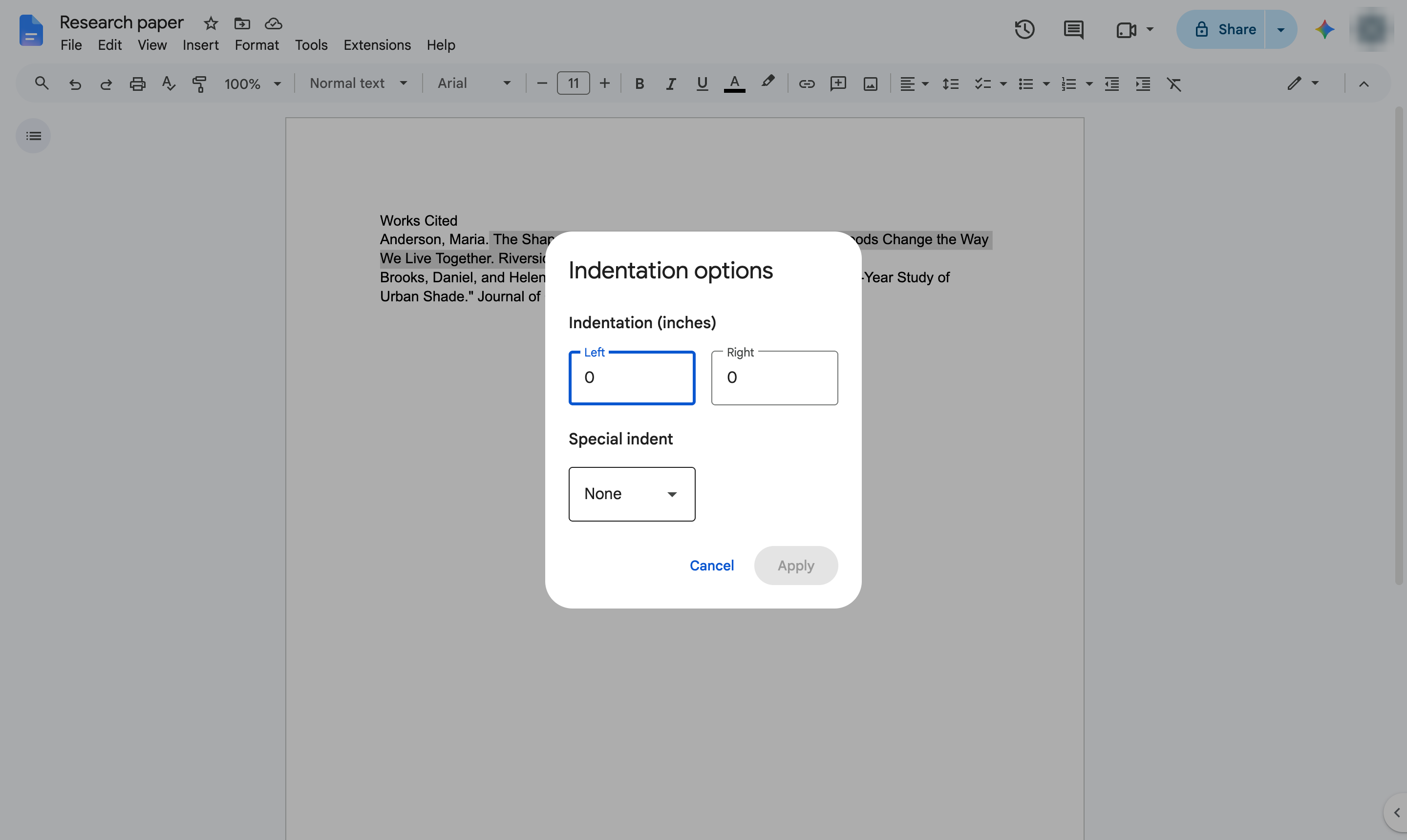
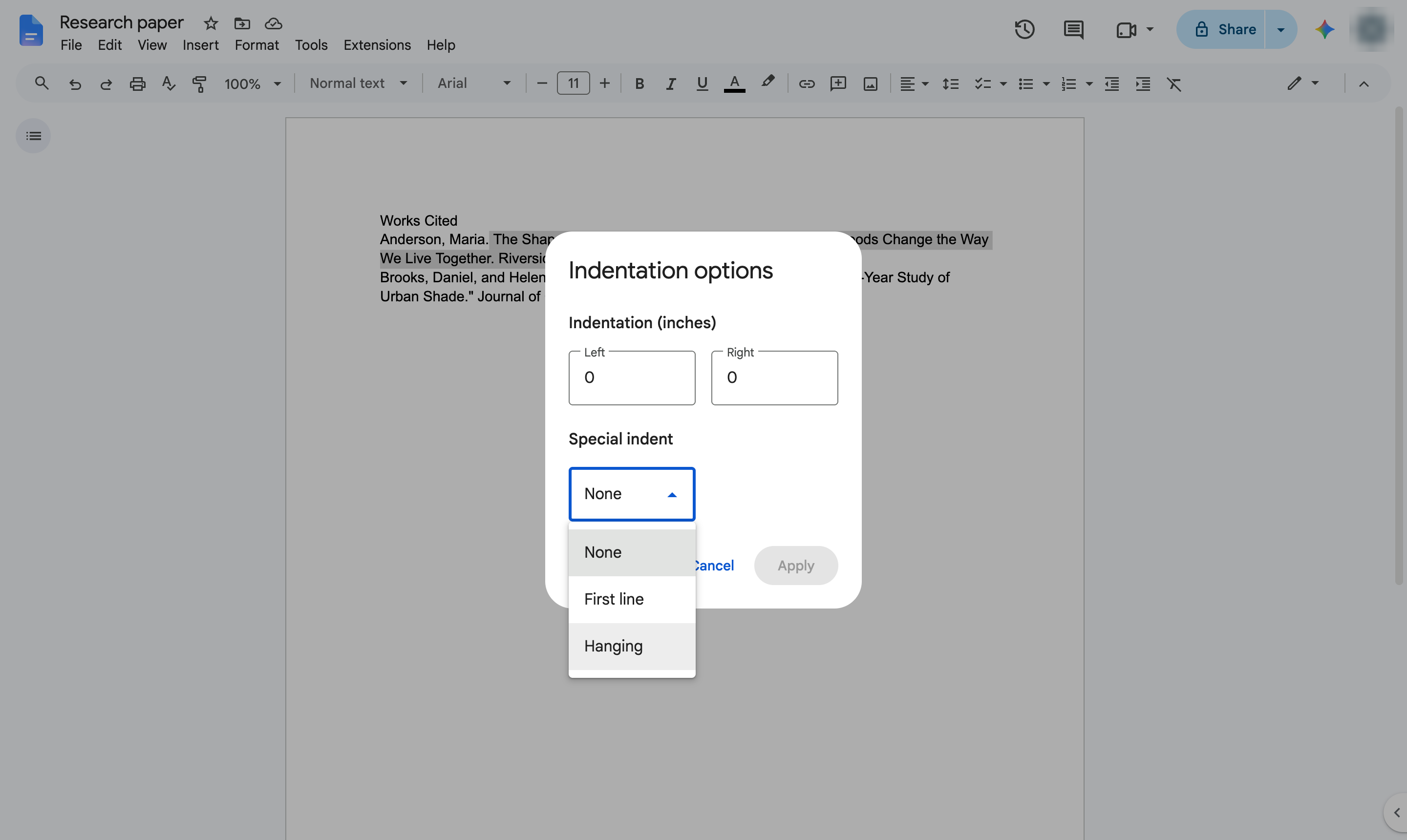
「特殊」をクリック

「特殊」リストを開きます。「なし」と表示されています。

docs.google.com/document/
「特殊」をクリック
6

「ぶら下げ」をクリック

「ぶら下げ」を選択します。

docs.google.com/document/
「ぶら下げ」をクリック
7

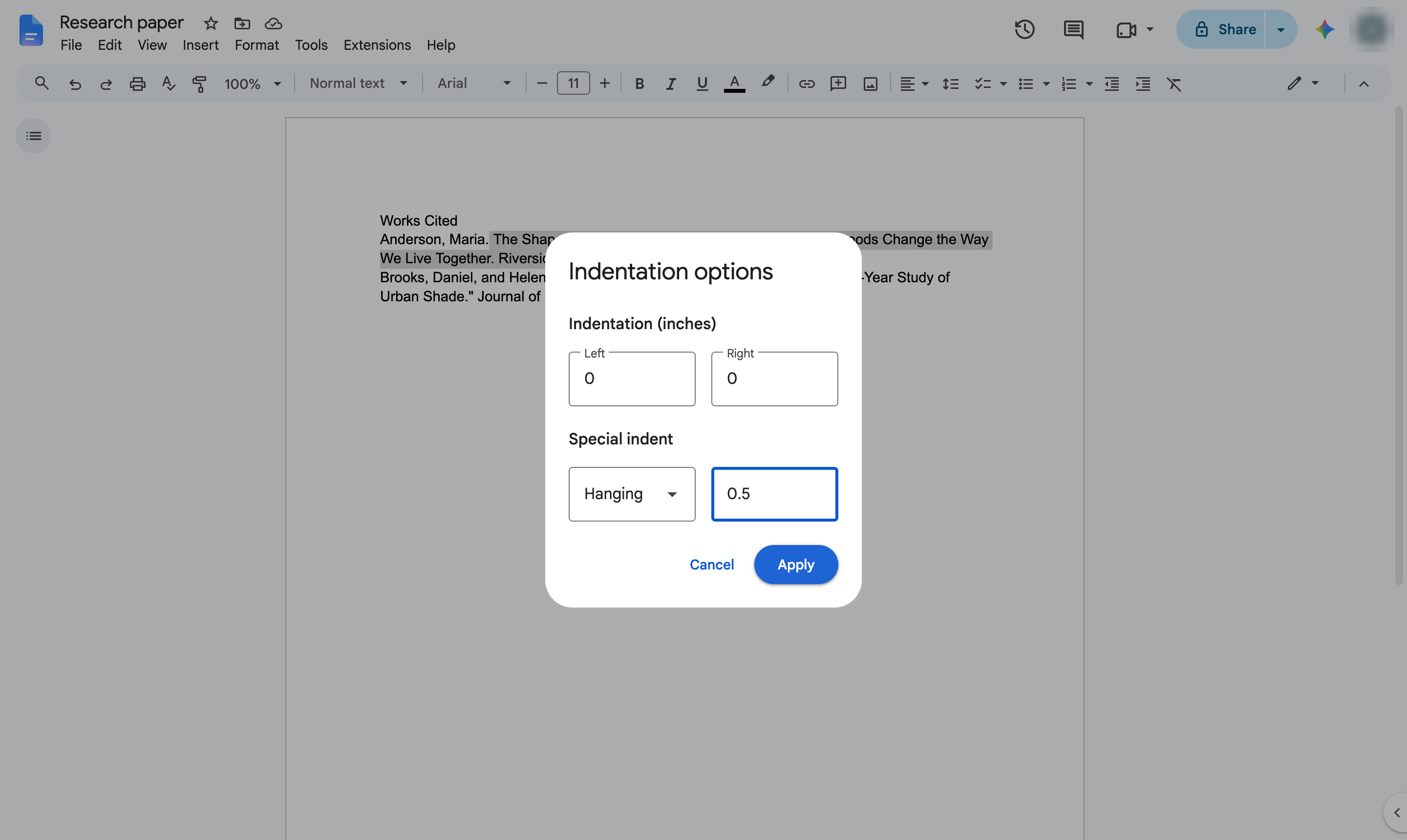
インデント幅のボックスをクリック

リストの横にあるボックスをクリックして、1行目以降の行をどれだけ内側に移動するかを設定します。標準の0.5インチのぶら下げインデントにするには「0.5」と入力します。
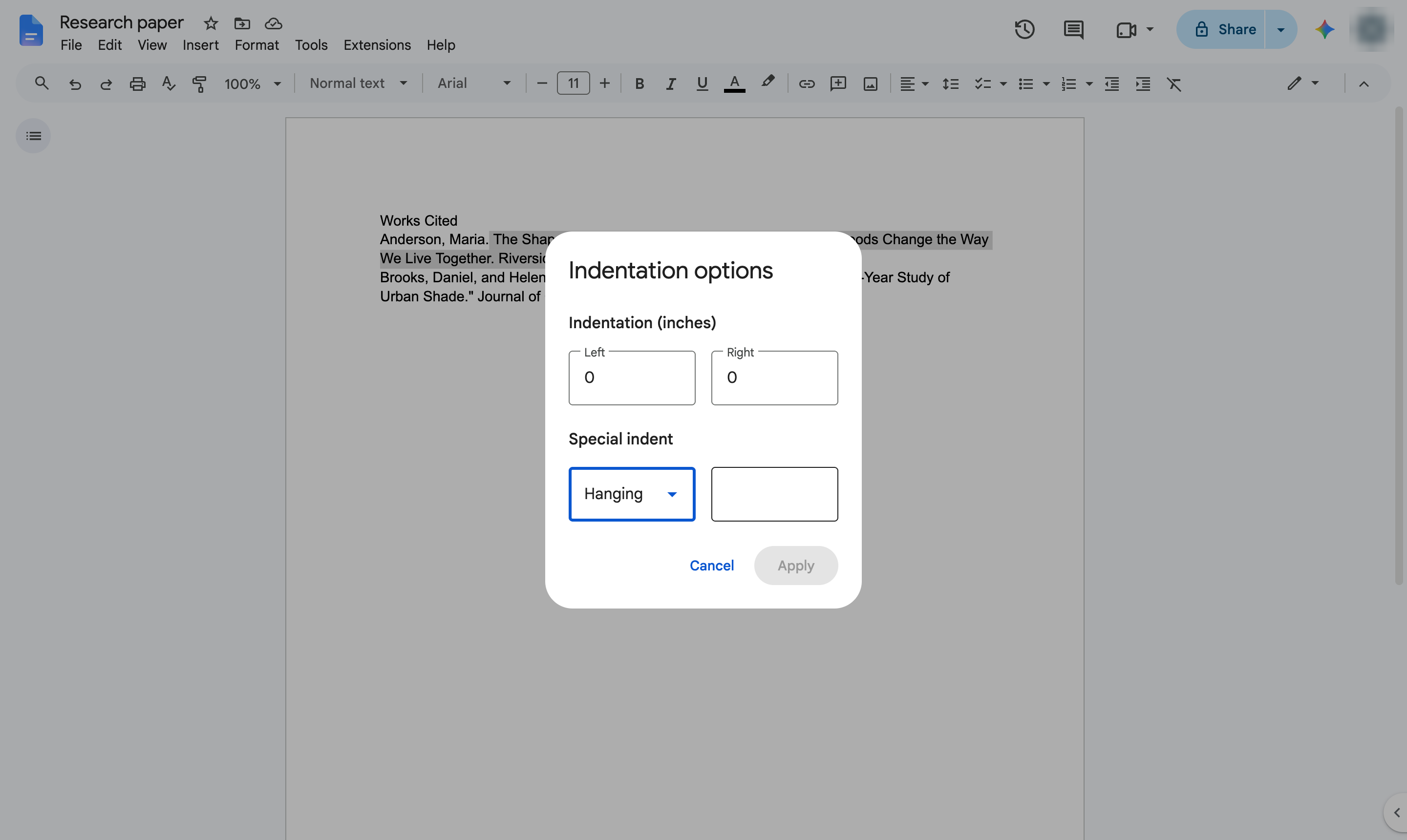
docs.google.com/document/
インデント幅のボックスをクリック
8

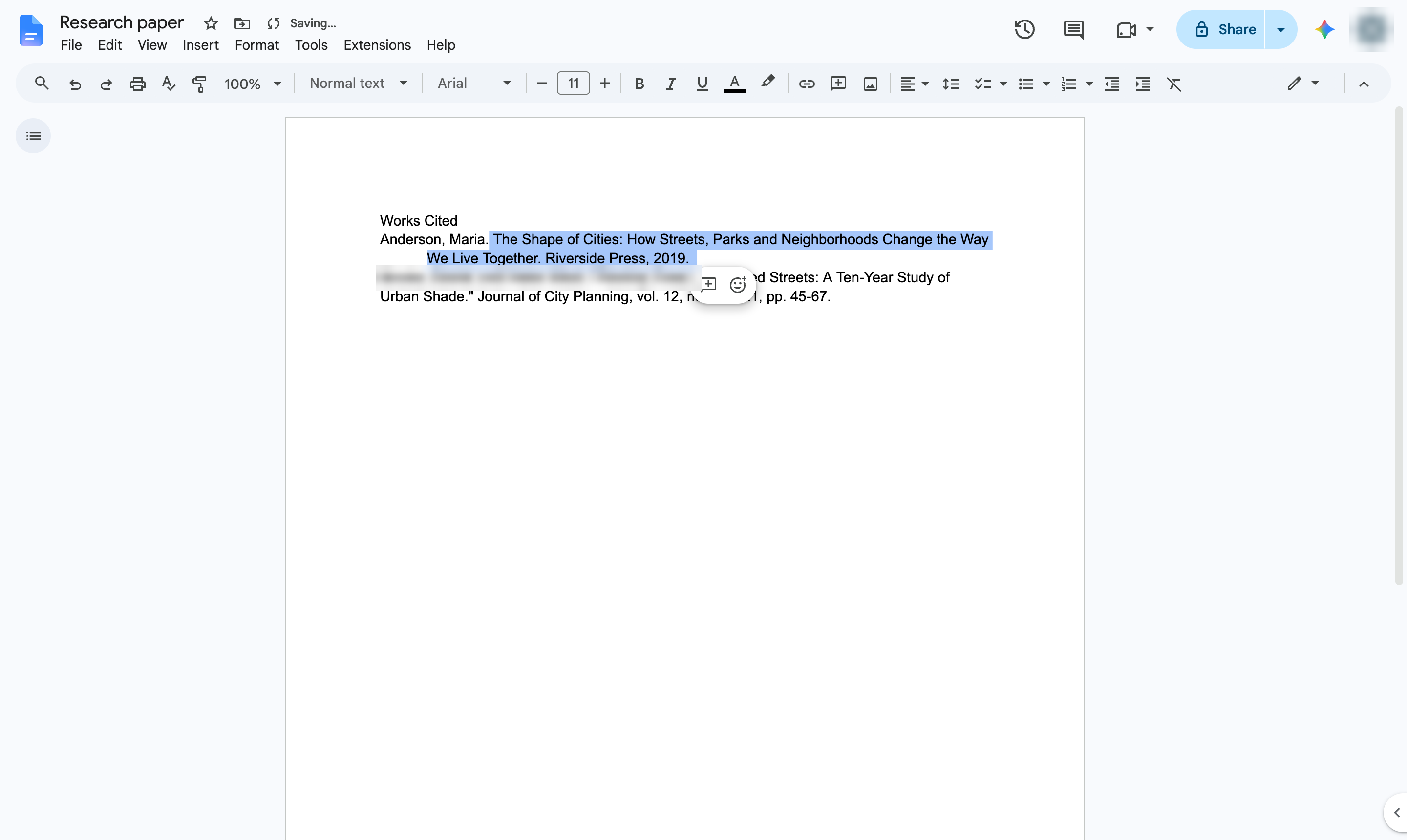
「適用」をクリック

インデントを適用します。

docs.google.com/document/
「適用」をクリック
9

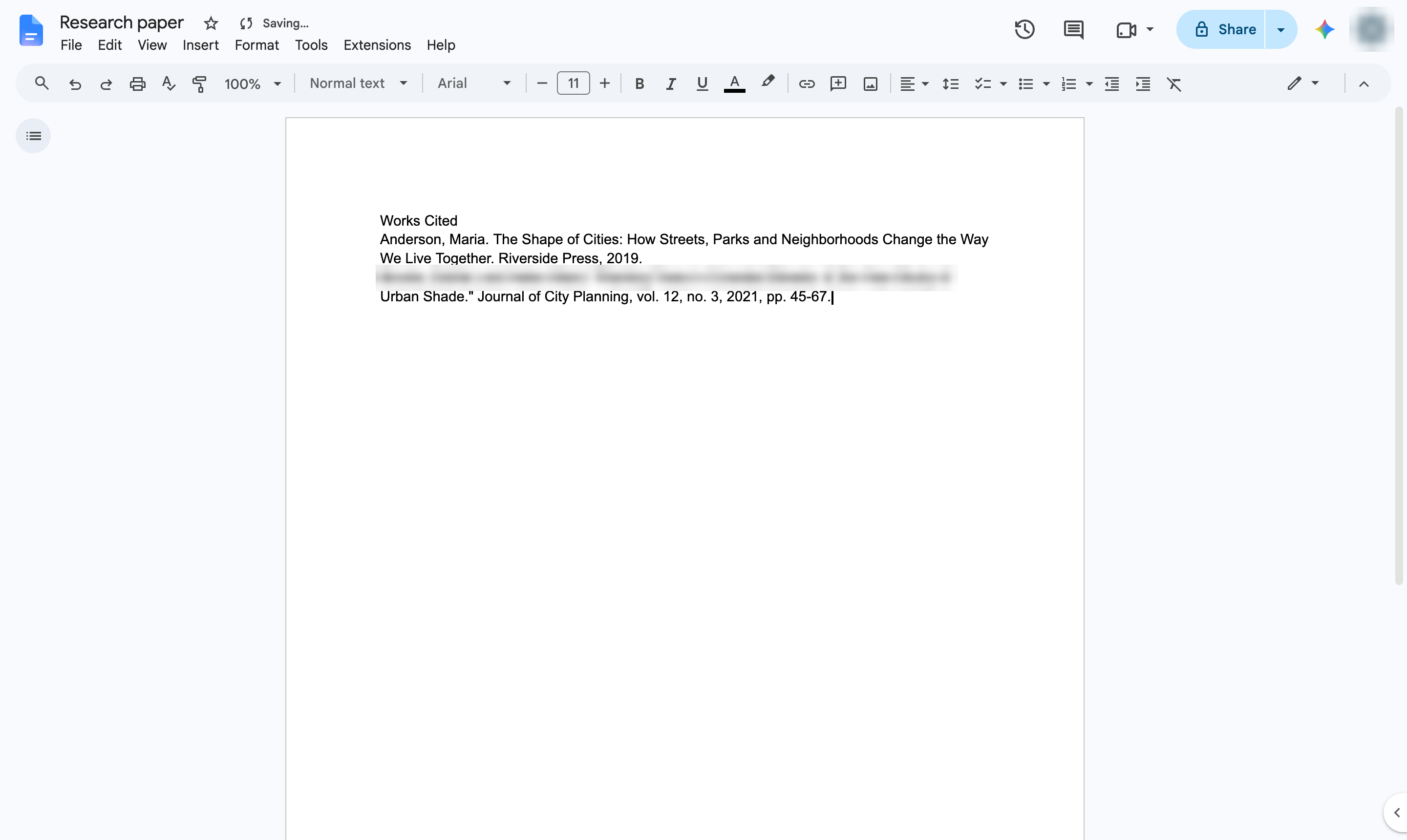
ぶら下げインデントが適用された状態

各引用の1行目は余白から始まり、それ以降の行はインデントされます。

docs.google.com/document/
ぶら下げインデントが適用された状態

このウォークスルーを自分用に

このテンプレートを複製し、画面を差し替えて、チームで共有しましょう。無料で始められます — クレジットカード不要。