Skip to content
テンプレートギャラリーに戻る
Salesforce
Salesforce

Salesforce にカスタム項目を追加する方法

すぐに使えるステップバイステップのガイドです。以下で各ステップをプレビューし、数秒であなた専用にカスタマイズできます。

営業・カスタマーサクセス
18 steps 7 min コミュニティテンプレート
1

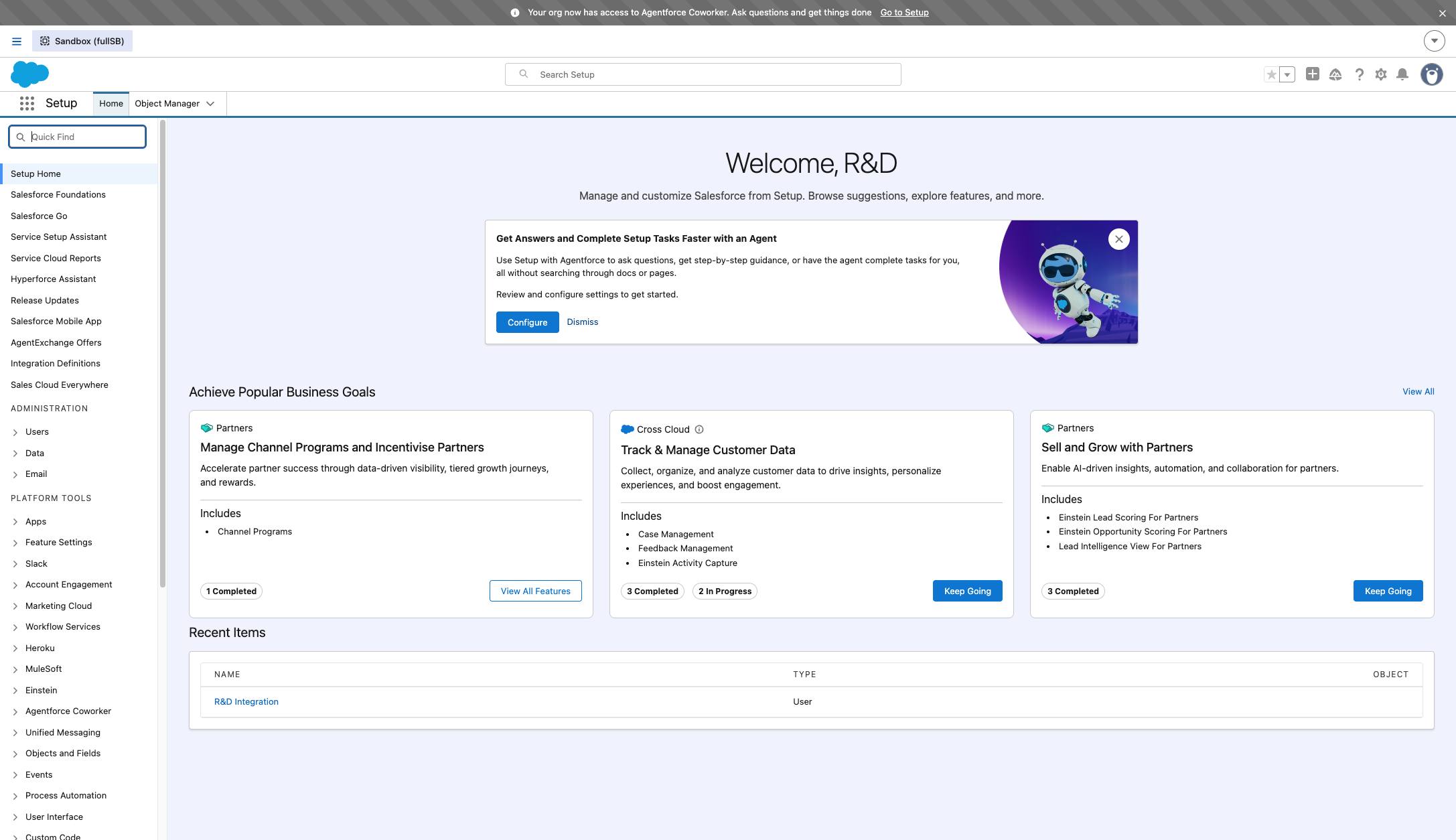
setup. まず、Salesforceにログインし、「Setup」(設定) に移動します

setup. まず、Salesforceにログインし、「Setup」(設定) に移動します

2

「Quick Find」入力欄をクリックします

「Quick Find」入力欄をクリックします

www.salesforce.com
「Quick Find」入力欄をクリックします
3

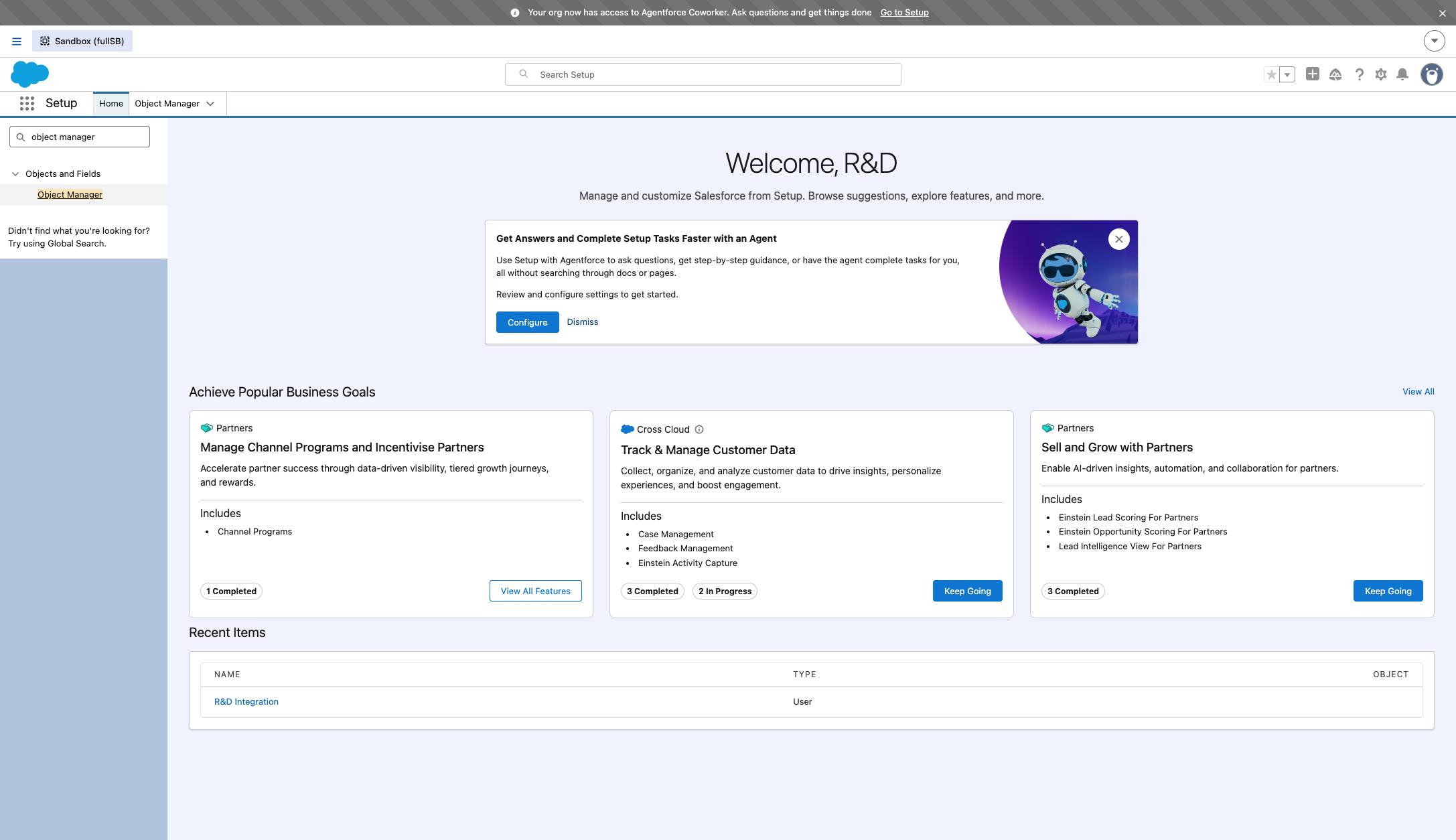
「object manager」と入力します

「object manager」と入力します

4

「Object Manager」リンクをクリックします

「Object Manager」リンクをクリックします

www.salesforce.com
「Object Manager」リンクをクリックします
5

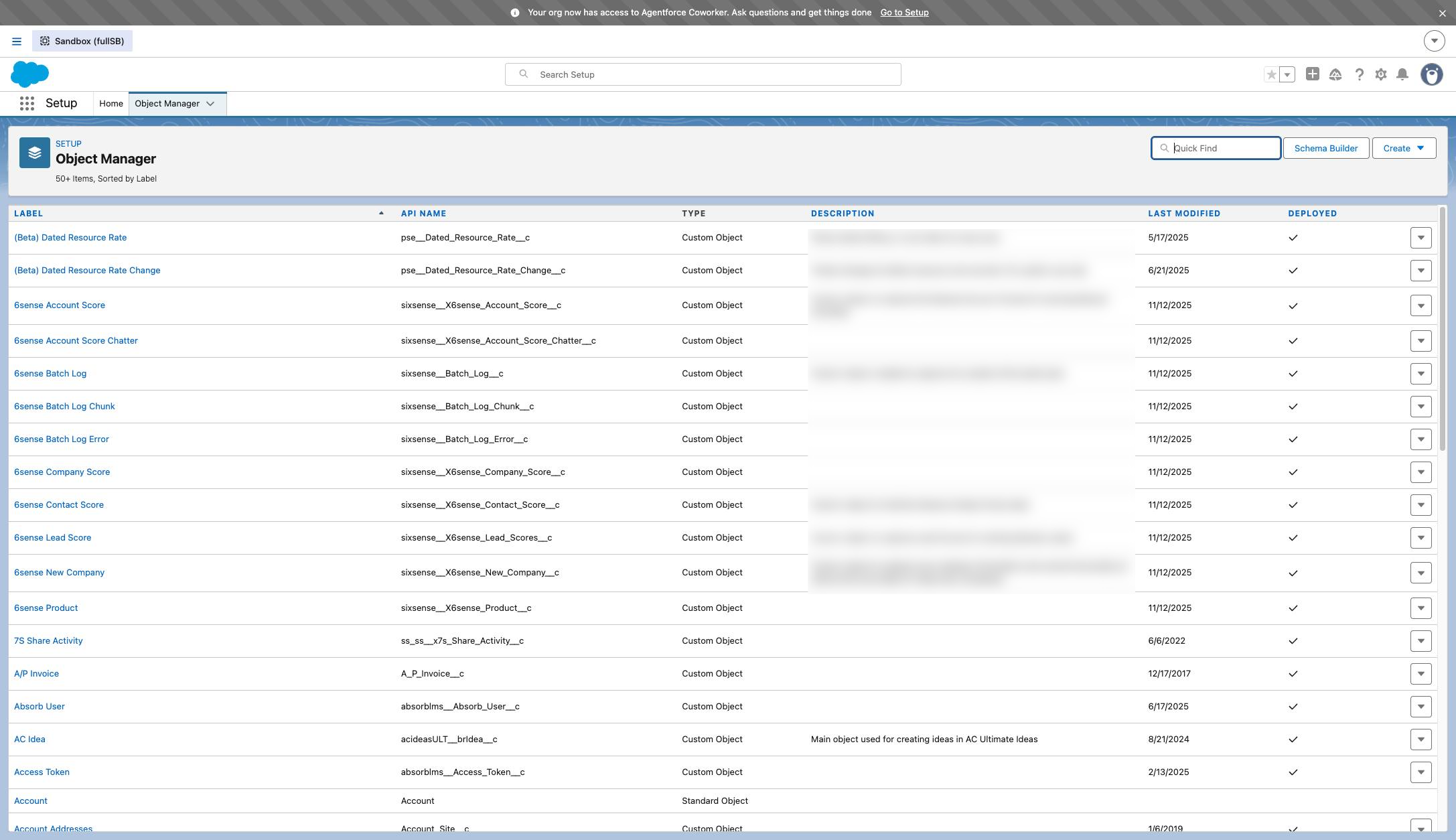
「Quick Find」入力欄をクリックします

「Quick Find」入力欄をクリックします

www.salesforce.com
「Quick Find」入力欄をクリックします
6

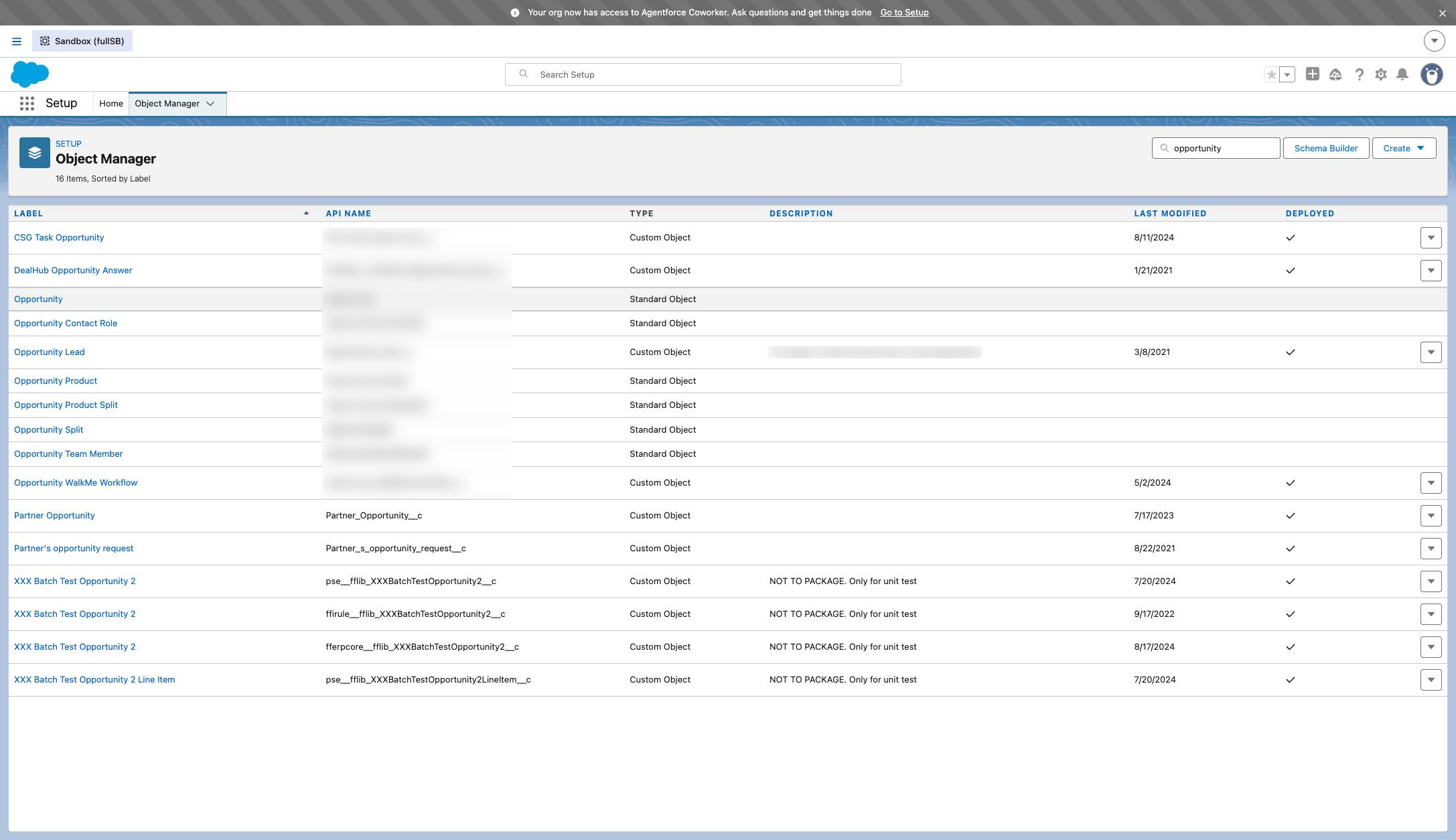
項目を追加したいオブジェクト名を入力します (例:「opportunity」)

項目を追加したいオブジェクト名を入力します (例:「opportunity」)

7

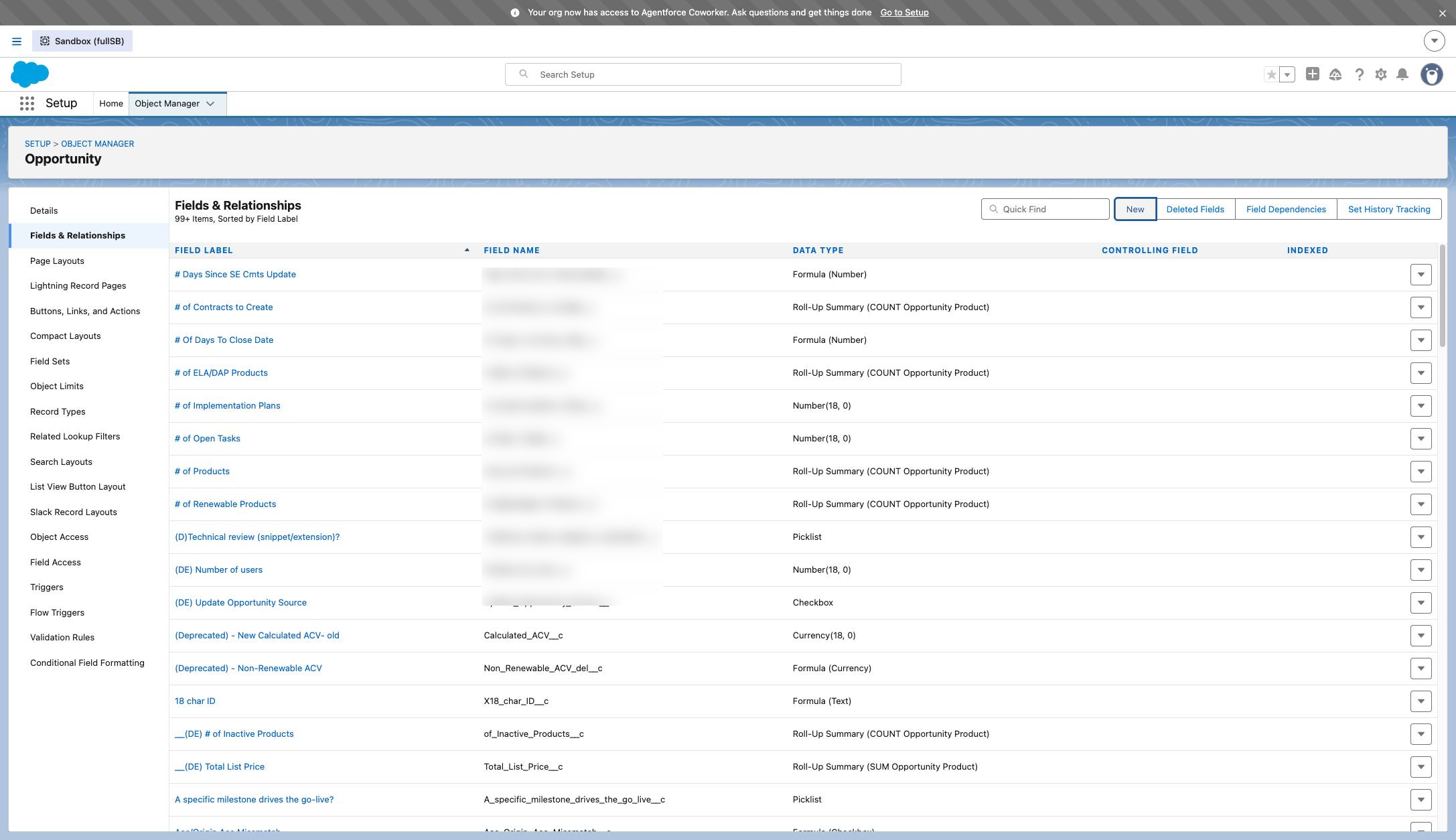
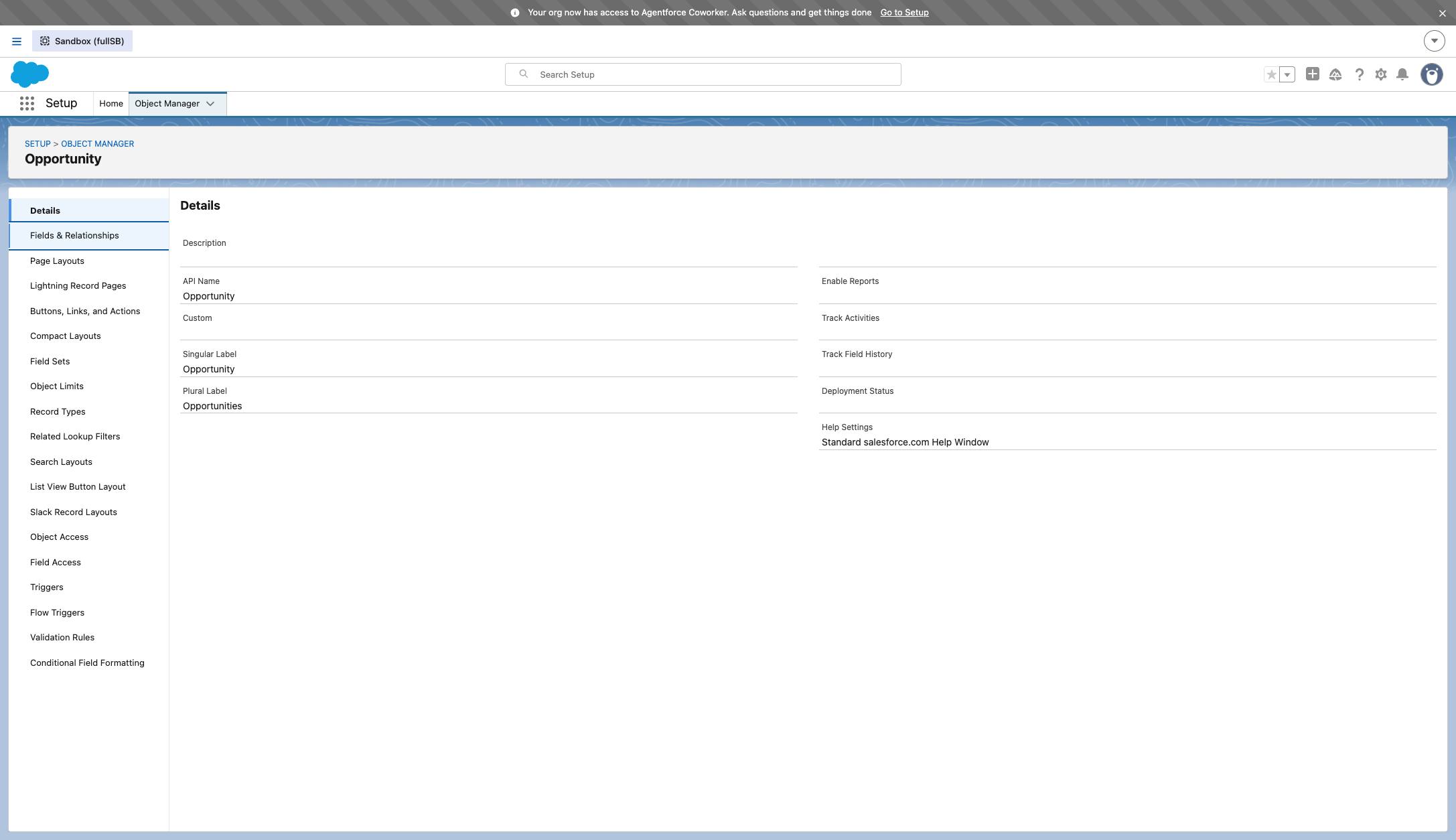
オブジェクト名をクリックします

オブジェクト名をクリックします

www.salesforce.com
オブジェクト名をクリックします
8

「New」ボタンをクリックします

「New」ボタンをクリックします

www.salesforce.com
「New」ボタンをクリックします
9

次の箇所をクリックします

次の箇所をクリックします

www.salesforce.com
	次の箇所をクリックします
10

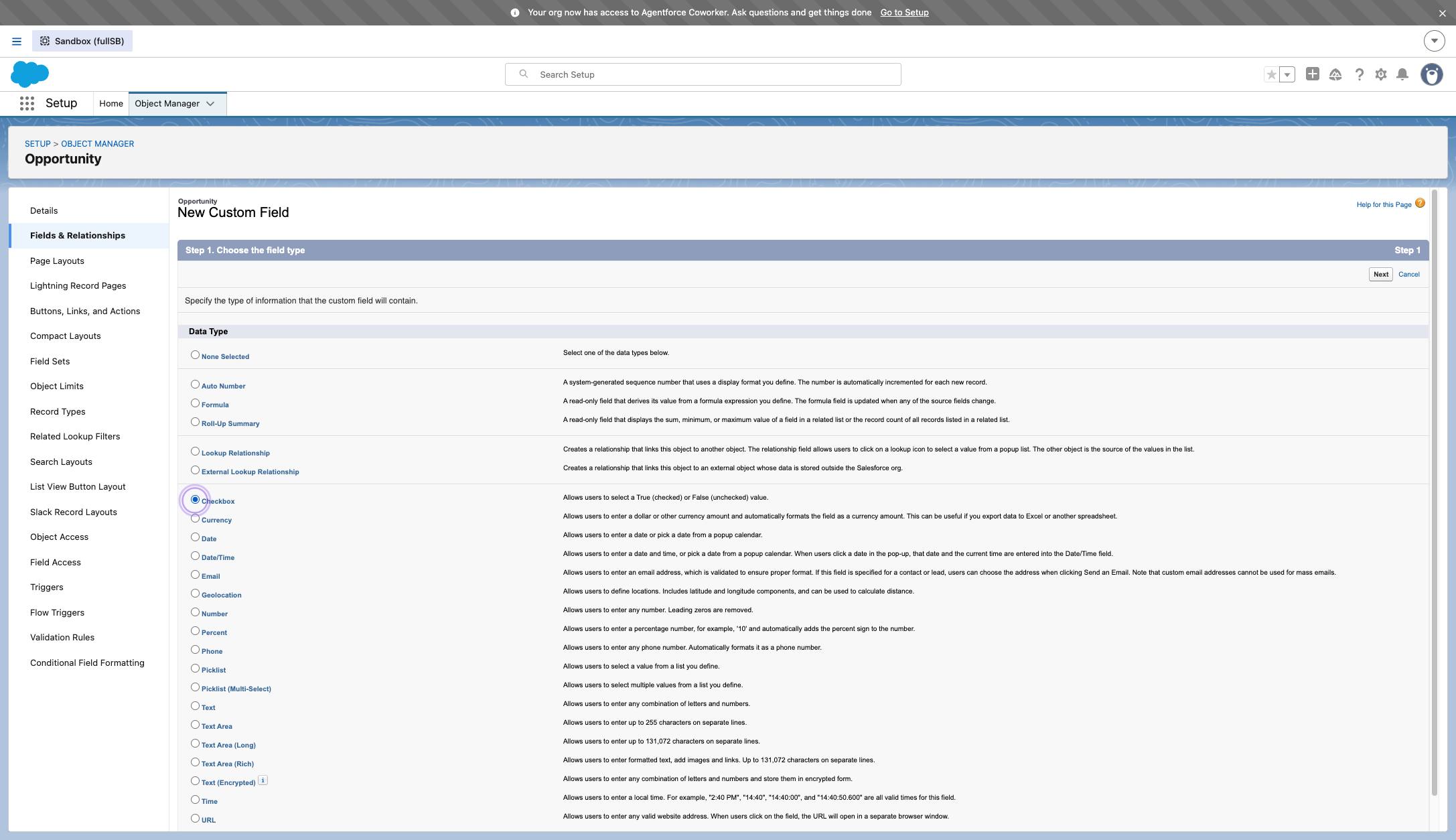
追加したい項目のデータ型を選択します

追加したい項目のデータ型を選択します

www.salesforce.com
追加したい項目のデータ型を選択します
11

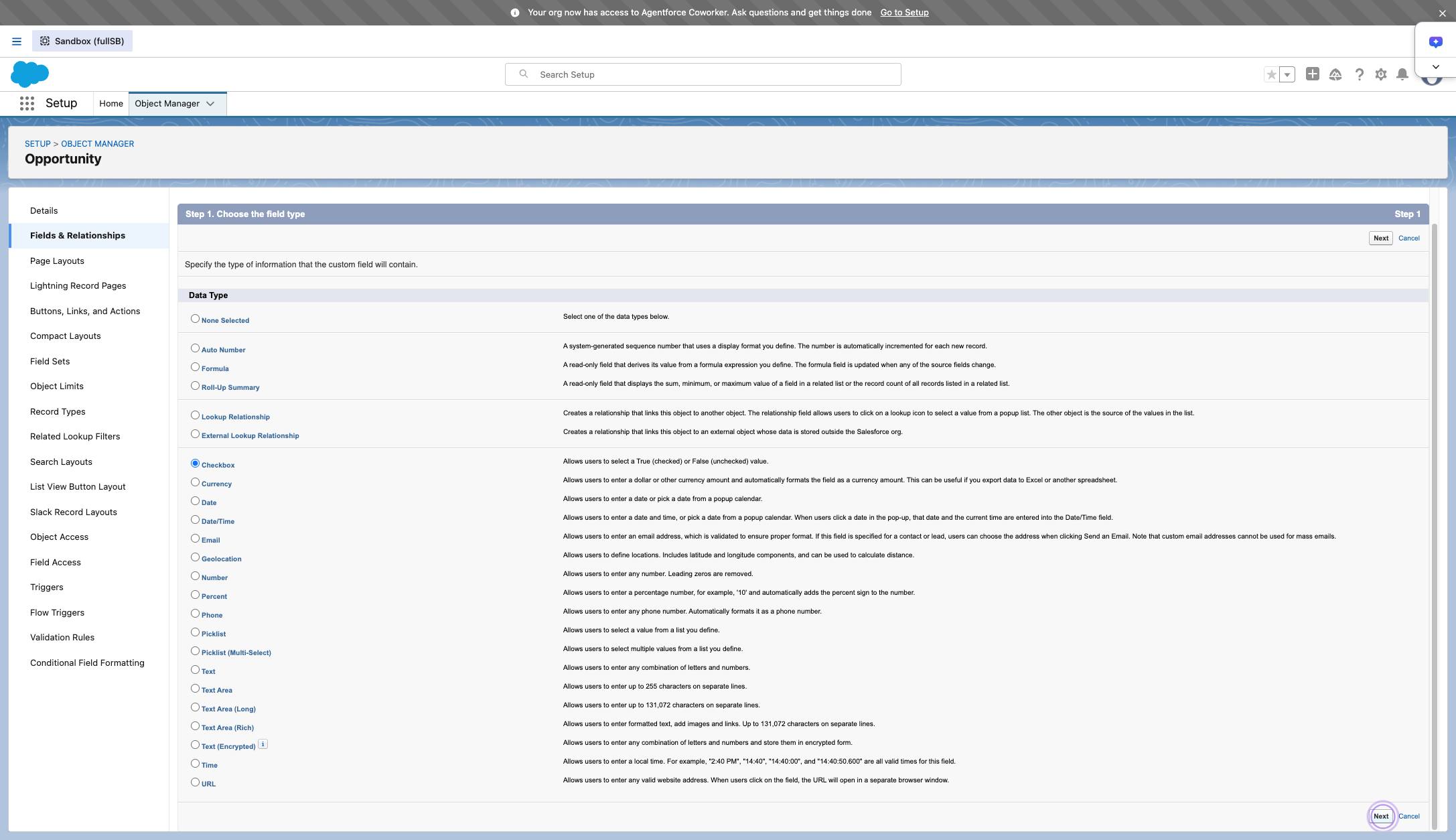
「Next」ボタンをクリックします

「Next」ボタンをクリックします

www.salesforce.com
「Next」ボタンをクリックします
12

「text」入力欄をクリックします

「text」入力欄をクリックします

www.salesforce.com
「text」入力欄をクリックします
13

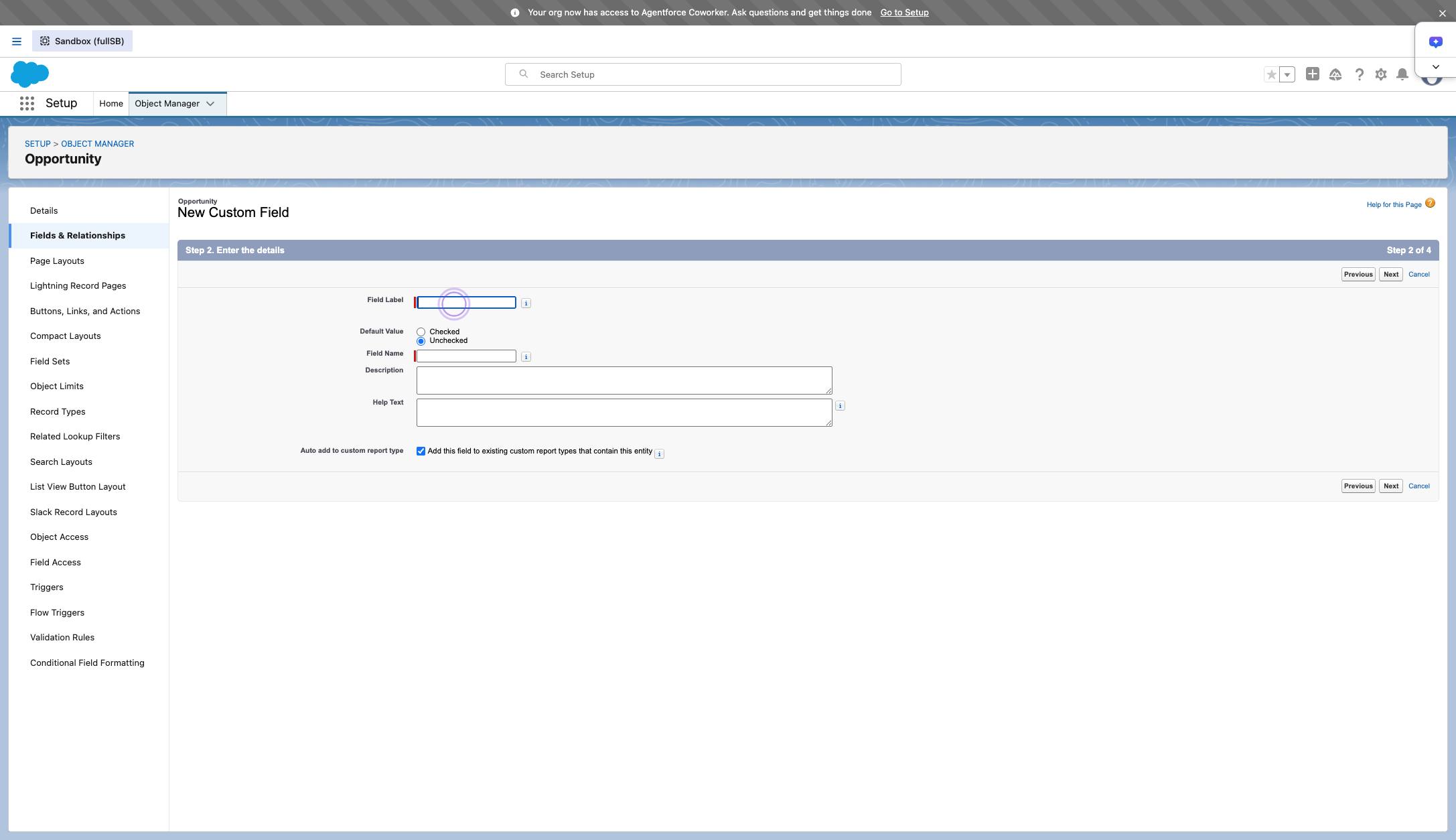
項目のラベルを入力します

項目のラベルを入力します

14

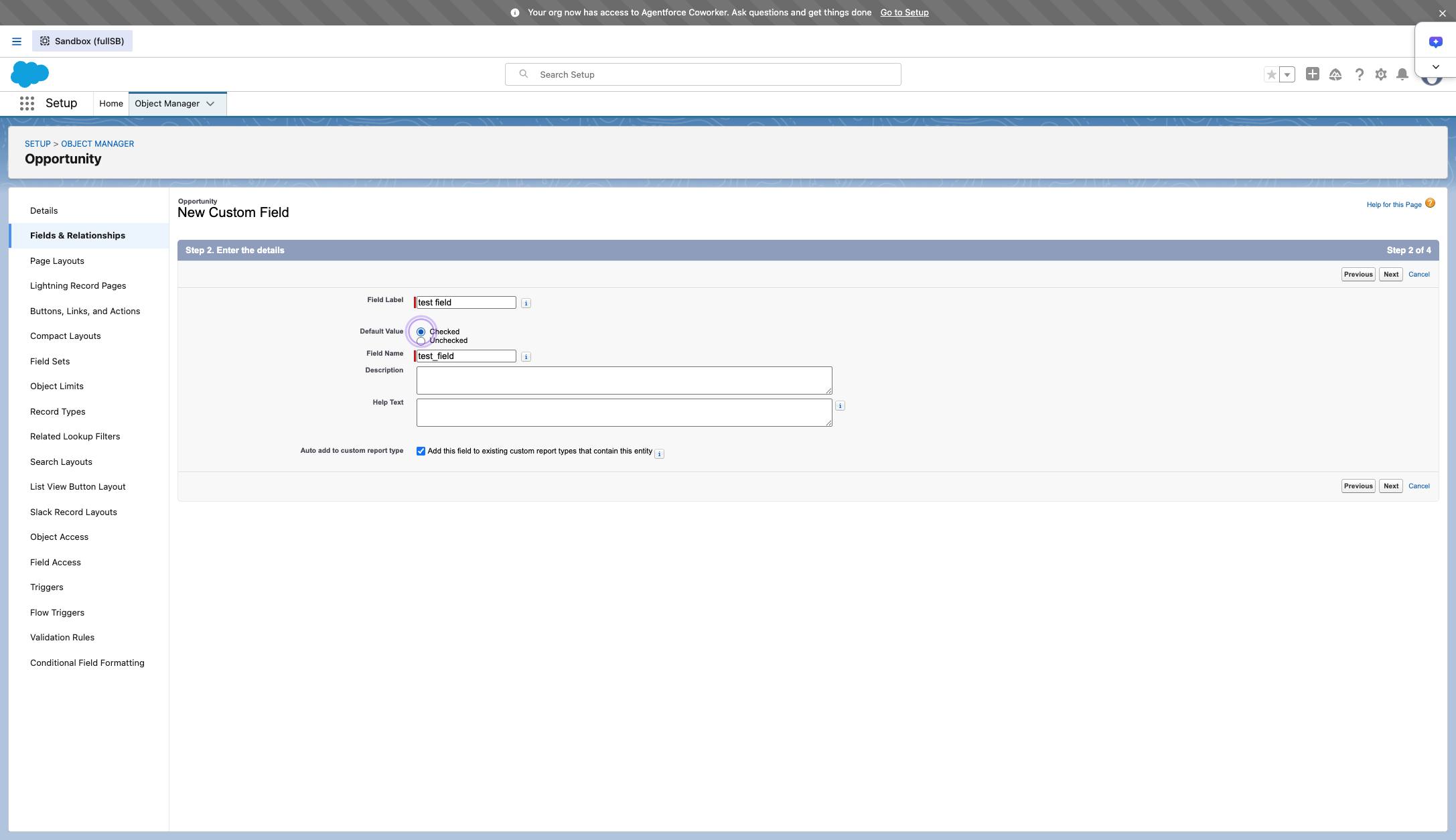
必要に応じて、初期値を設定します

必要に応じて、初期値を設定します

www.salesforce.com
	必要に応じて、初期値を設定します
15

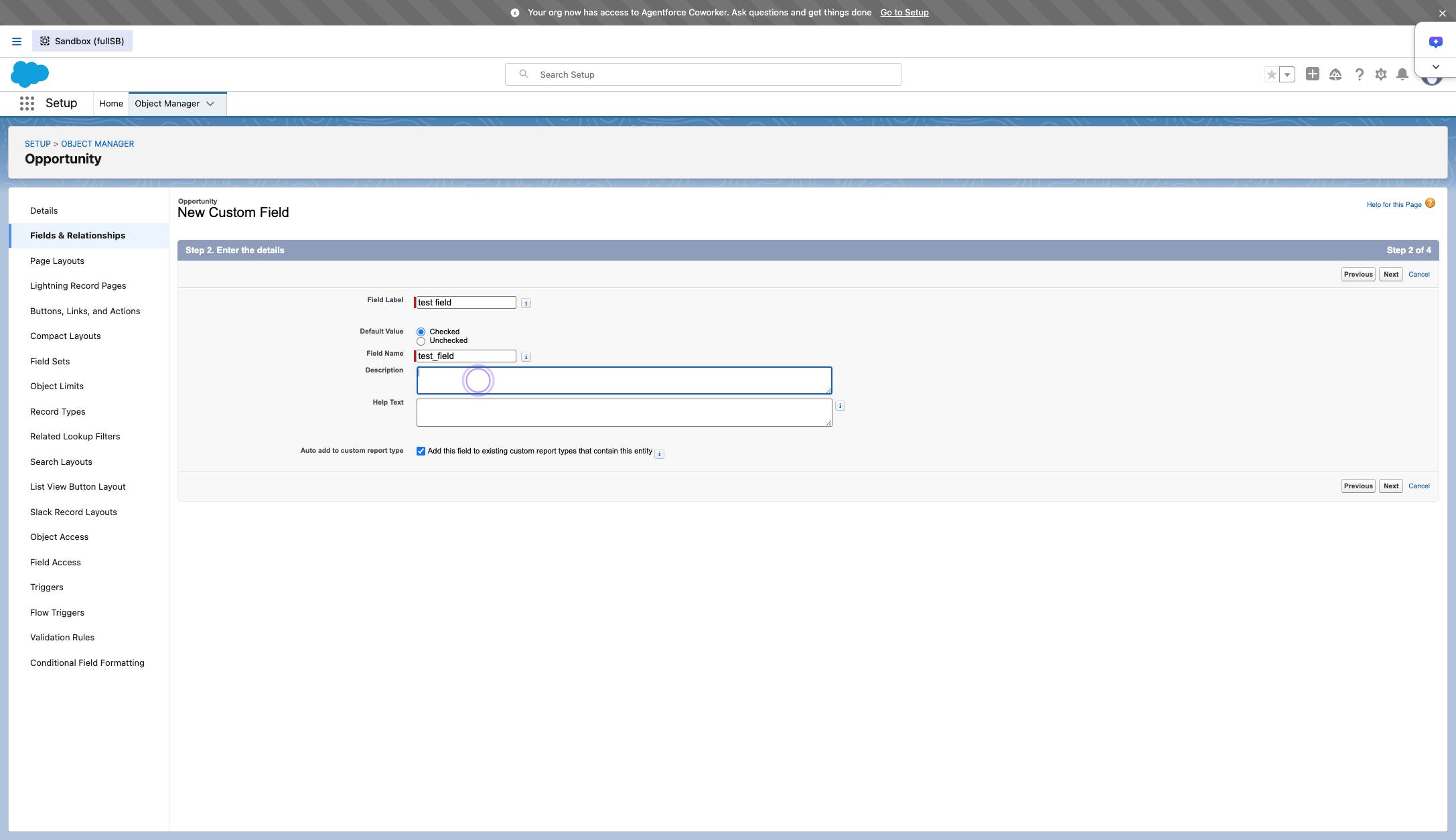
説明を入力します

説明を入力します

www.salesforce.com
	説明を入力します
16

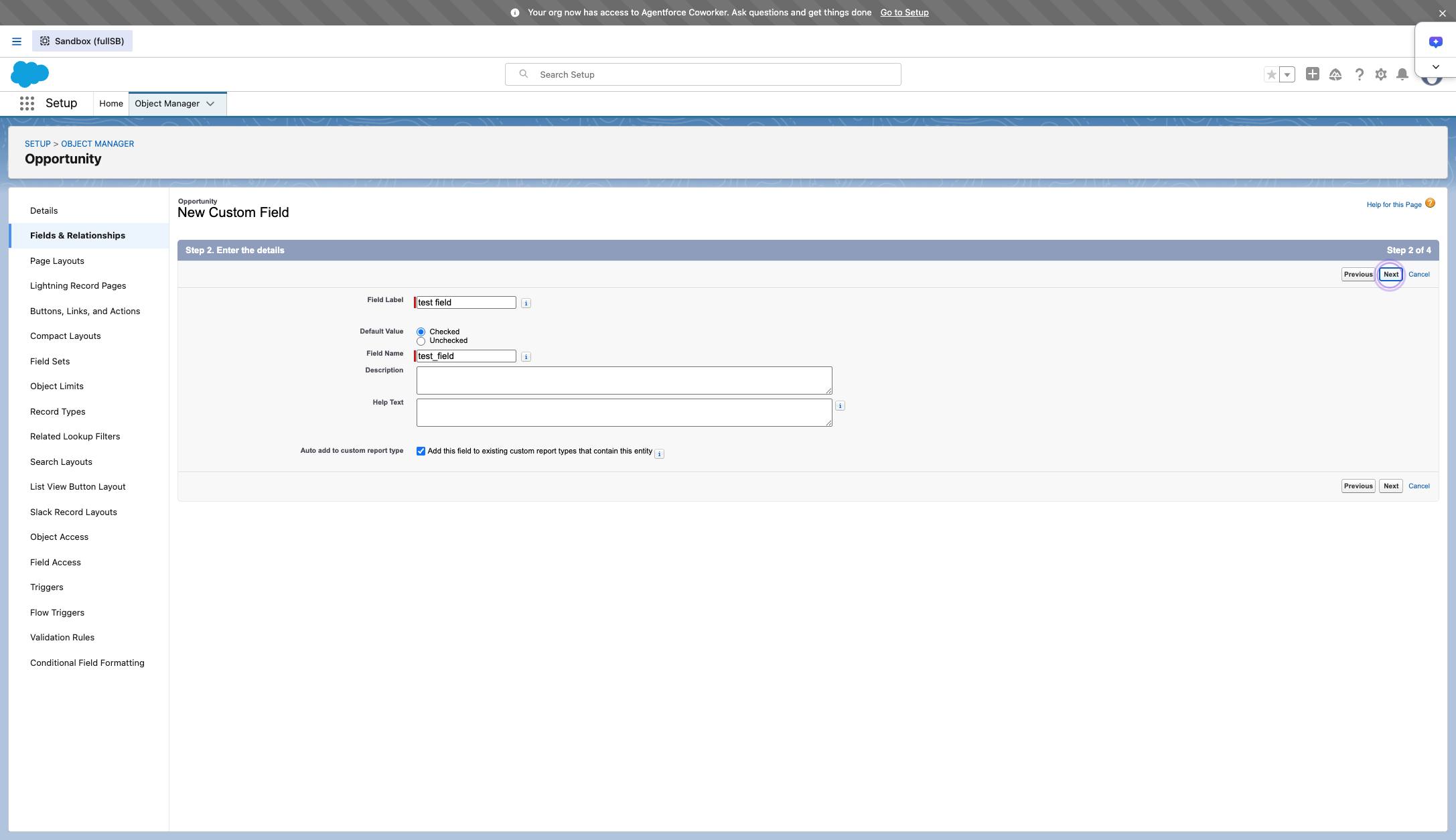
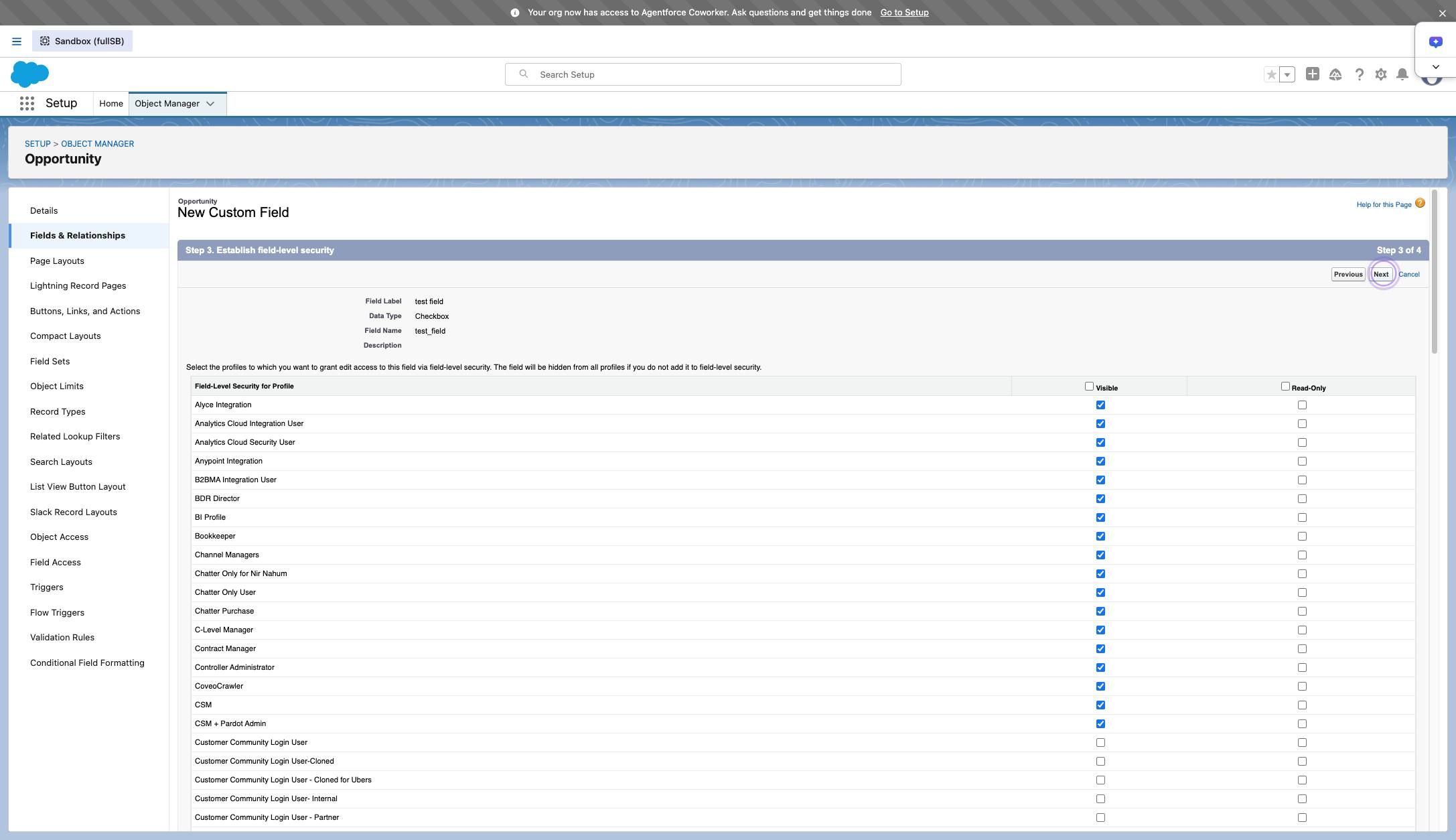
「Next」ボタンをクリックします

「Next」ボタンをクリックします

www.salesforce.com
「Next」ボタンをクリックします
17

「Next」ボタンをクリックします

「Next」ボタンをクリックします

www.salesforce.com
「Next」ボタンをクリックします
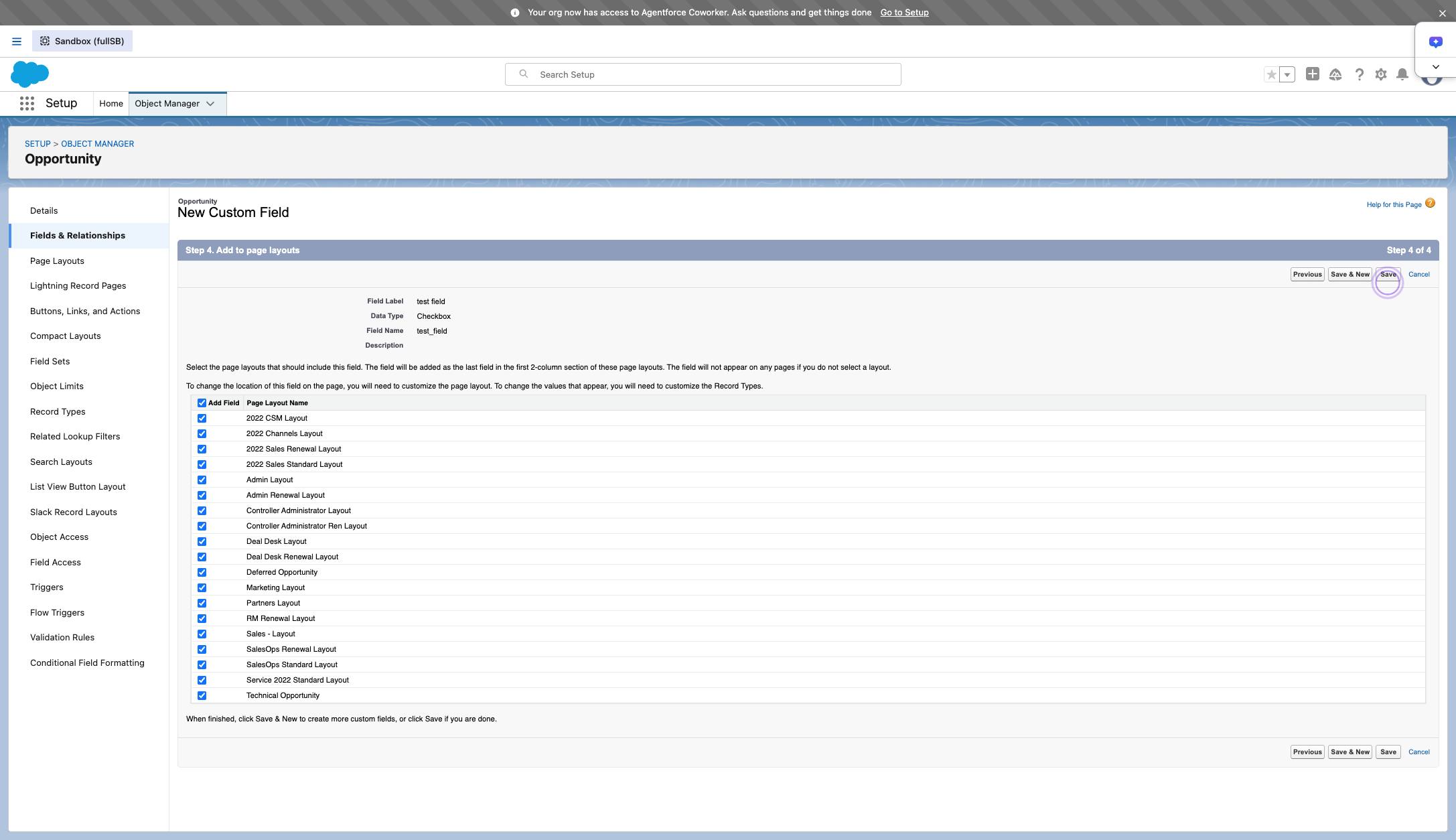
18

「Save」をクリックします

「Save」をクリックします

www.salesforce.com
「Save」をクリックします

このウォークスルーを自分用に

このテンプレートを複製し、画面を差し替えて、チームで共有しましょう。無料で始められます — クレジットカード不要。