1
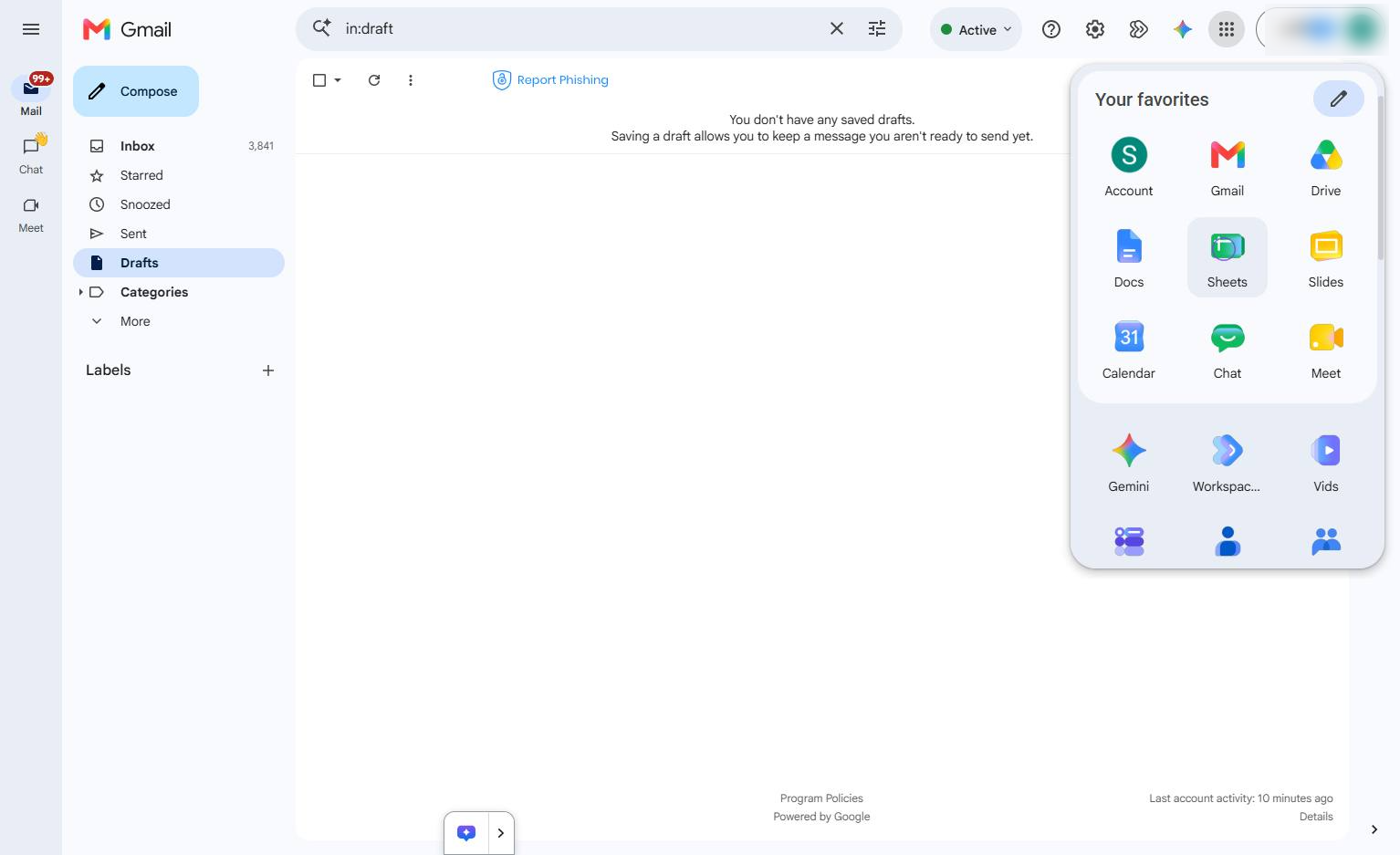
Google スプレッドシートのアイコンをクリックする
Google アプリメニューでスプレッドシートのアイコンをクリックして、アプリケーションを開きます。

このクイックツアーでは、新しいスプレッドシートを開き、挿入メニューからセルにチェックボックスを追加して、それらを操作しながらリストを管理する方法をご案内します。この機能を使って、タスクの完了状況を簡単に切り替え、スプレッドシートを視覚的に整理しましょう。
Google アプリメニューでスプレッドシートのアイコンをクリックして、アプリケーションを開きます。
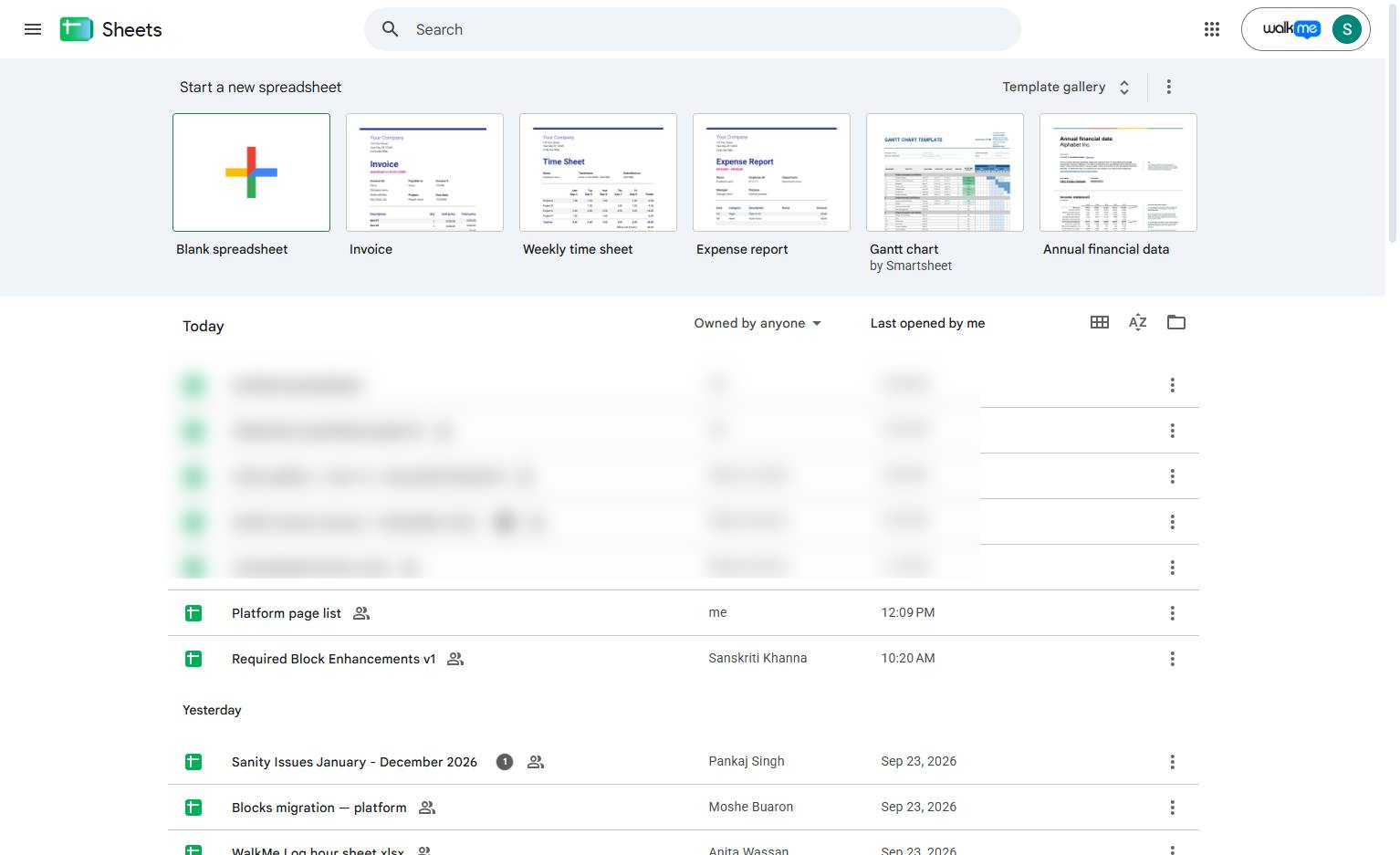
「新しいスプレッドシートを作成」の下にある「空白のスプレッドシート」オプションをクリックして、新しいドキュメントを作成します。
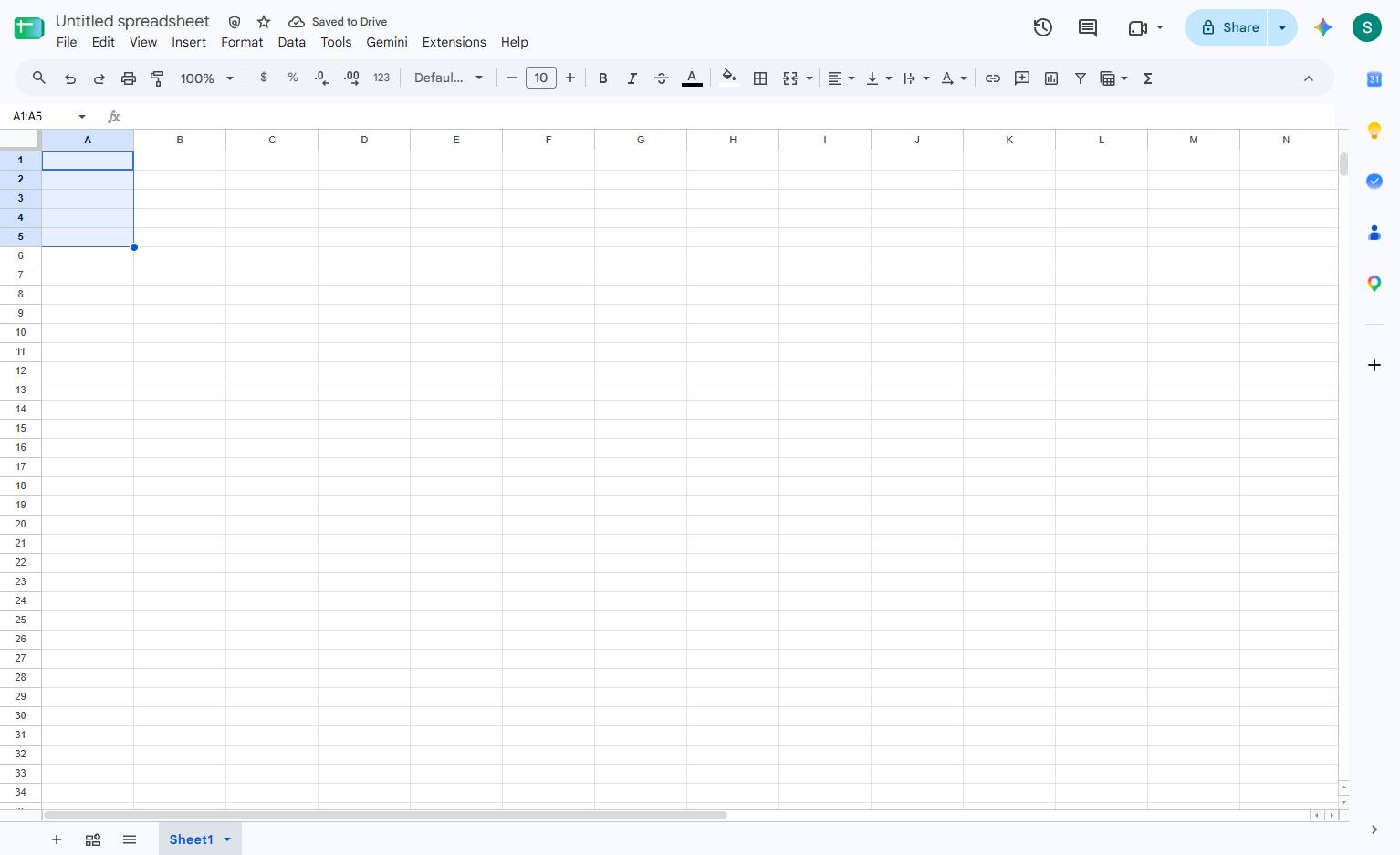
チェックボックスを追加したいセルまたはセル範囲を選択します。
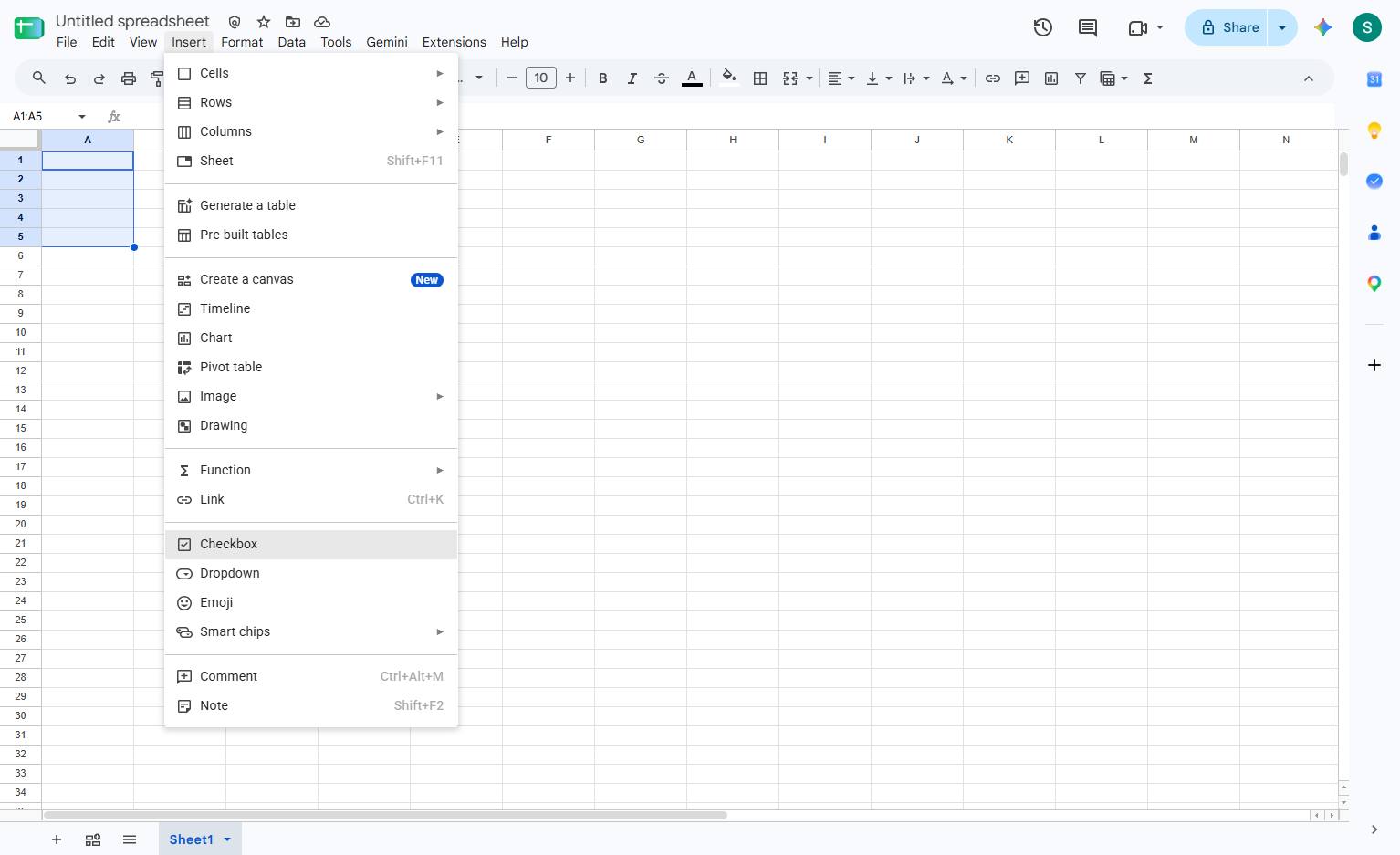
上部メニューバーの挿入メニューをクリックして、利用可能なオプションを表示します。
![[挿入]メニューをクリック](https://gethaiku.ai/wp-content/uploads/2026/09/8d0d7e40-276e-465b-b6fd-ce1bda8f1f30_6_1790252660004.jpg)
ドロップダウンメニューのチェックボックスオプションをクリックして、選択したセルにチェックボックスを挿入します。
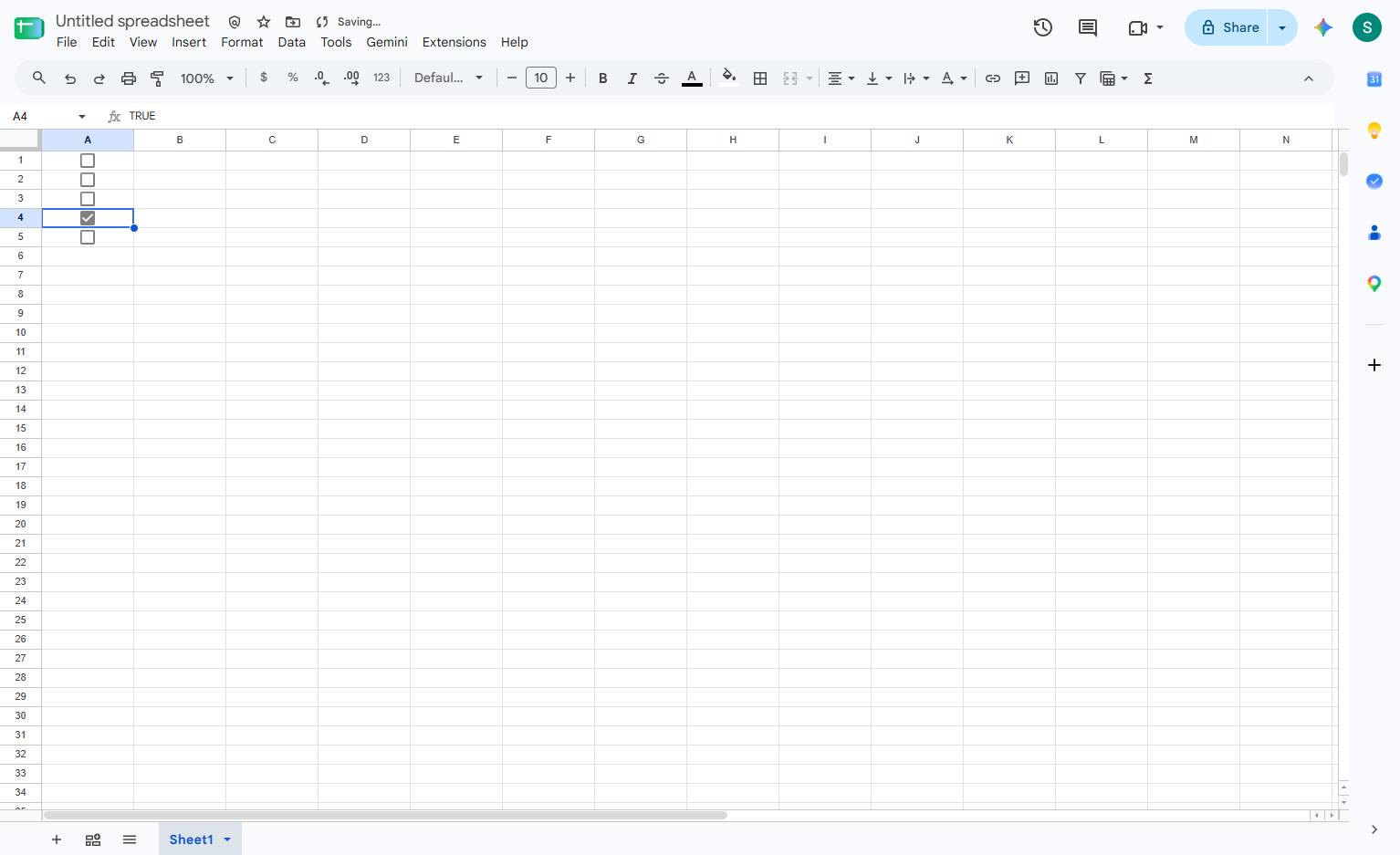
チェックボックスをクリックしてオン・オフを切り替えます。
このテンプレートを複製し、画面を差し替えて、チームで共有しましょう。無料で始められます — クレジットカード不要。
フォームをご記入ください。折り返し、迅速にご連絡いたします。
Tell us about your team and we'll find the right plan together.