1
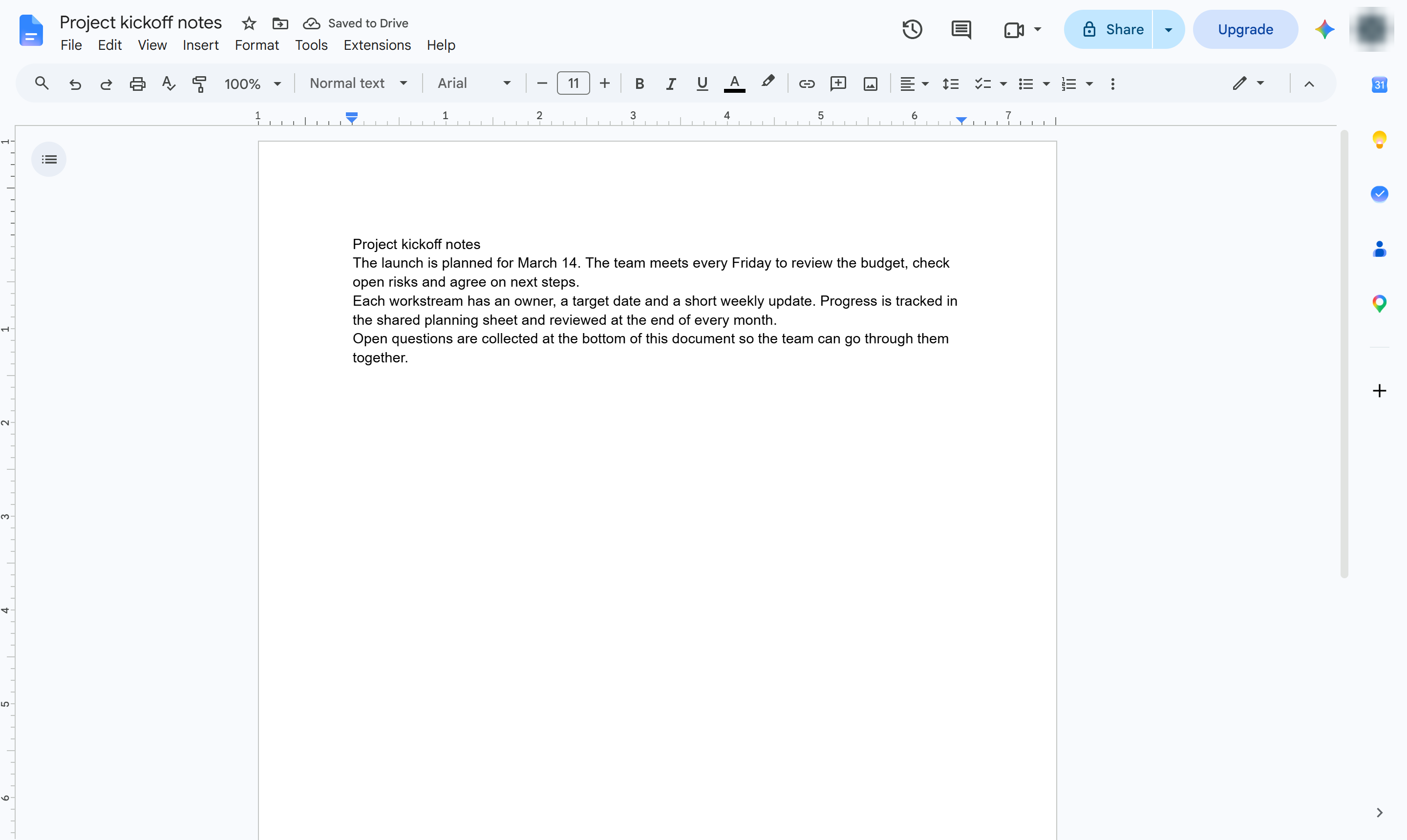
段落内をクリックする
罫線を付けたい段落内の任意の場所をクリックします。複数の段落を選択すると、まとめて囲むことができます。

「枠線と網掛け」を使って段落の周りに罫線を引き、幅やスタイル、色を指定します。
罫線を付けたい段落内の任意の場所をクリックします。複数の段落を選択すると、まとめて囲むことができます。
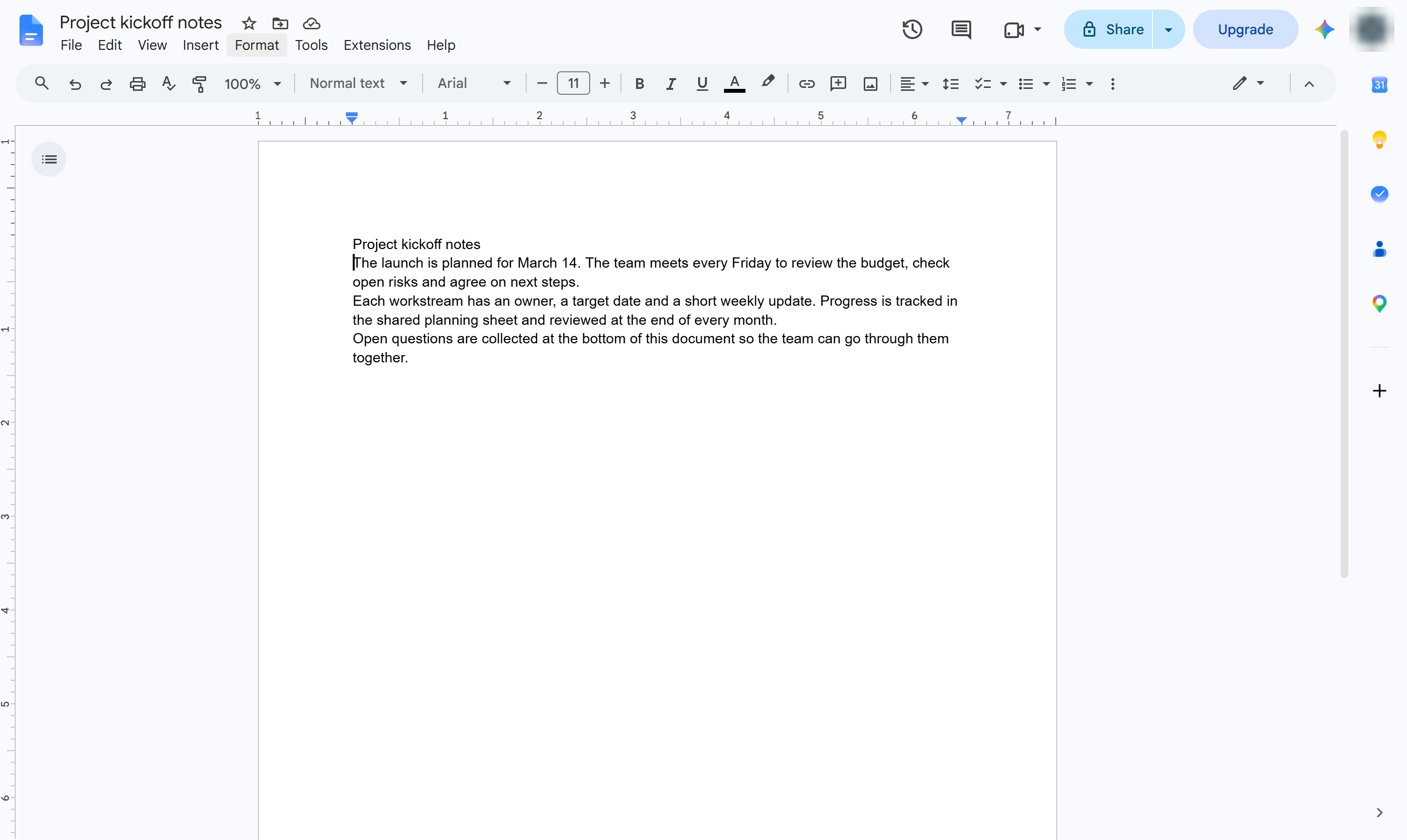
「表示形式」メニューを開きます。
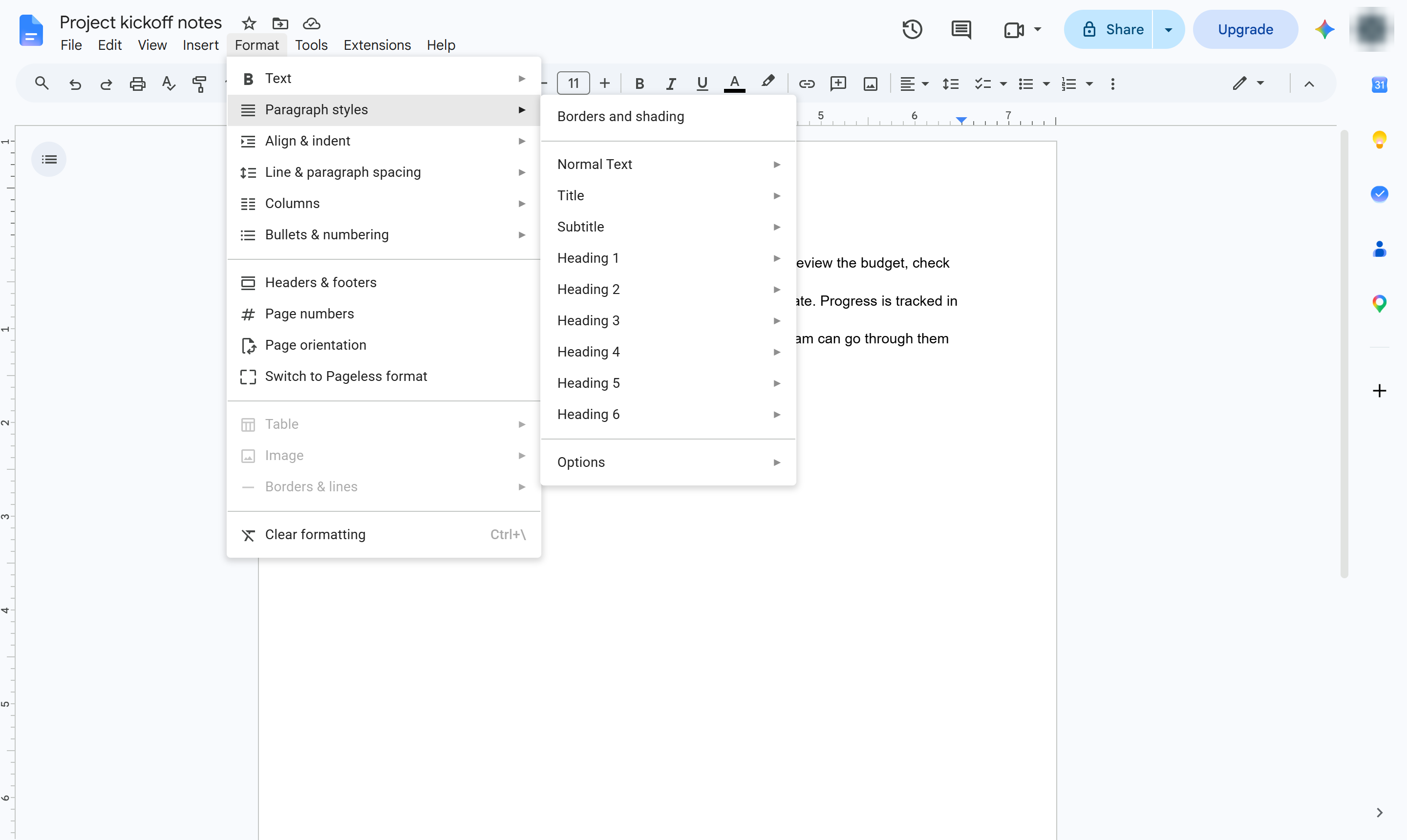
「段落のスタイル」にカーソルを合わせます。
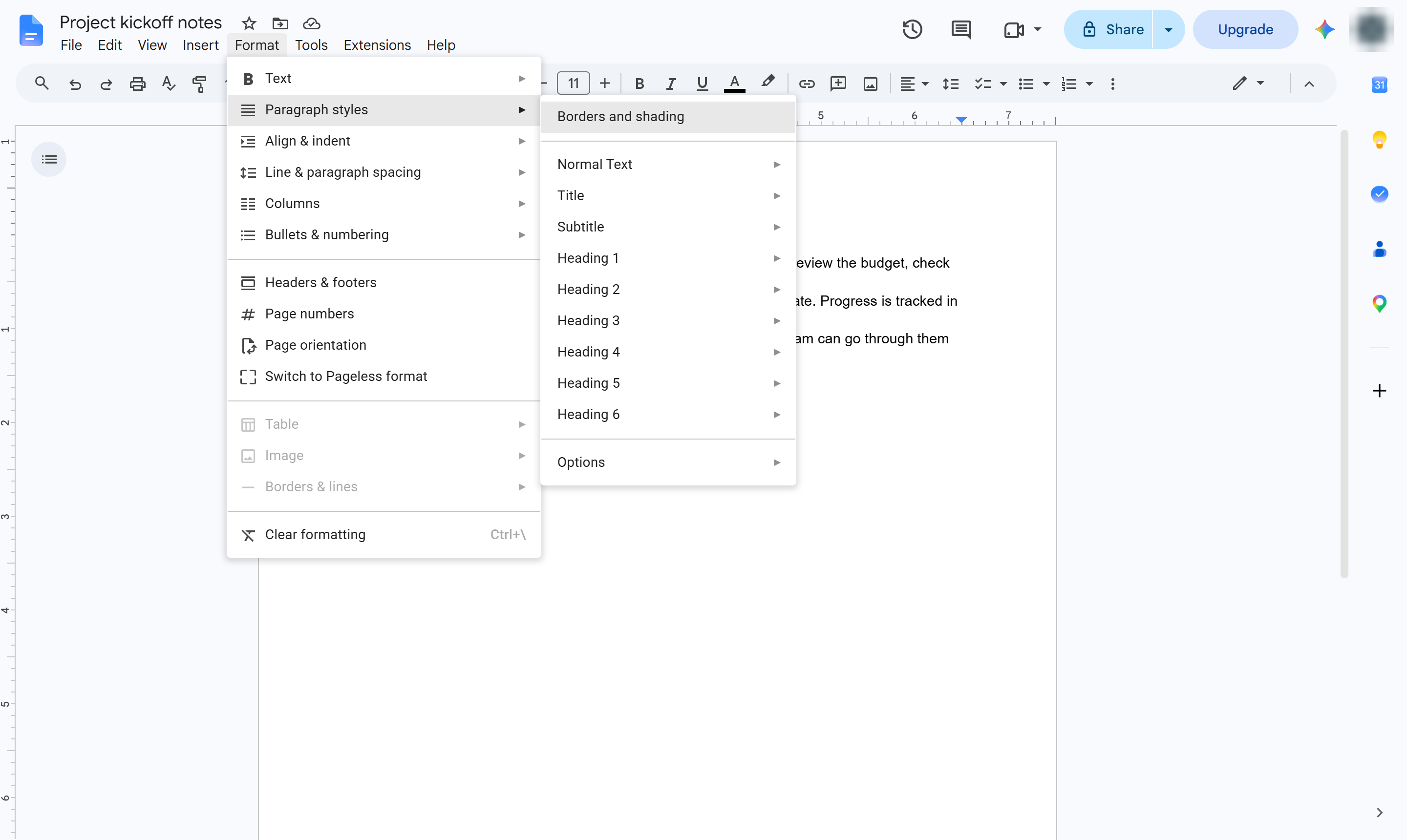
「枠線と網掛け」を選択します。
「罫線の太さ」のリストを開きます。初期値は0ptで、これは罫線なしを意味します。
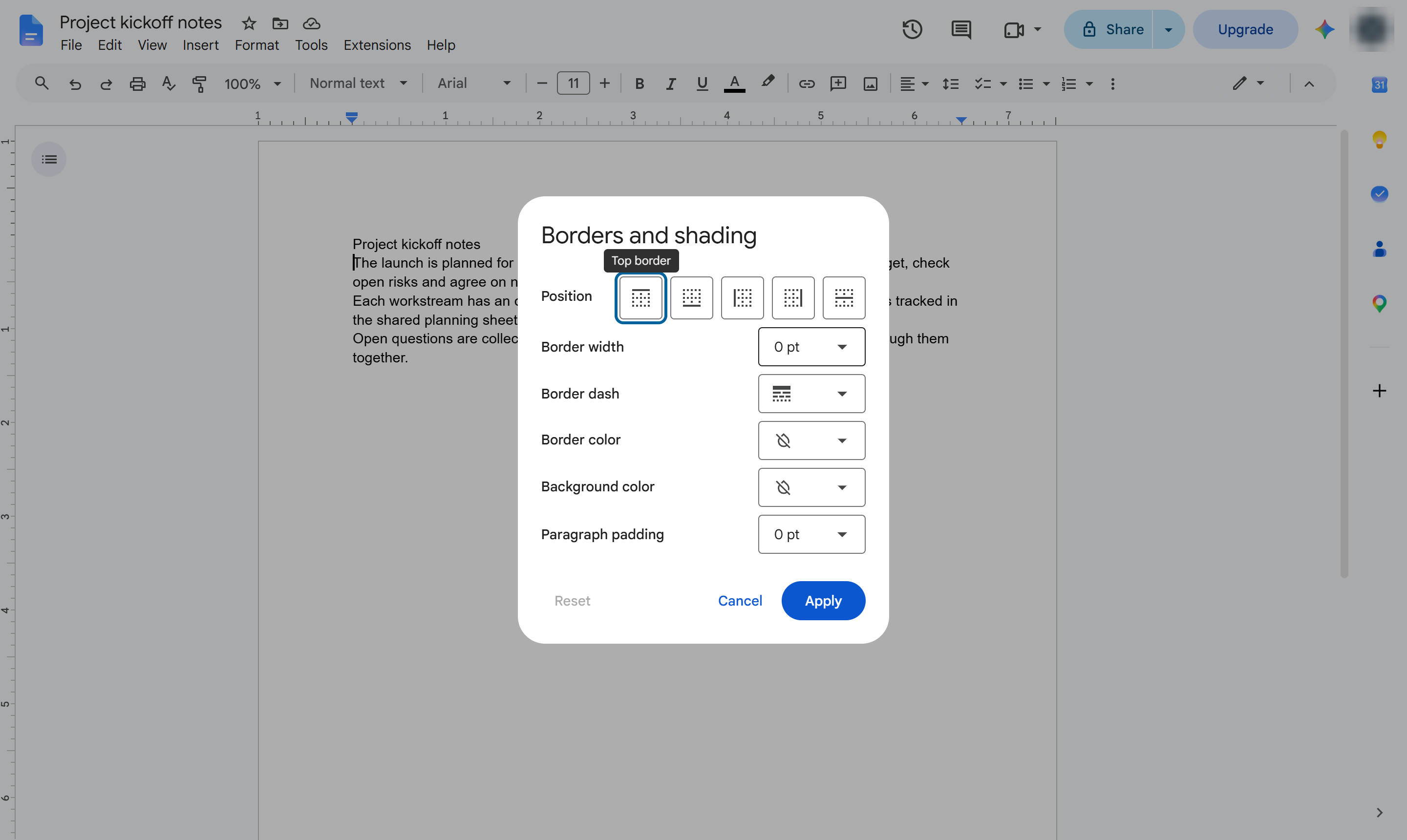
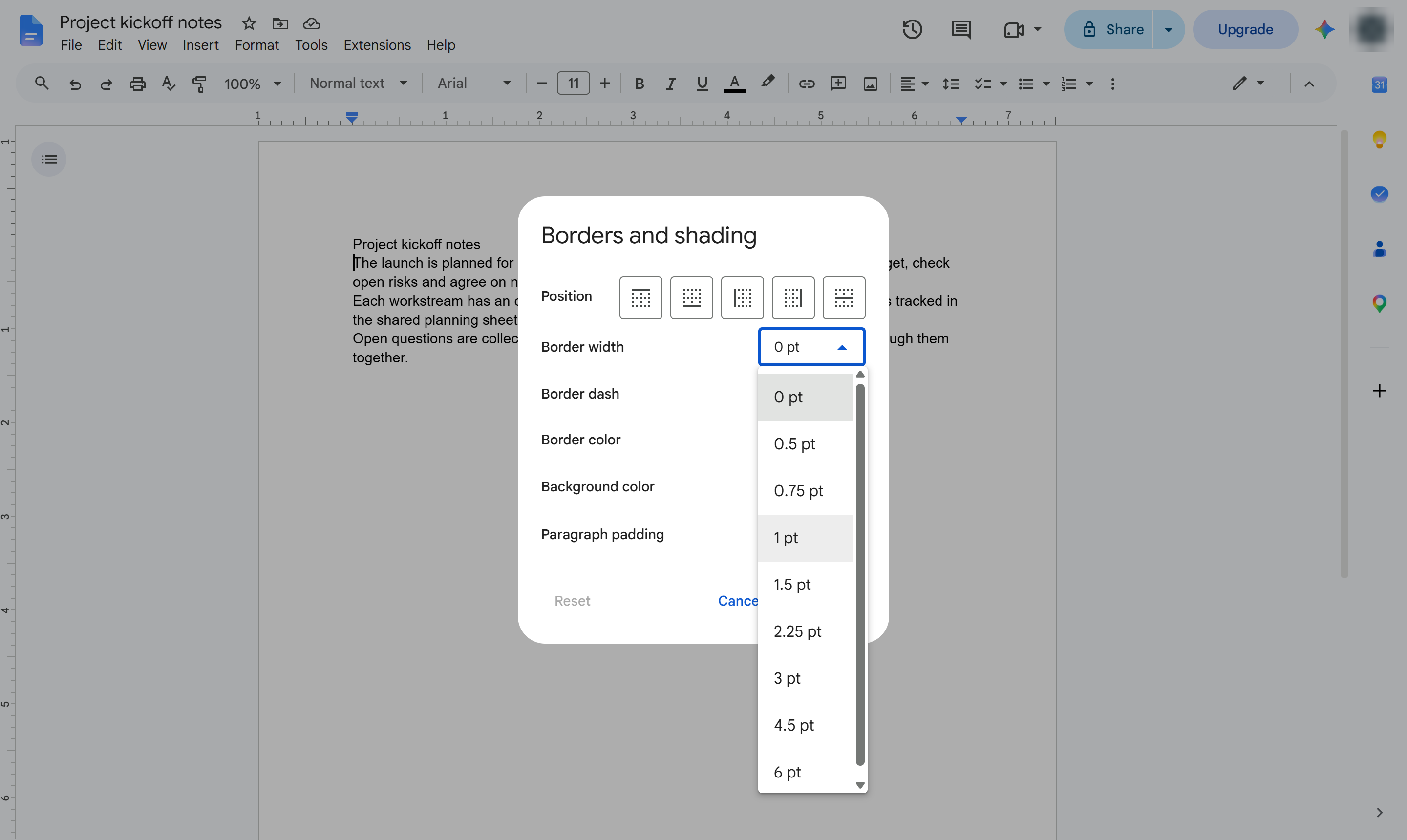
太さを選びます。ここでは1ptを選択しています。位置を指定しない場合、罫線は四辺すべてに適用されます。上下左右のいずれかだけに設定したい場合は、「位置」ボタンを使用してください。
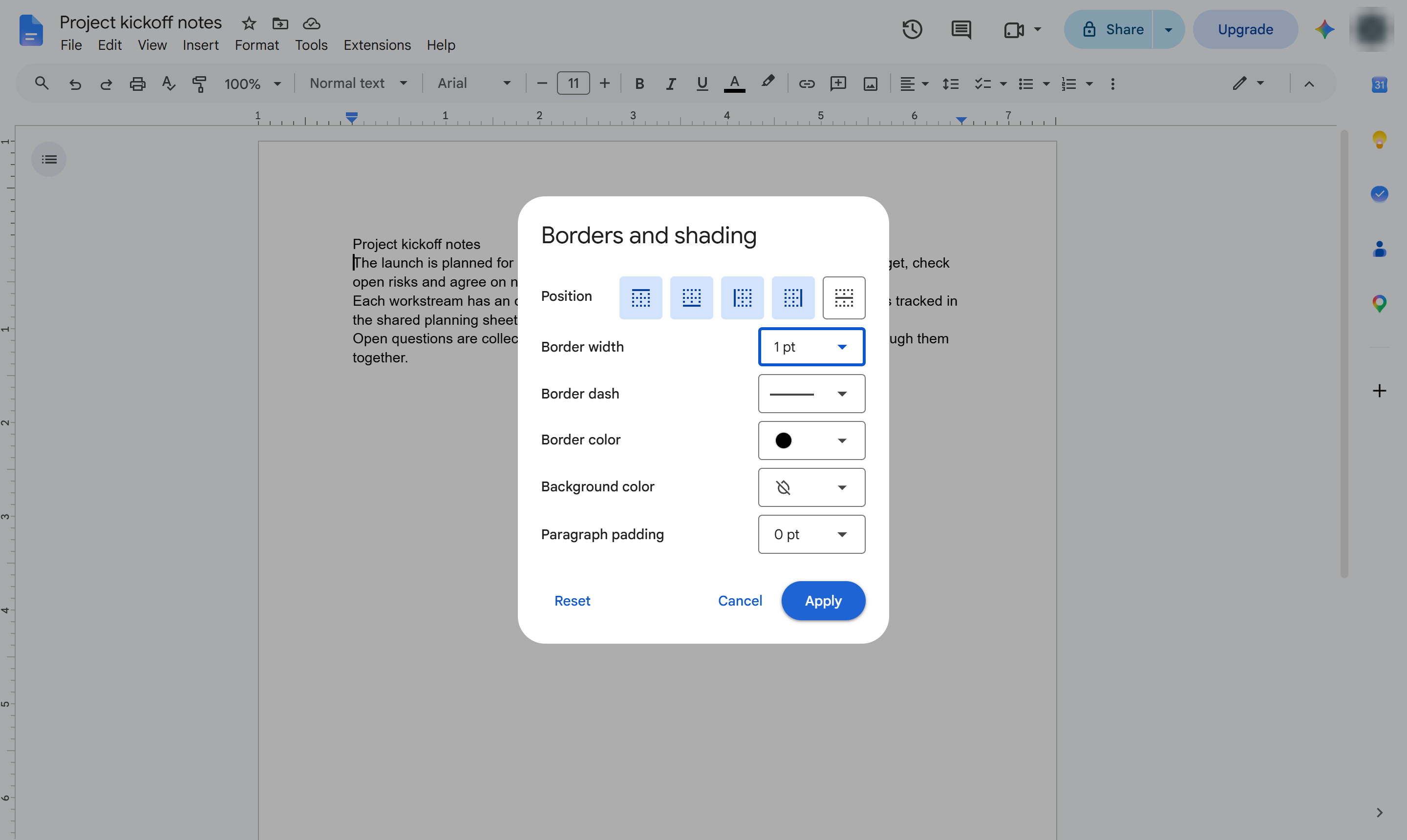
罫線を適用します。同じボックス内の「罫線の種類」「罫線の色」「背景色」で見た目を変更できます。
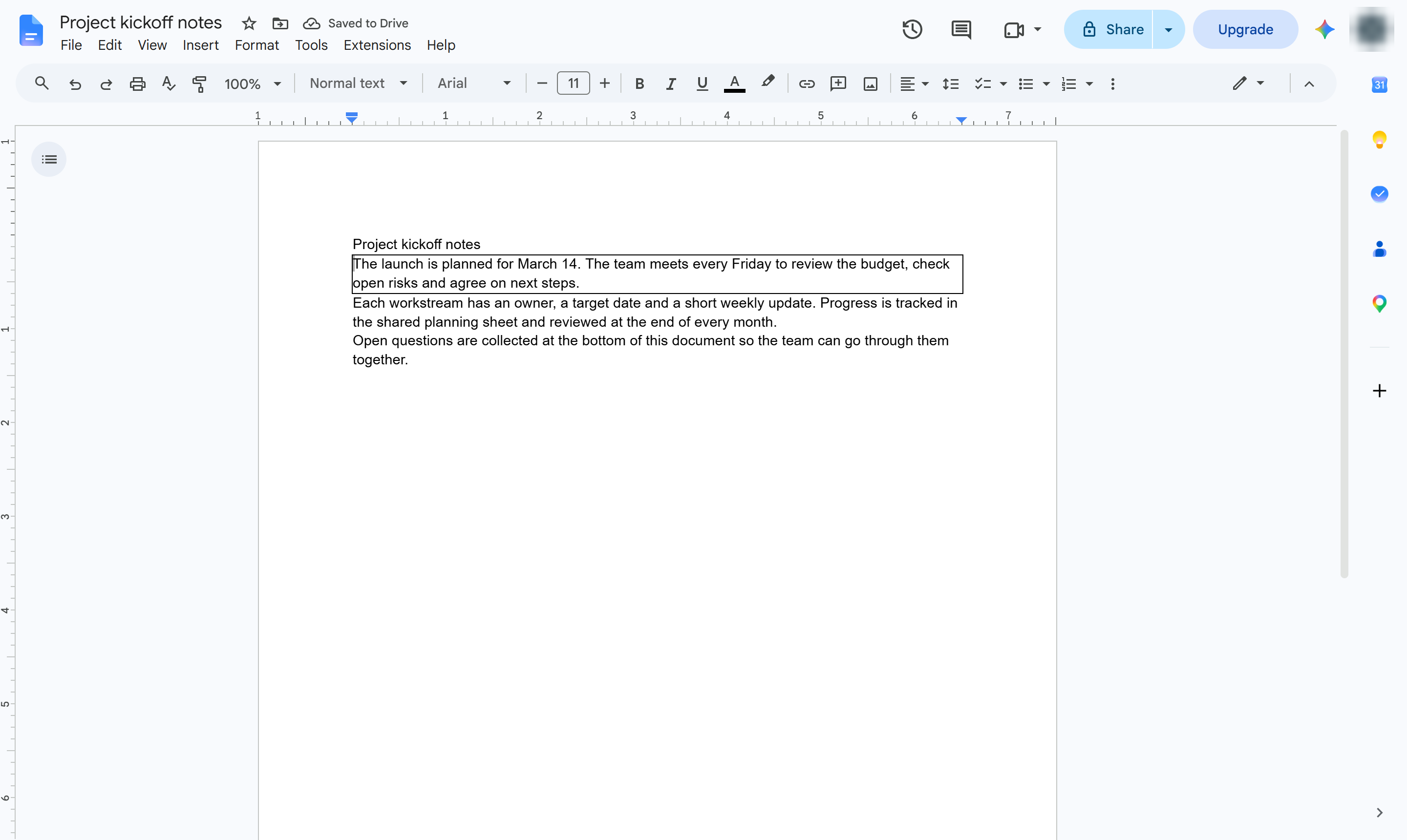
段落が罫線で囲まれました。削除するには、太さを0ptに戻してください。
このテンプレートを複製し、画面を差し替えて、チームで共有しましょう。無料で始められます — クレジットカード不要。
フォームをご記入ください。折り返し、迅速にご連絡いたします。
Tell us about your team and we'll find the right plan together.