1
Zoom設定ページに移動する
Zoomの設定ページに移動します。
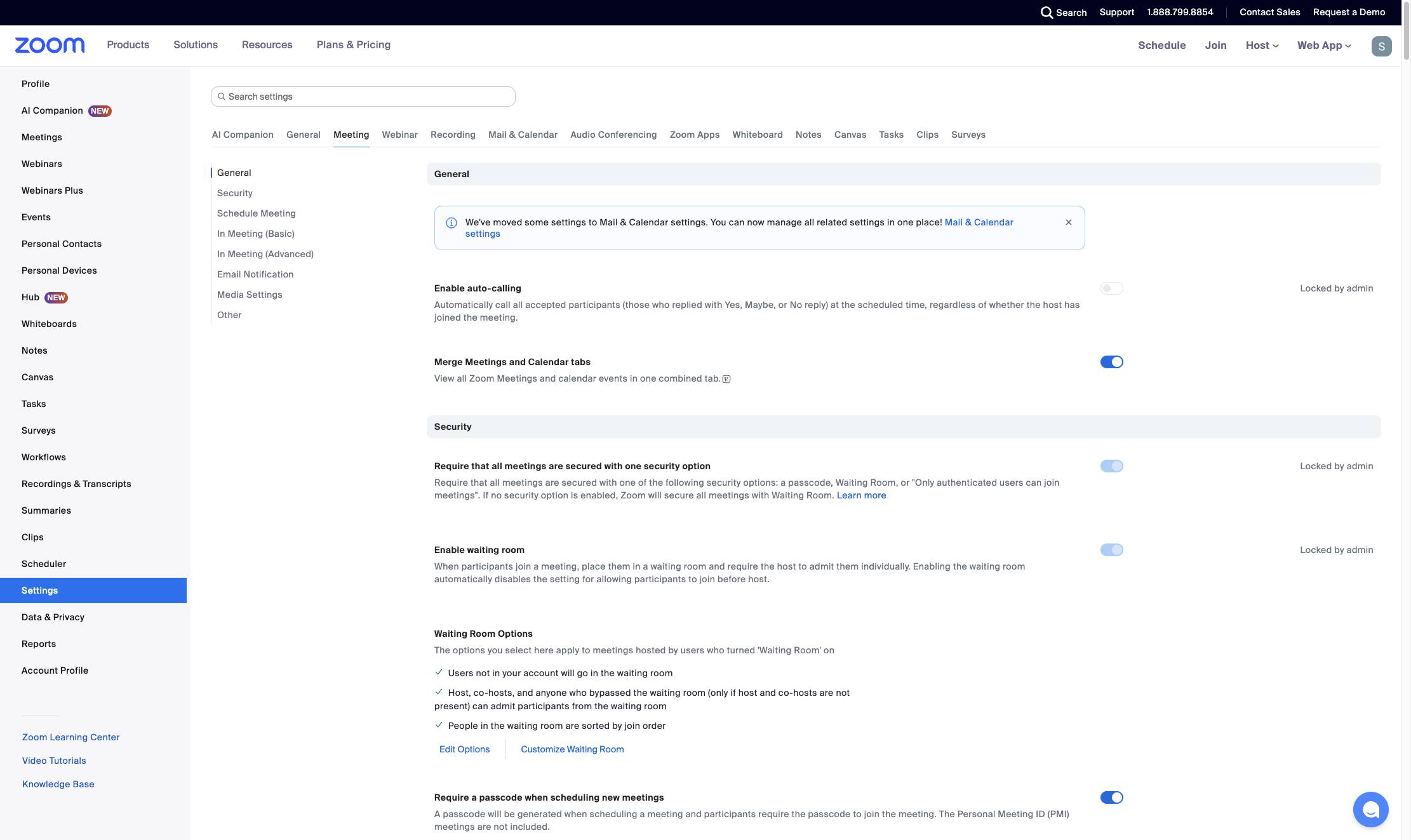

このガイドでは、チームがZoomの待機室をバイパスできるようにするための手順をステップごとに解説します。これらの手順に従うことで、特定のドメインまたはチームメンバーが待機室をバイパスできるようにZoomの設定をカスタマイズでき、不要な待ち時間なく会議に参加しやすくなります。
Zoomの設定ページに移動します。
横方向のナビゲーションメニューで[ミーティング]タブをクリックし、会議関連の設定を表示します。
![[ミーティング]タブをクリックする](https://gethaiku.ai/wp-content/uploads/2026/07/34eab730-6b46-4eab-86b7-6c2860d1b80b_1_1780993785988.jpg)
「待機室」設定の右側にあるトグルをクリックする
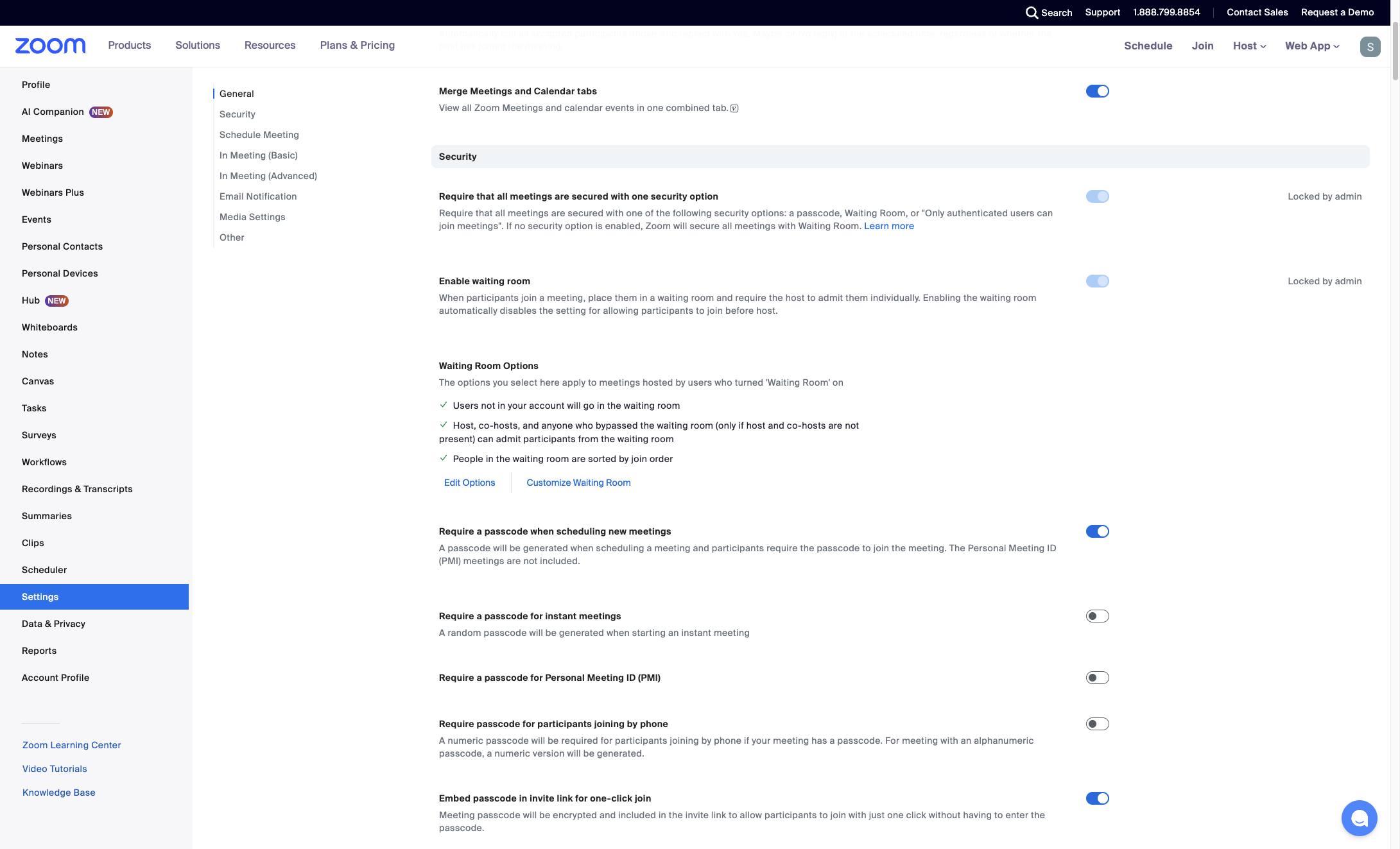
待機室の設定を変更するには、[待機室オプション]セクションの下にある[オプションを編集]ボタンをクリックします。
![[オプションを編集]ボタンをクリックする](https://gethaiku.ai/wp-content/uploads/2026/07/ccb2b1ef-10ea-4367-a846-575f4b928b68_3_1780993785988.jpg)
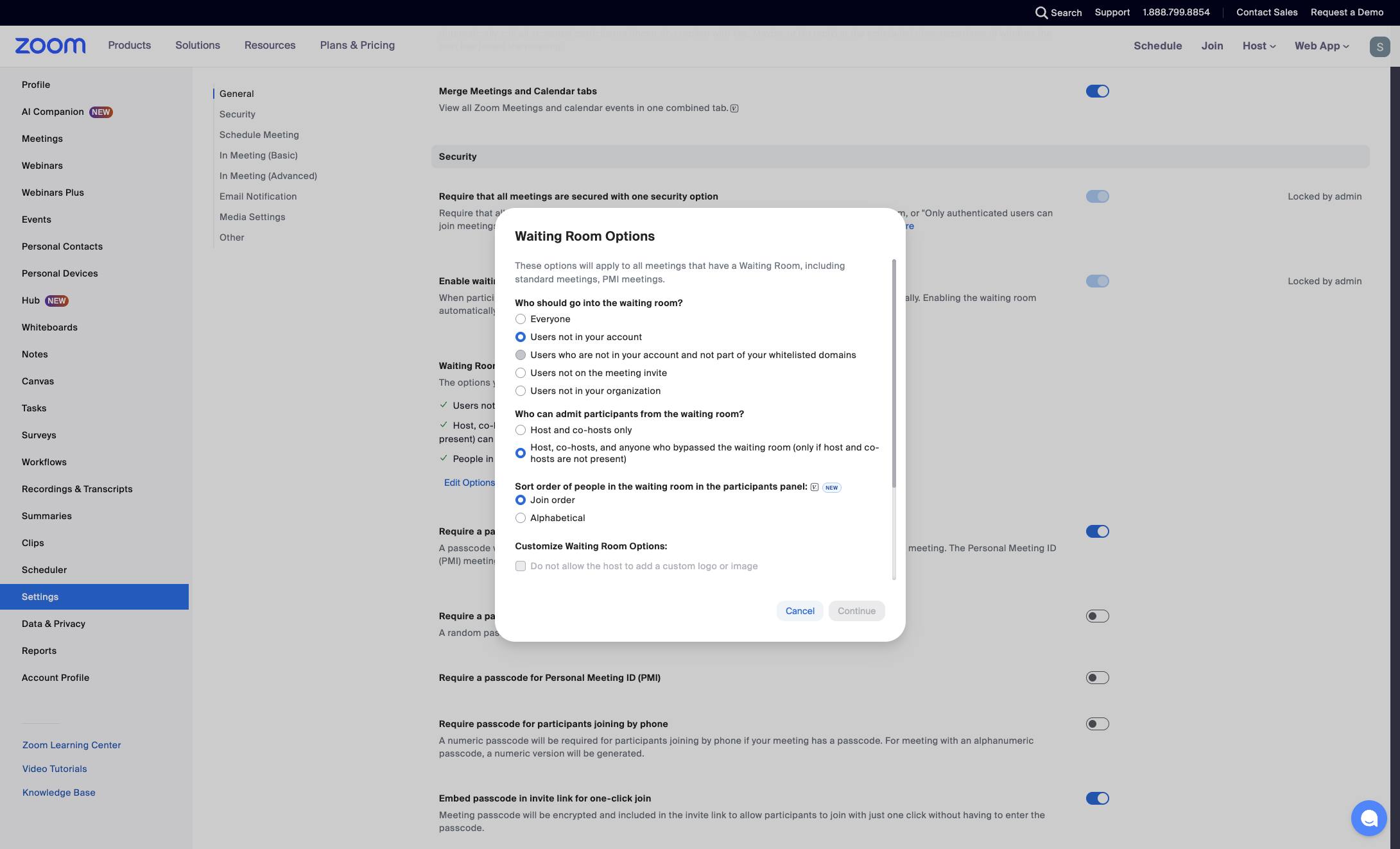
モーダルで「アカウントに属しておらず、ホワイトリストに登録されたドメインの一部でもないユーザー」のラジオボタンを選択します。
待機室オプションのモーダル内にある[承認済みドメイン]の入力欄をクリックして、許可するドメインを入力します。待機室をバイパスさせたいドメイン(例:mycompany.com のような、チームのメールアドレスの末尾)を入力します。
![[承認済みドメイン]の入力欄をクリックする](https://gethaiku.ai/wp-content/uploads/2026/07/678bf476-6432-4c06-ab15-7d2282bd2c6e_5_1780993785988.jpg)
待機室オプションのモーダルで「ホスト、共同ホスト、および待機室をバイパスしたユーザー」のラジオボタンをクリックします。
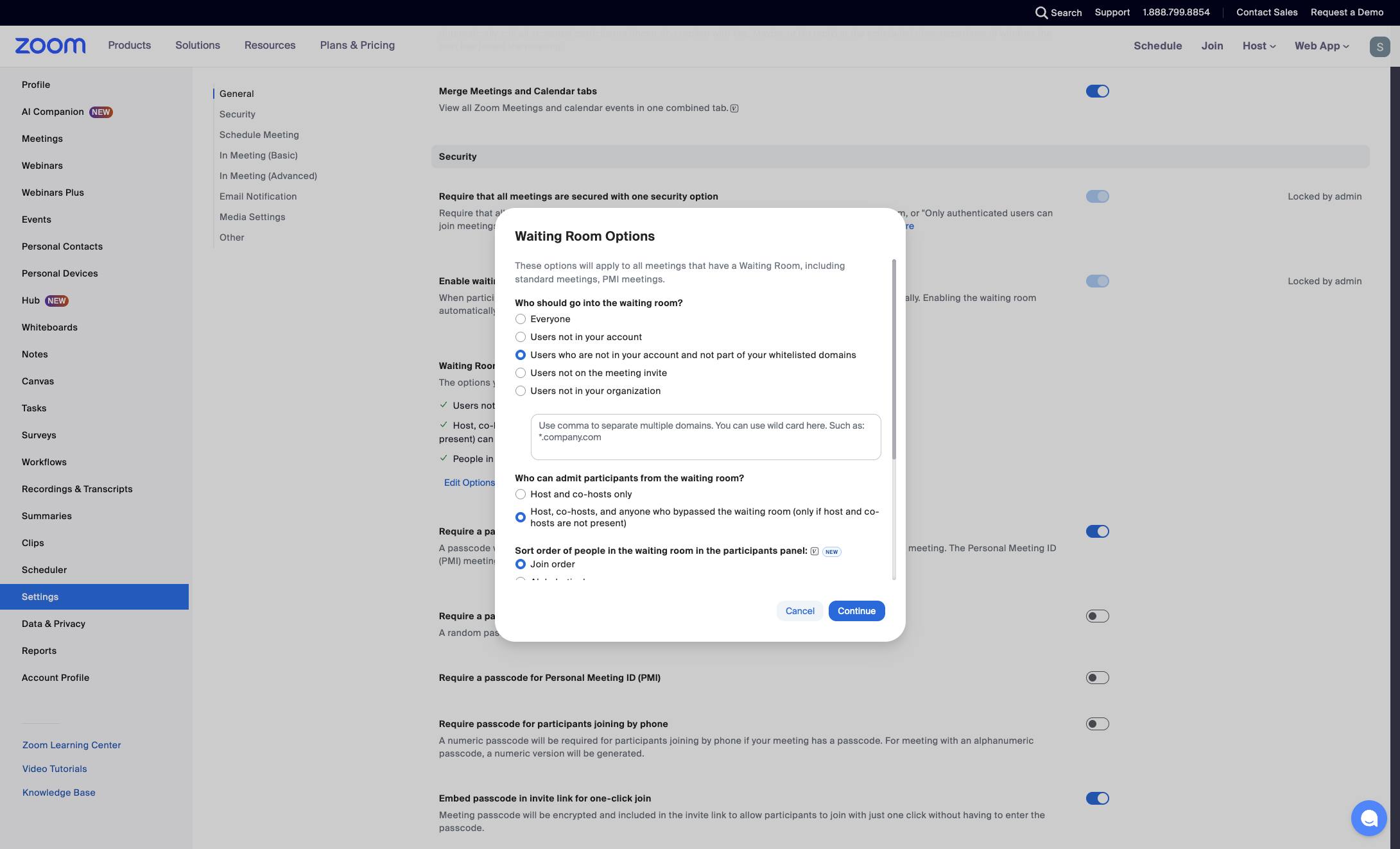
モーダルの下部にある[続行]ボタンをクリックして、待機室オプションを保存します。
![[続行]ボタンをクリックする](https://gethaiku.ai/wp-content/uploads/2026/07/f7c0b734-cf3c-4897-90c4-efd77ed3a1af_7_1780993785988.jpg)
このテンプレートを複製し、画面を差し替えて、チームで共有しましょう。無料で始められます — クレジットカード不要。
フォームをご記入ください。折り返し、迅速にご連絡いたします。
Tell us about your team and we'll find the right plan together.