1
ズームメニューをクリックする
ツールバーのズームボックス(100%)をクリックします。
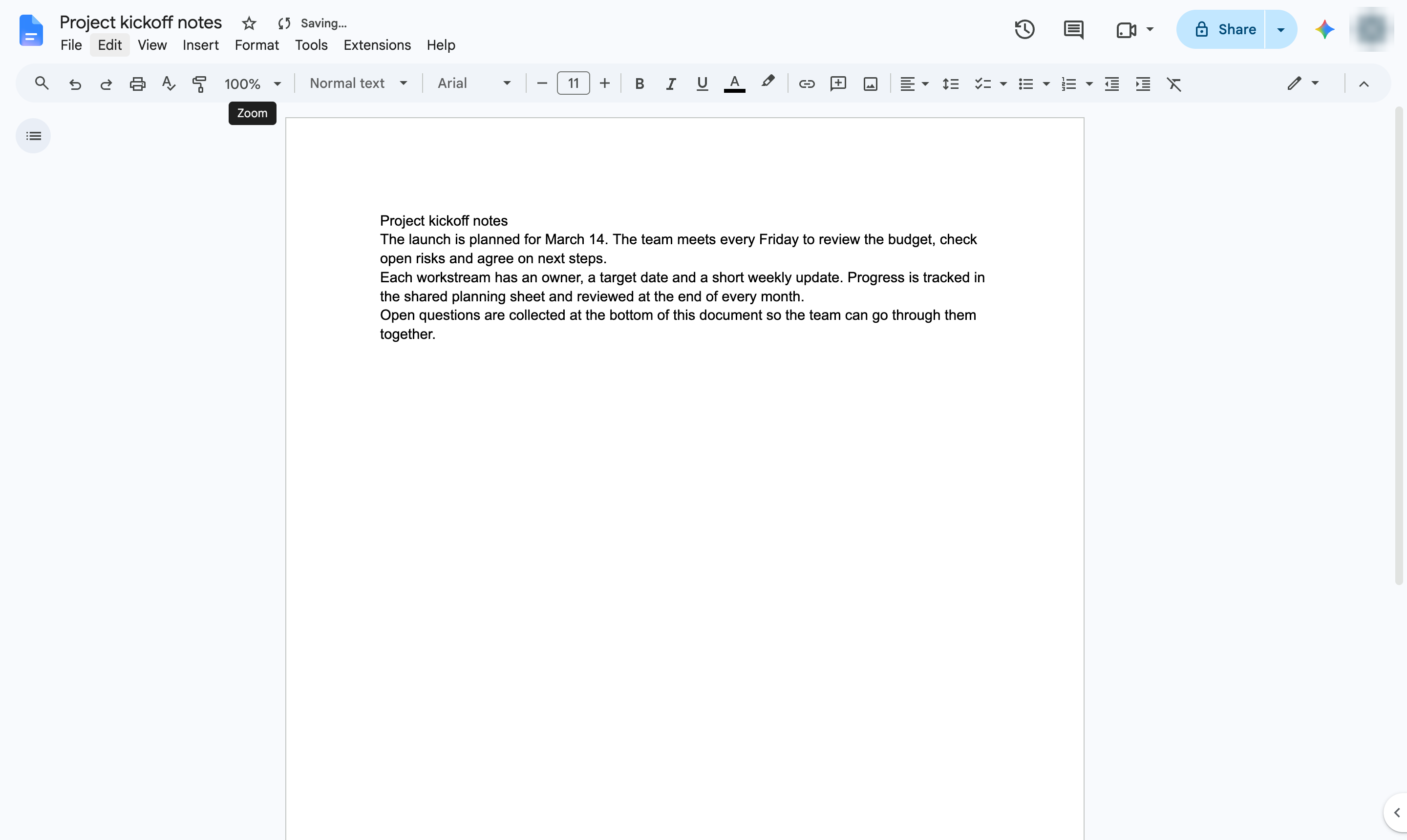

ページの表示を拡大して、テキストを見やすくします。ズームは表示のみを変更し、印刷サイズには影響しません。
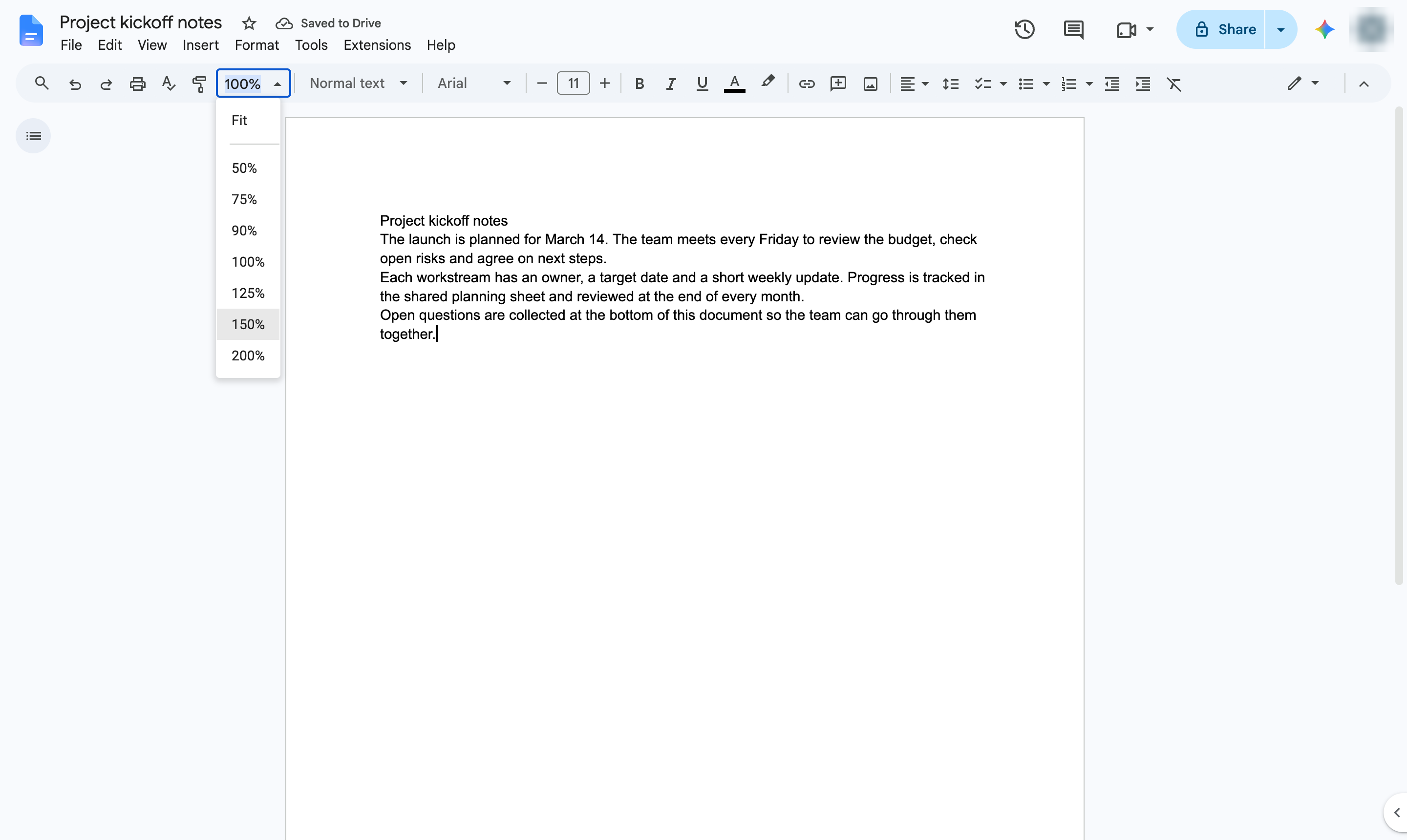
ツールバーのズームボックス(100%)をクリックします。
100%を超える値を選択します(ここでは150%)。ボックスに直接値を入力することもできます。
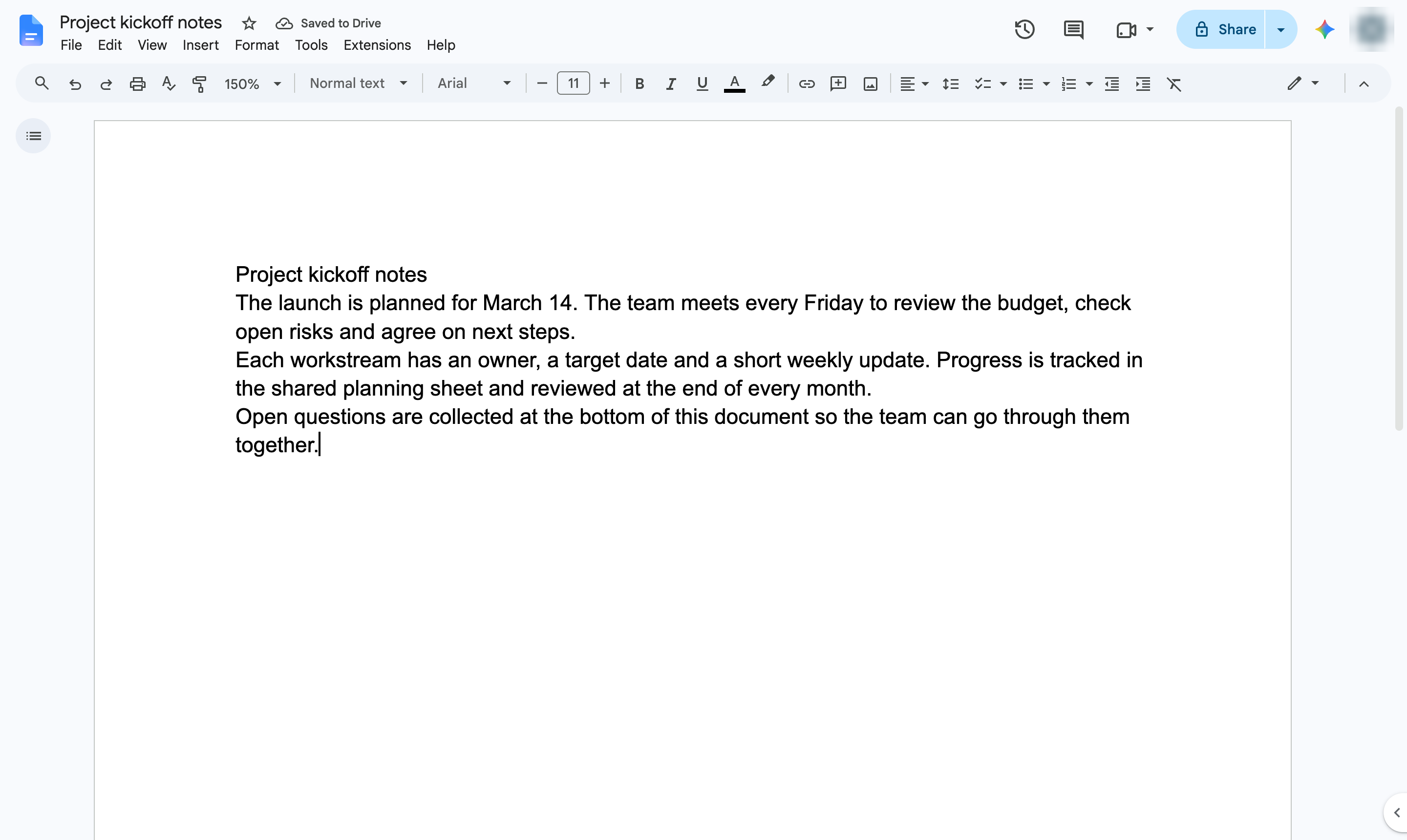
テキストが大きく表示され、読みやすくなります。
このテンプレートを複製し、画面を差し替えて、チームで共有しましょう。無料で始められます — クレジットカード不要。
フォームをご記入ください。折り返し、迅速にご連絡いたします。
Tell us about your team and we'll find the right plan together.