1
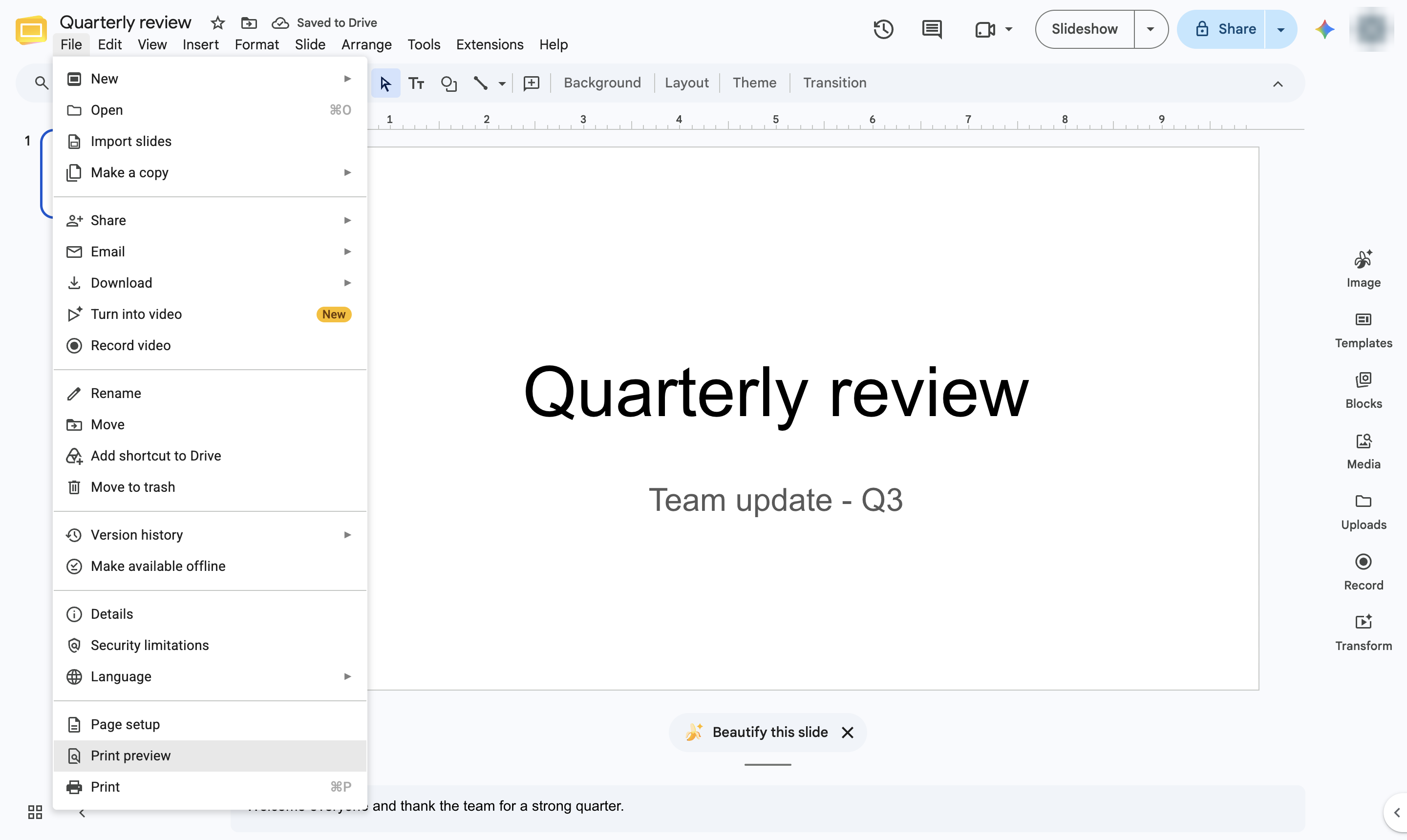
「ファイル」をクリック
ファイルメニューを開きます。


各スライドとその下に配置されたスピーカー ノートを印刷します。
ファイルメニューを開きます。
「印刷プレビュー」を選択します。
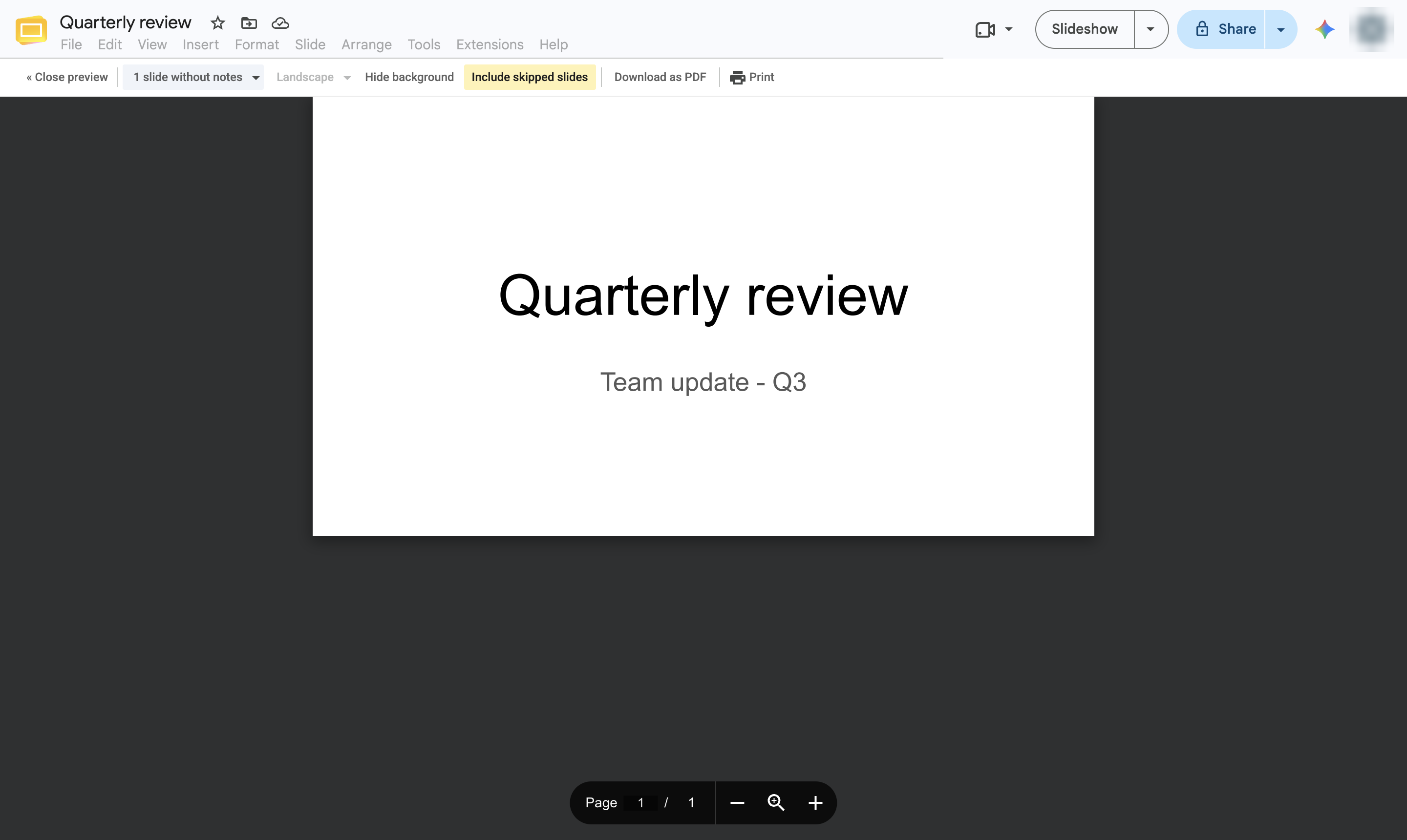
プレビュー ツールバーにある「1 スライド(ノートなし)」をクリックします。
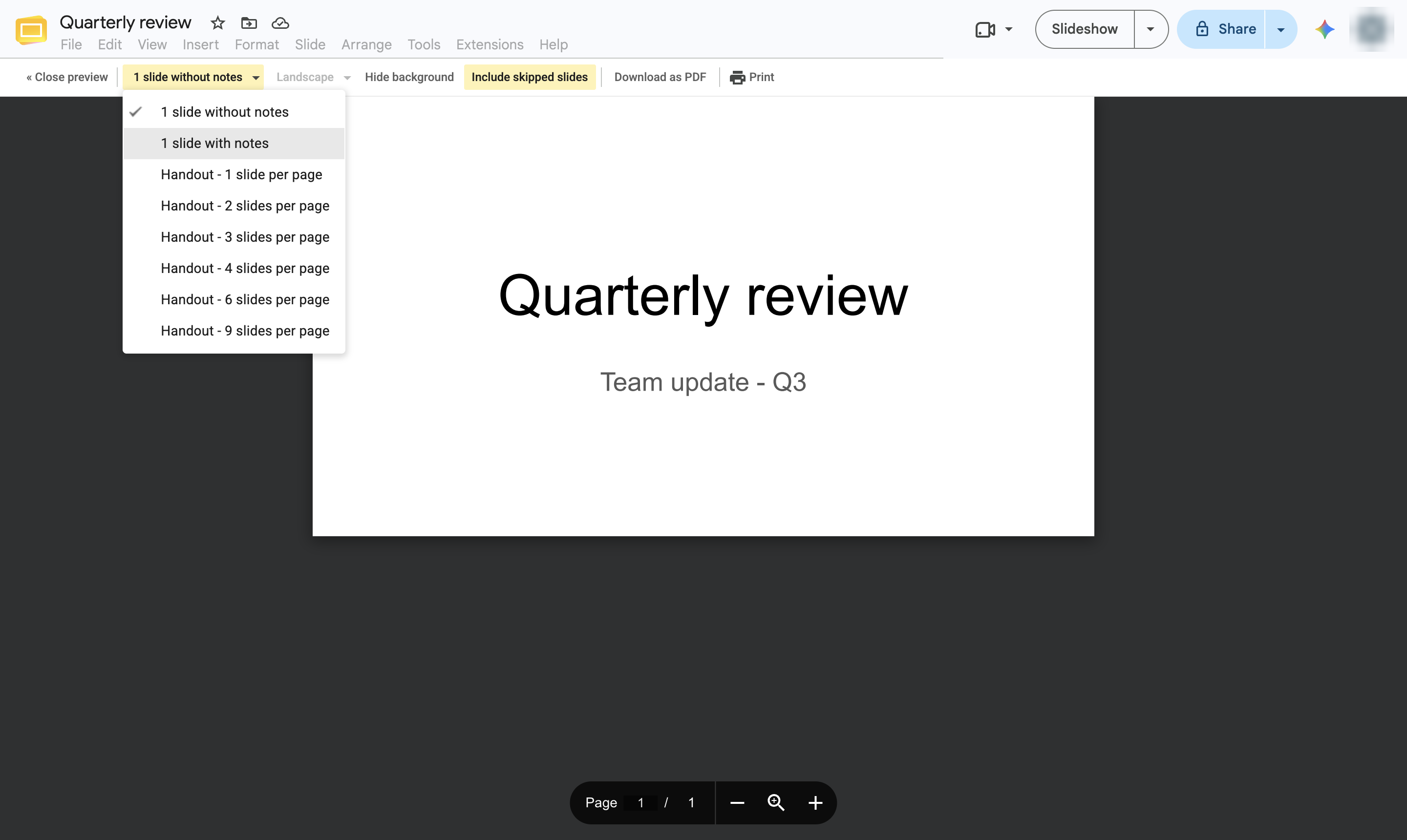
「1 スライド(ノート付)」を選択します。各ページにスライドとその下のノートが表示されます。
「印刷」をクリックし、印刷ウィンドウでプリンターを選択します。
![[印刷]をクリックする](https://gethaiku.ai/wp-content/uploads/2026/10/0d531f99-f714-4396-81a7-35c30f22fb31.png)
このテンプレートを複製し、画面を差し替えて、チームで共有しましょう。無料で始められます — クレジットカード不要。
フォームをご記入ください。折り返し、迅速にご連絡いたします。
Tell us about your team and we'll find the right plan together.