1
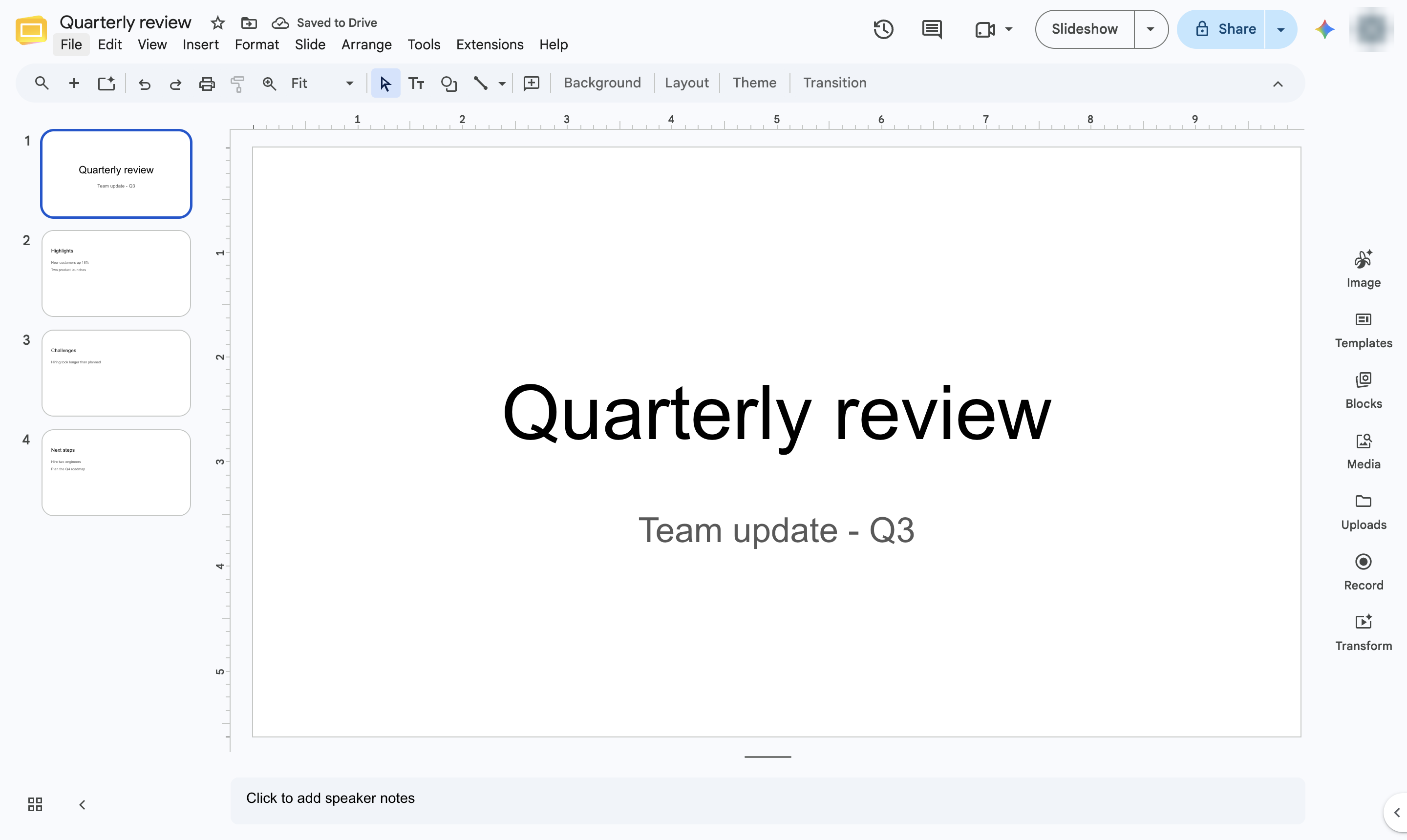
「ファイル」をクリック
ファイルメニューを開きます。

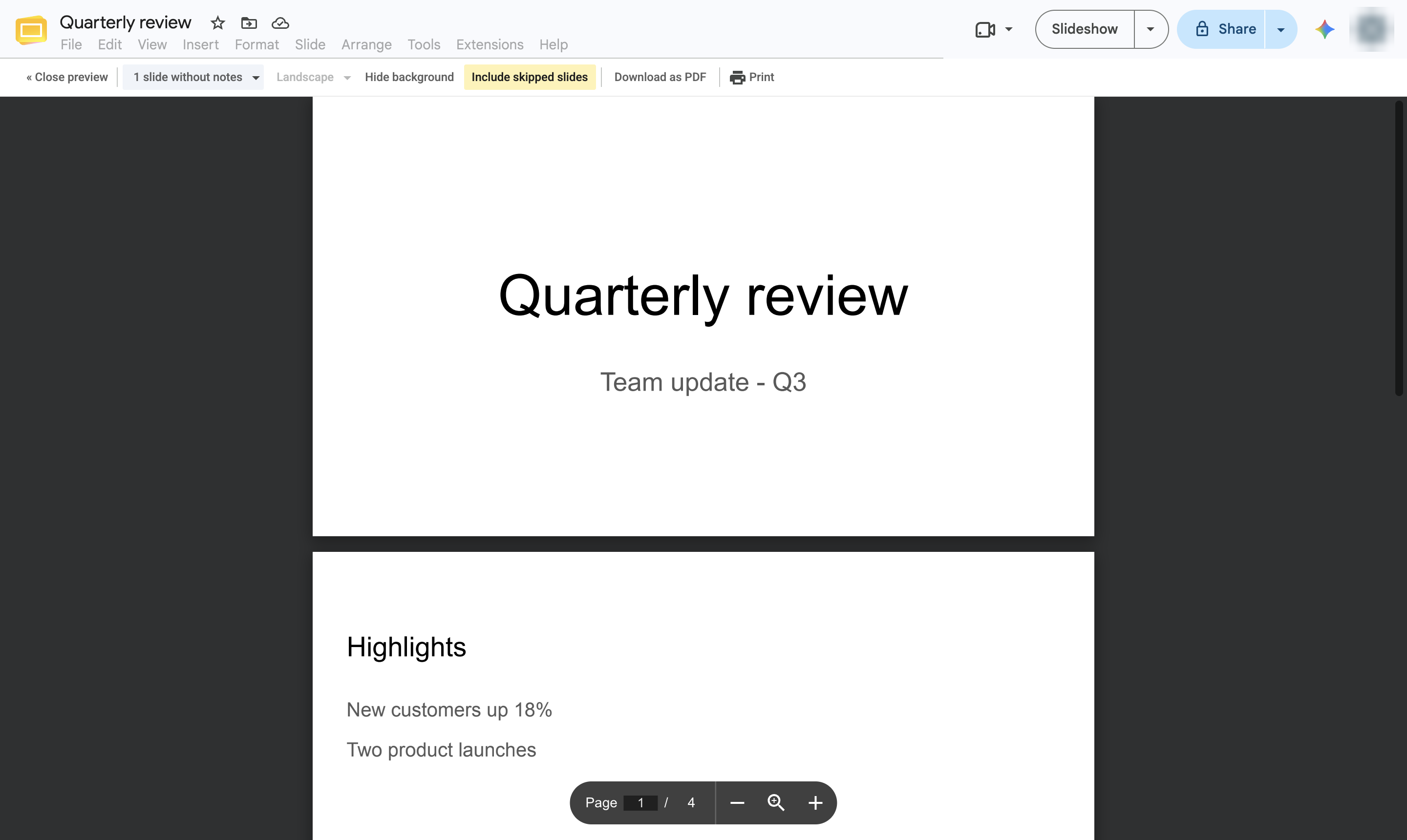
印刷プレビューから、スライドを1ページに1枚、または配布資料として印刷します。
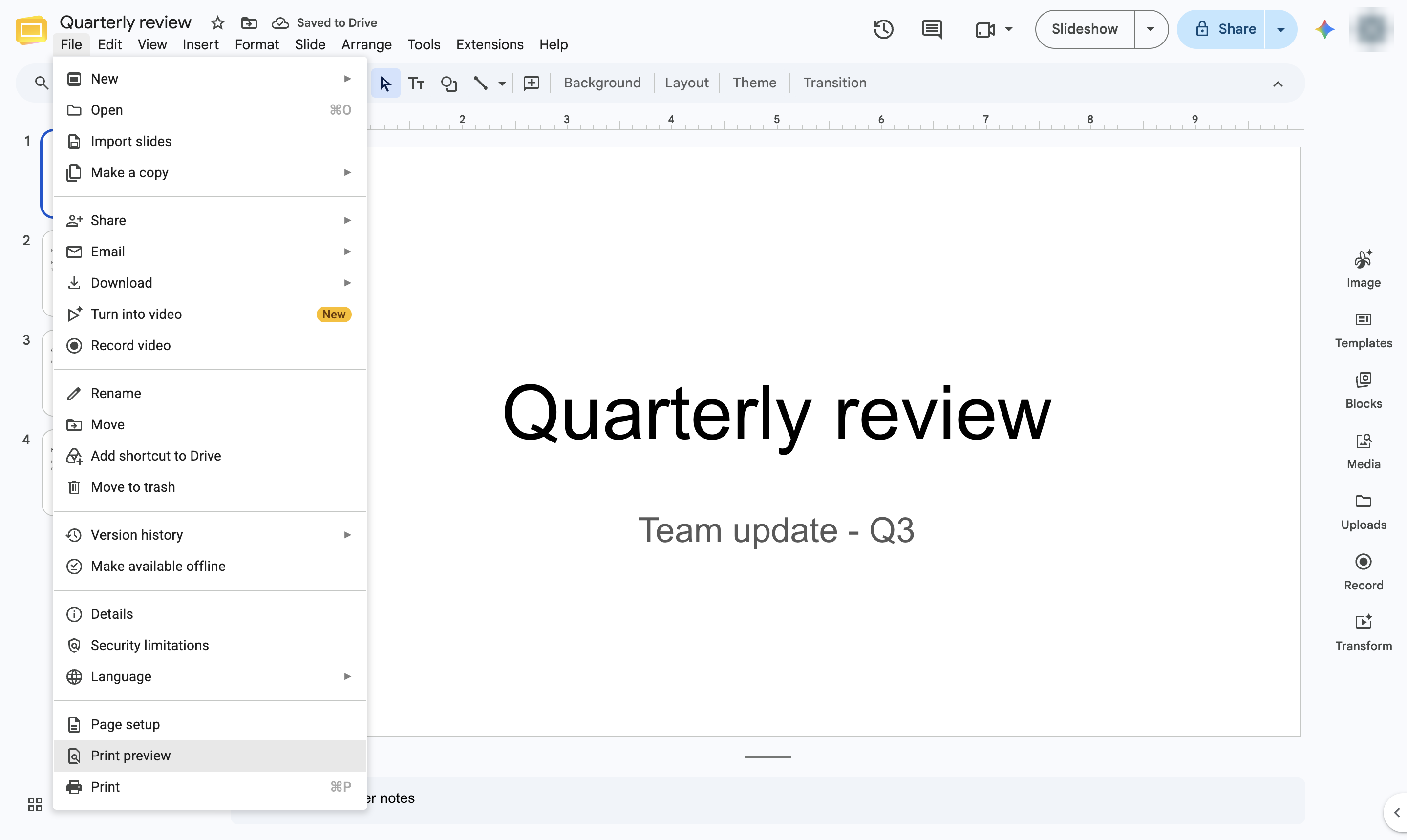
ファイルメニューを開きます。
「印刷プレビュー」を選択します。
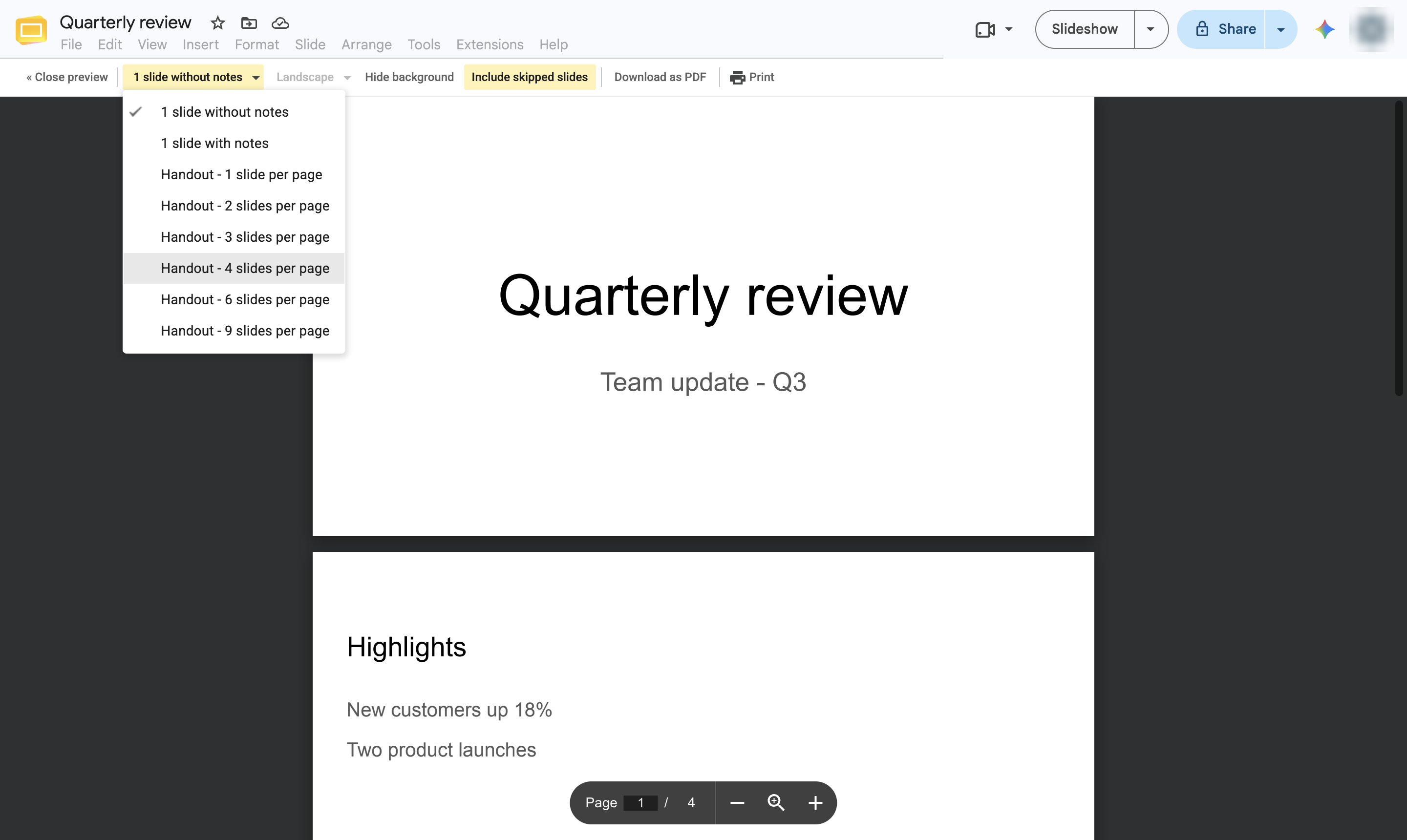
用紙上のスライドのレイアウトを選択します。1ページに1枚、ノート付き、または配布資料として1ページに2〜9枚から選べます。
例:配布資料 - 1ページに4枚のスライド
「印刷」をクリックし、印刷ウィンドウでプリンターを選択します。ショートカット:Ctrl + P(Macの場合はCmd + P)。
![[印刷]をクリックする](https://gethaiku.ai/wp-content/uploads/2026/10/fb7f3074-b555-4bdc-bae7-e00bbced582c.png)
このテンプレートを複製し、画面を差し替えて、チームで共有しましょう。無料で始められます — クレジットカード不要。
フォームをご記入ください。折り返し、迅速にご連絡いたします。
Tell us about your team and we'll find the right plan together.