1
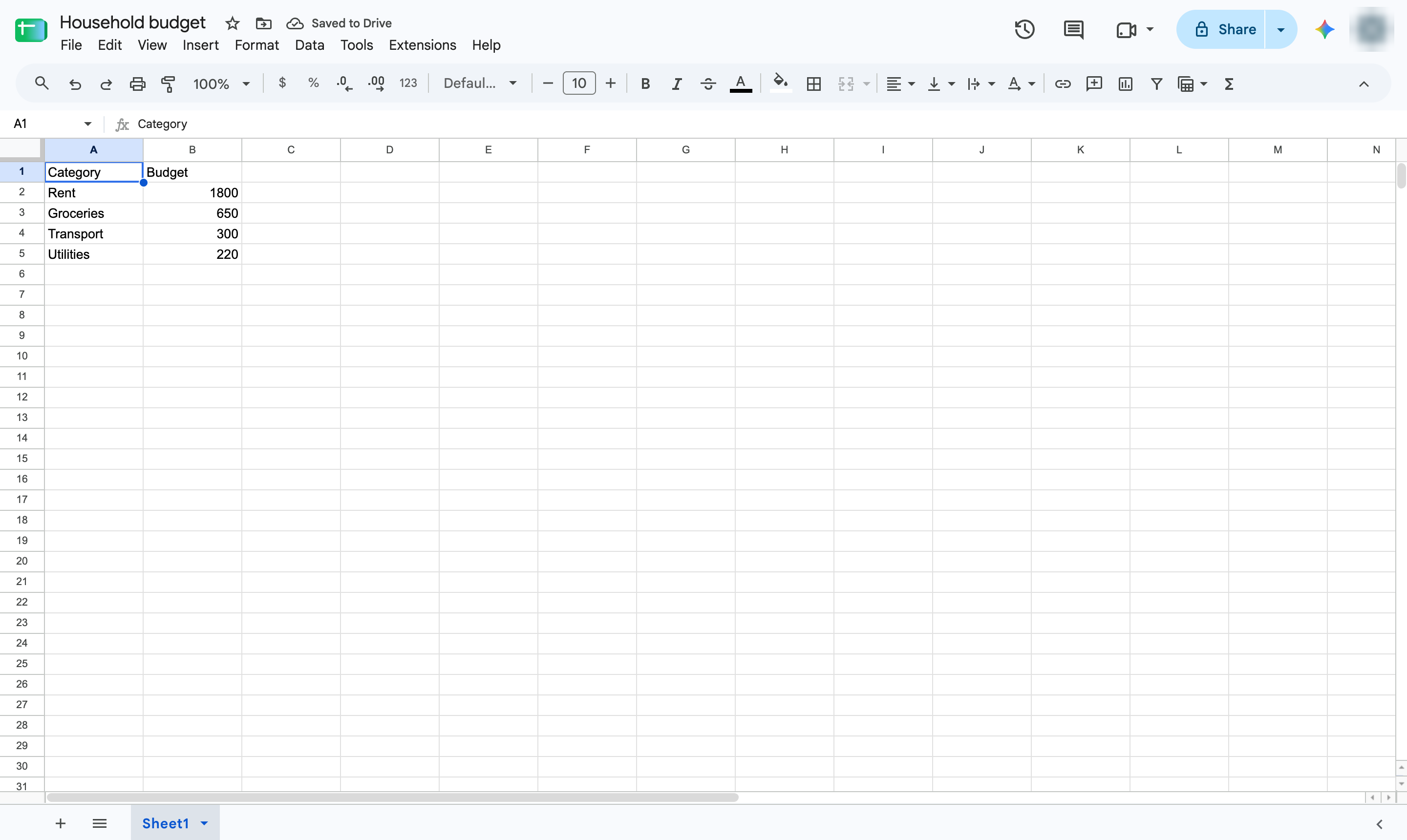
データを選択
カテゴリとその数値が含まれる見出し行も含め、グラフ化するセルを選択します。

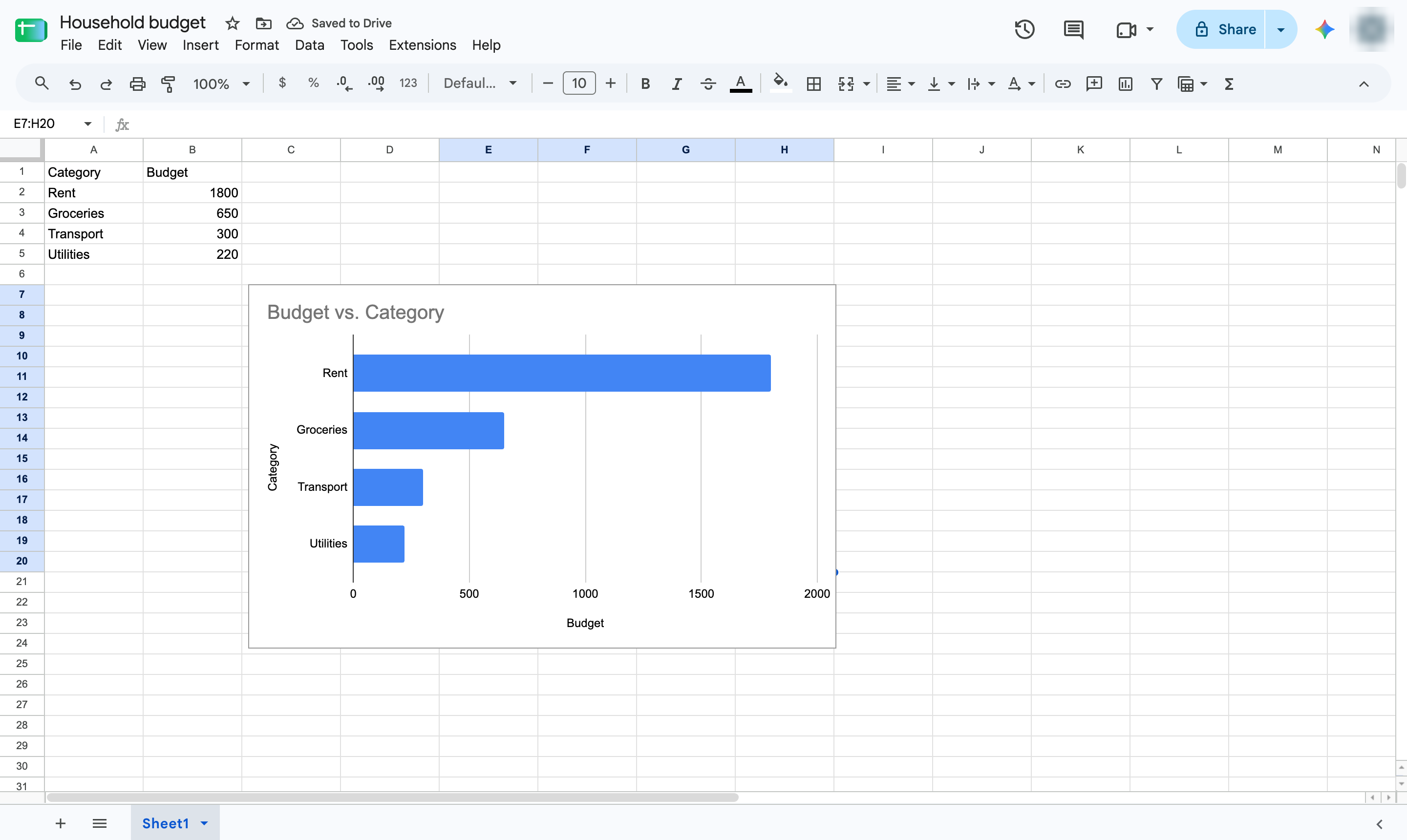
[挿入]>[グラフ]で表を棒グラフに変換し、グラフエディタで[棒グラフ]を選択します。
カテゴリとその数値が含まれる見出し行も含め、グラフ化するセルを選択します。
「挿入」メニューを開きます。
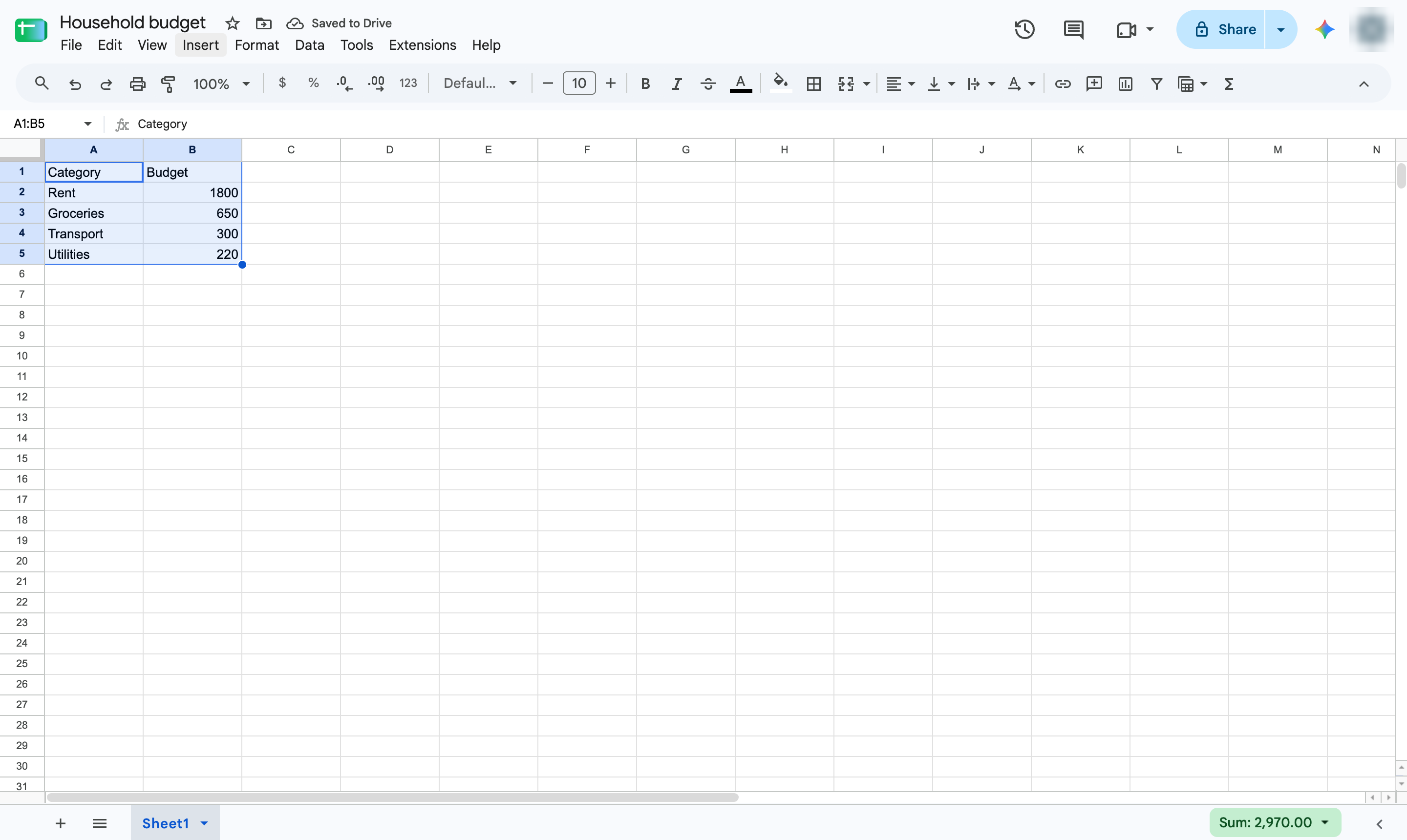
[グラフ]を選択します。グラフが表示され、グラフエディタが開きます。
![[グラフ]をクリック](https://gethaiku.ai/wp-content/uploads/2026/10/4660a23a-cb35-4f20-8dfc-abd9c66798c6.png)
グラフエディタで、[設定]の[グラフの種類]リストを開きます。
![[グラフの種類]ボックスをクリック](https://gethaiku.ai/wp-content/uploads/2026/10/27e12393-aab8-4117-b1b6-36853f5a1604.png)
一覧から[棒グラフ]を選択します。
![[棒グラフ]をクリック](https://gethaiku.ai/wp-content/uploads/2026/10/453e14ab-8bbe-4034-b58c-a0d8e99976d4.png)
各行が棒として表示されます。[カスタマイズ]タブで色、タイトル、ラベルを変更できます。
このテンプレートを複製し、画面を差し替えて、チームで共有しましょう。無料で始められます — クレジットカード不要。
フォームをご記入ください。折り返し、迅速にご連絡いたします。
Tell us about your team and we'll find the right plan together.