1
ドキュメント内をクリックする
ドキュメントのテキスト内の任意の場所をクリックします。
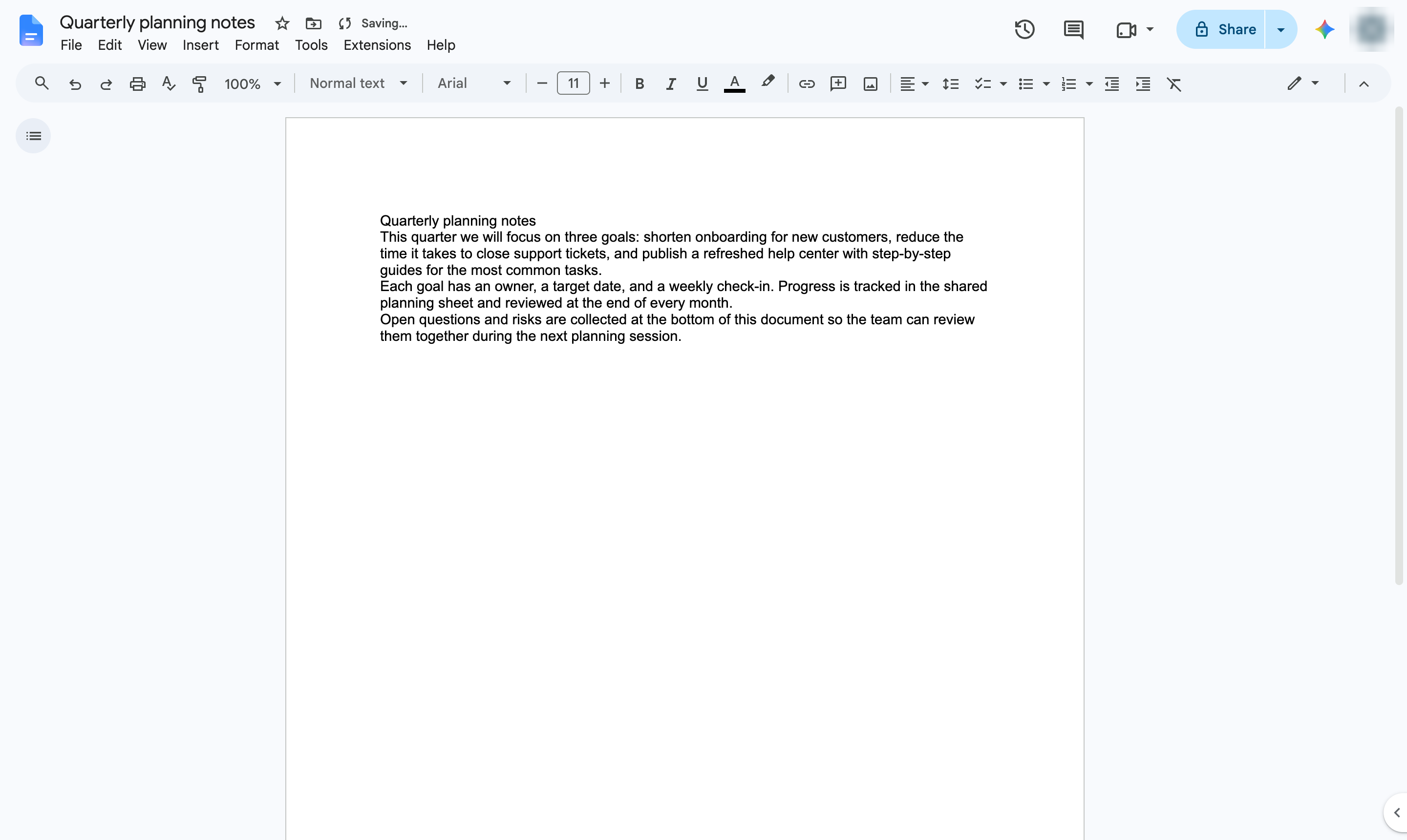

数回のクリックで、ドキュメント全体または特定の段落の行間を2行(ダブル)に変更できます。
ドキュメントのテキスト内の任意の場所をクリックします。
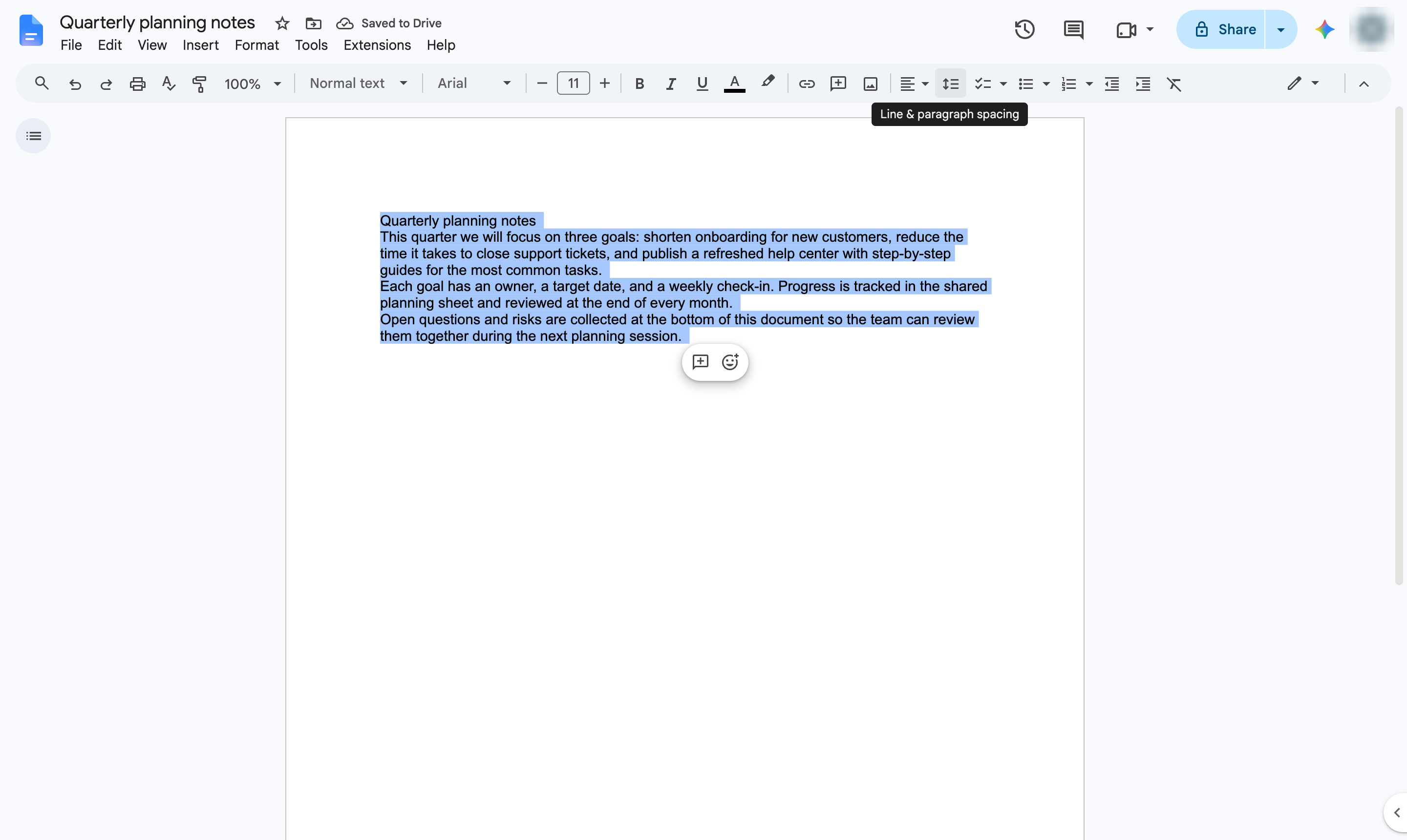
Ctrl + A(Macの場合はCmd + A)を押して、ドキュメント全体を選択します。一部の段落のみを変更する場合は、その範囲だけをハイライトしてください。
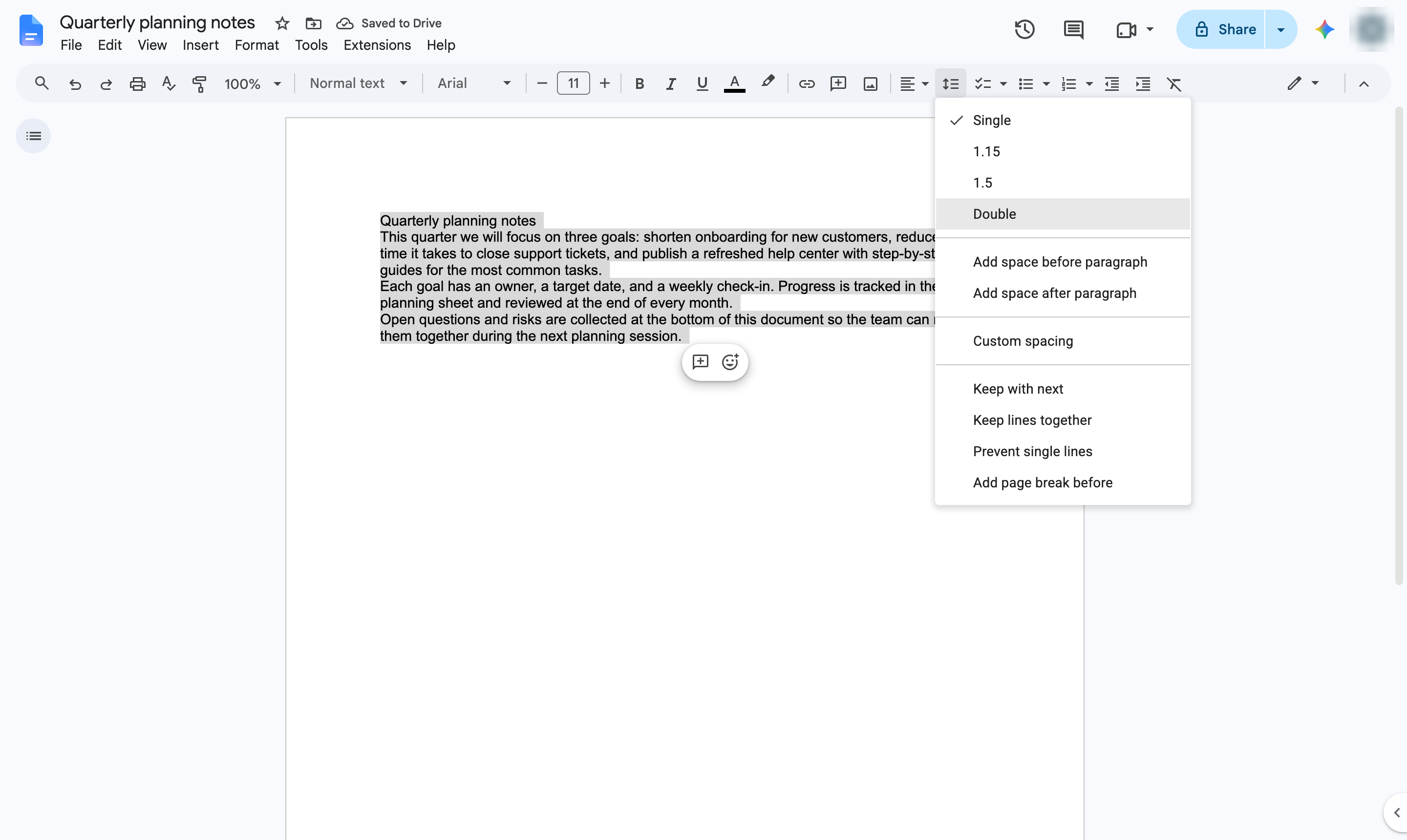
ツールバーにある「行と段落の間隔」ボタンをクリックします。
間隔のオプション一覧から「ダブル」を選択します。
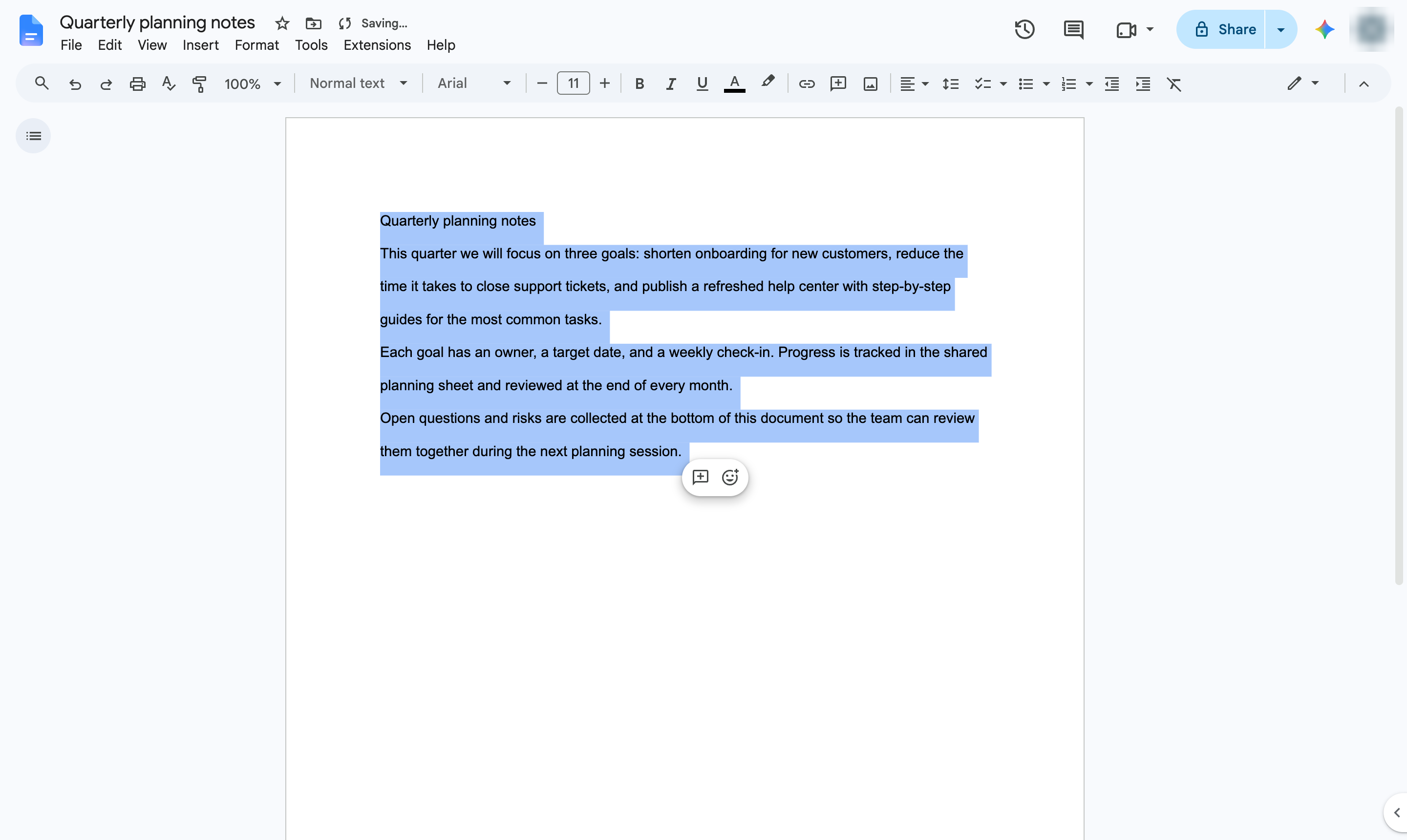
これでテキストが2行間隔になりました。ドキュメント内の任意の場所をクリックして選択を解除し、執筆を続けてください。
このテンプレートを複製し、画面を差し替えて、チームで共有しましょう。無料で始められます — クレジットカード不要。
フォームをご記入ください。折り返し、迅速にご連絡いたします。
Tell us about your team and we'll find the right plan together.