1
Googleドキュメントを開く
まず、Google ドキュメントの文書を開き、テキストに取り消し線を適用する準備をします。
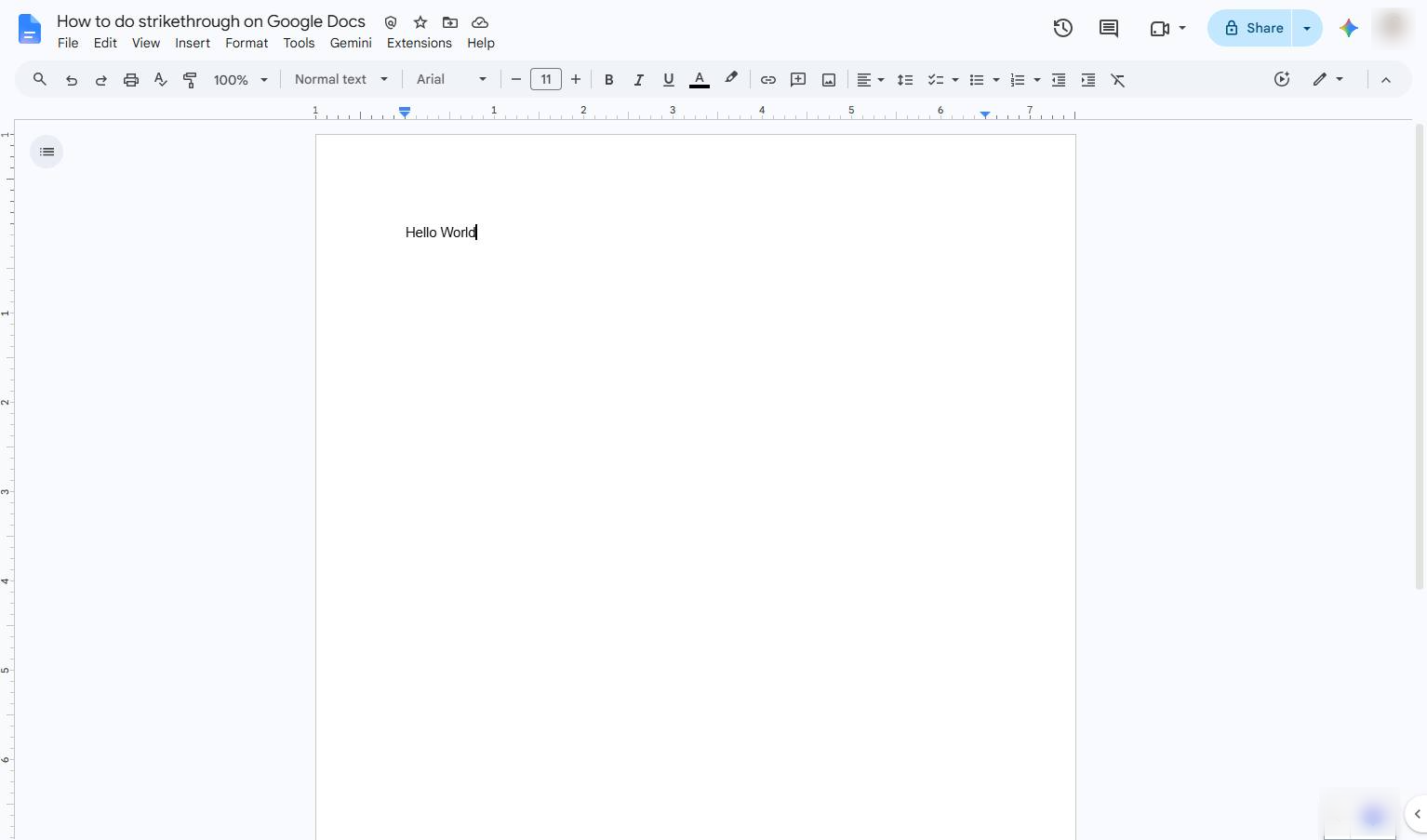

Google ドキュメントでテキストに取り消し線を適用する方法を解説します。このクイックチュートリアルでは、[書式]メニューを使って文書内の単語やフレーズに簡単に取り消し線を引く手順を案内します。
まず、Google ドキュメントの文書を開き、テキストに取り消し線を適用する準備をします。
文書内のテキストをクリックして選択します。
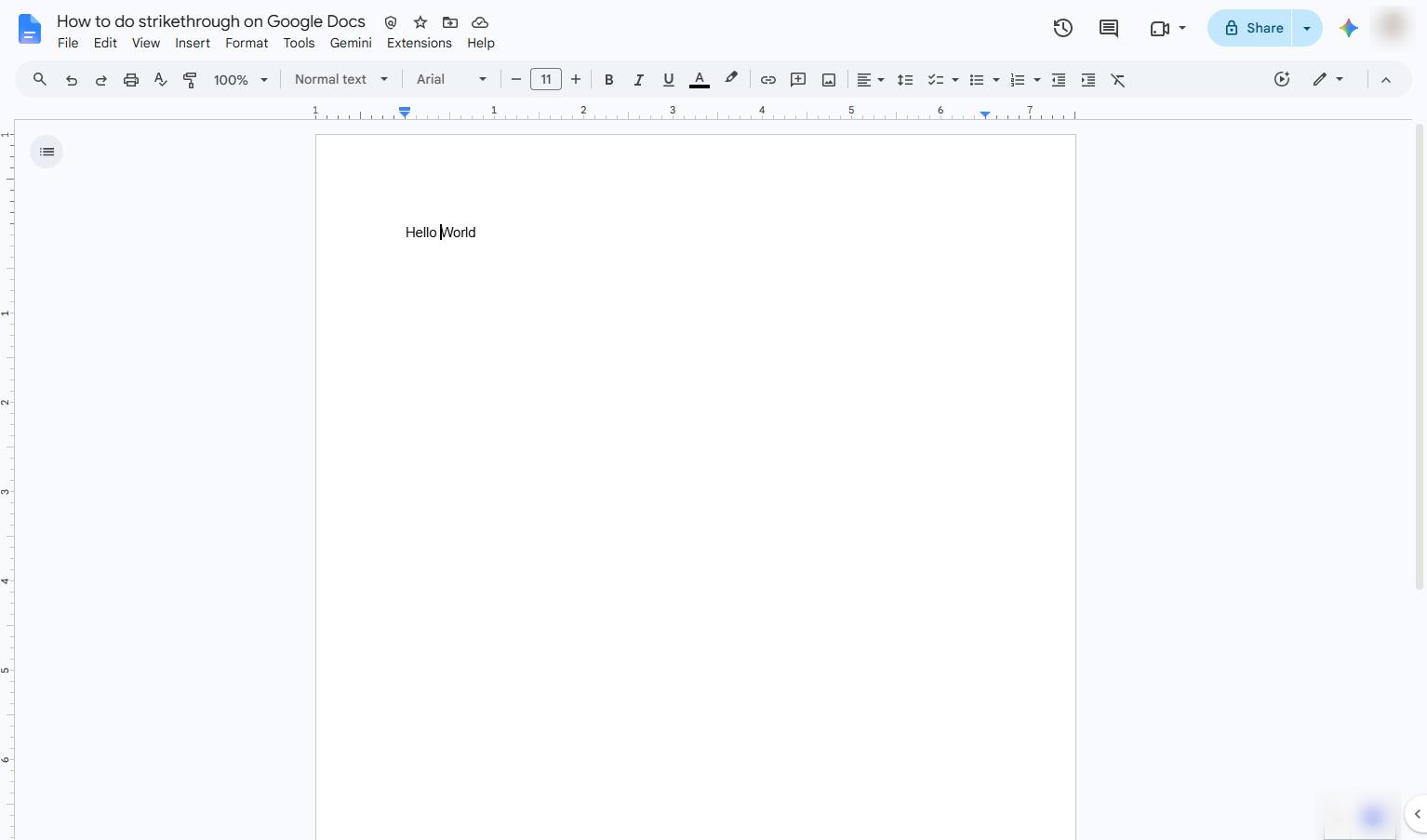
上部メニューバーの[書式]をクリックして、書式設定のドロップダウンを開きます。
![[書式]メニューをクリックします](https://gethaiku.ai/wp-content/uploads/2026/09/9eaefee7-f780-430c-b746-e151e273a65d_2_1788265138160.png)
[書式]のドロップダウンメニューで[テキスト]をクリックし、テキストの書式設定を表示します。
![[テキスト]を選択する](https://gethaiku.ai/wp-content/uploads/2026/09/3e0e4da5-84fb-4e64-bee2-712618d7be9c_3_1788265138160.png)
[テキスト]のサブメニューで[取り消し線]をクリックし、選択したテキストに書式を適用します。
![[取り消し線]をクリックする](https://gethaiku.ai/wp-content/uploads/2026/09/a58d453b-3e16-4ae7-a413-dcfcdda63f22_4_1788265138160.png)
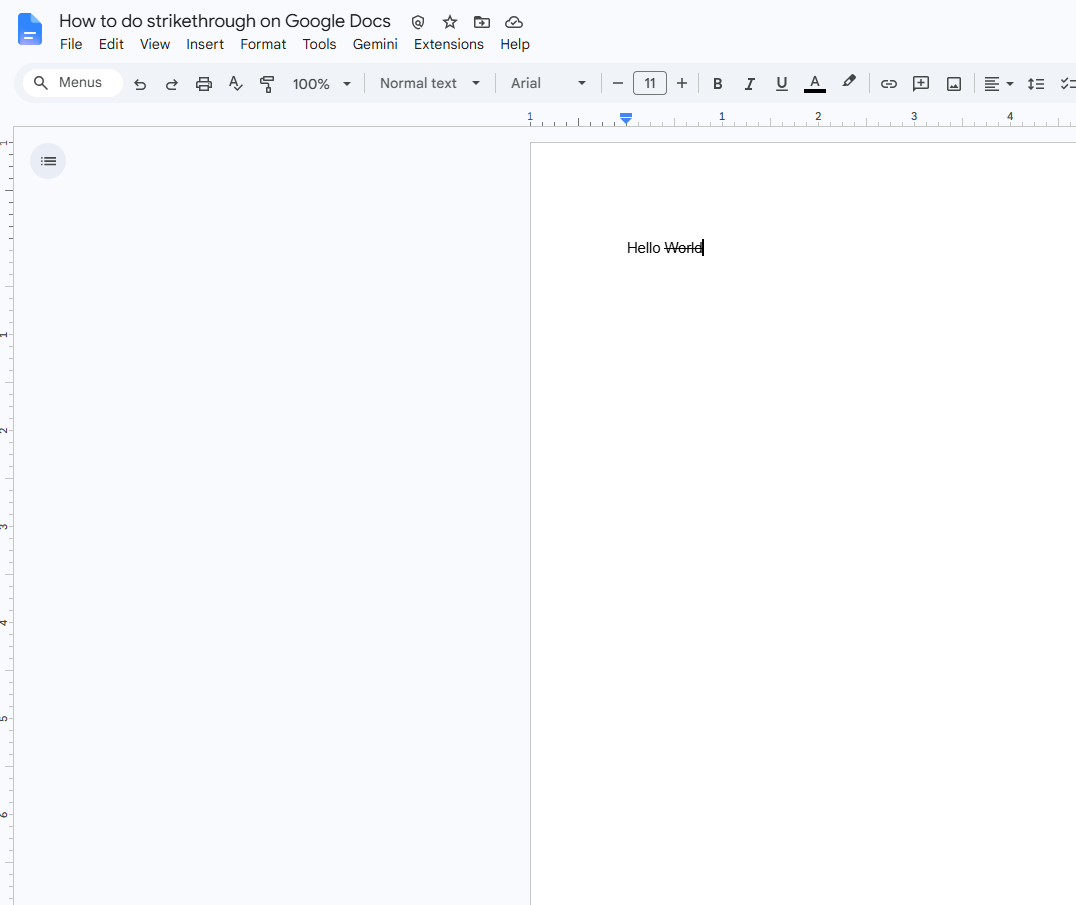
文書本文の任意の場所をクリックして選択を解除し、適用された取り消し線を確認します。
このテンプレートを複製し、画面を差し替えて、チームで共有しましょう。無料で始められます — クレジットカード不要。
フォームをご記入ください。折り返し、迅速にご連絡いたします。
Tell us about your team and we'll find the right plan together.