1
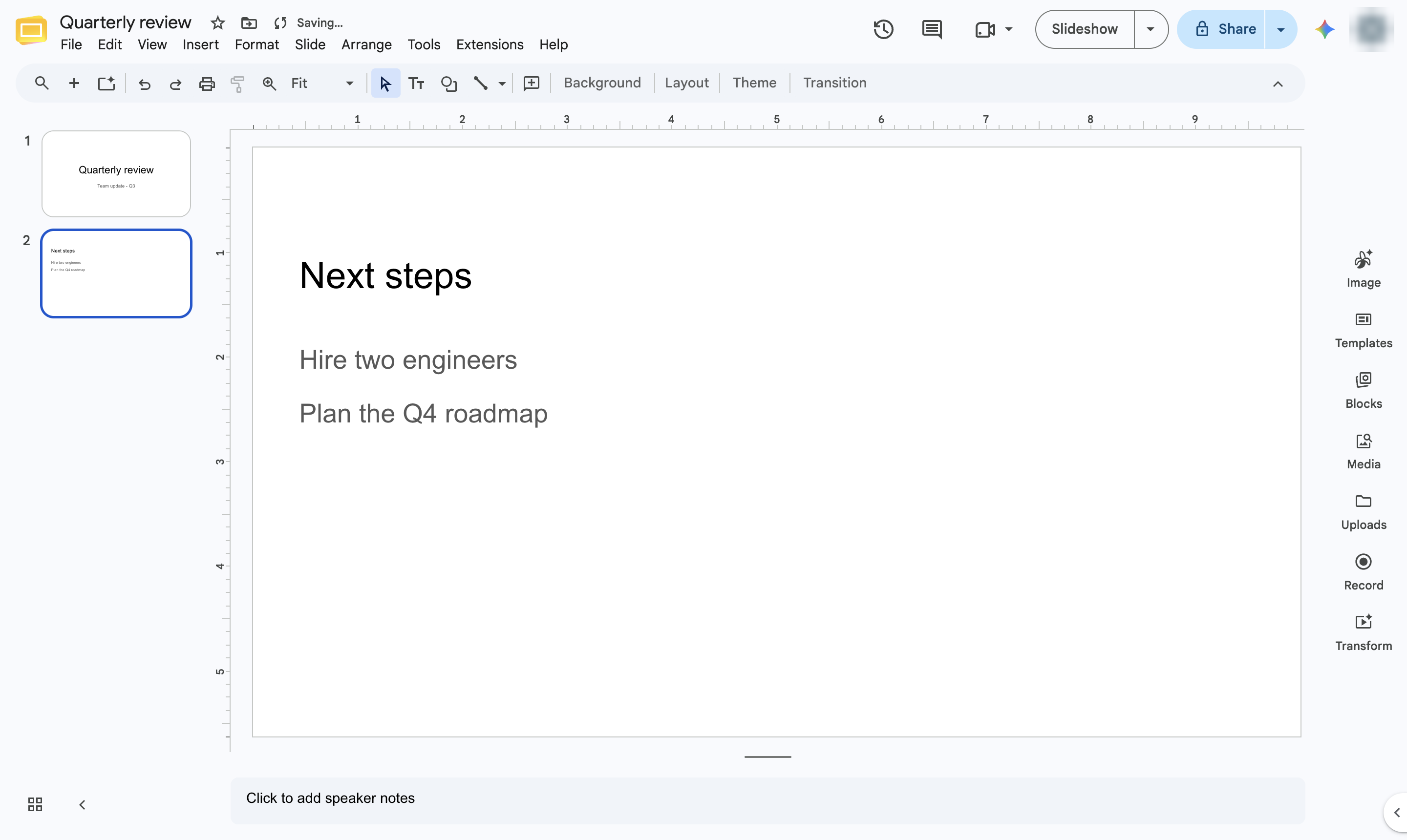
最初のスライドをクリック
フィルムストリップで、削除する最初のスライドをクリックします。
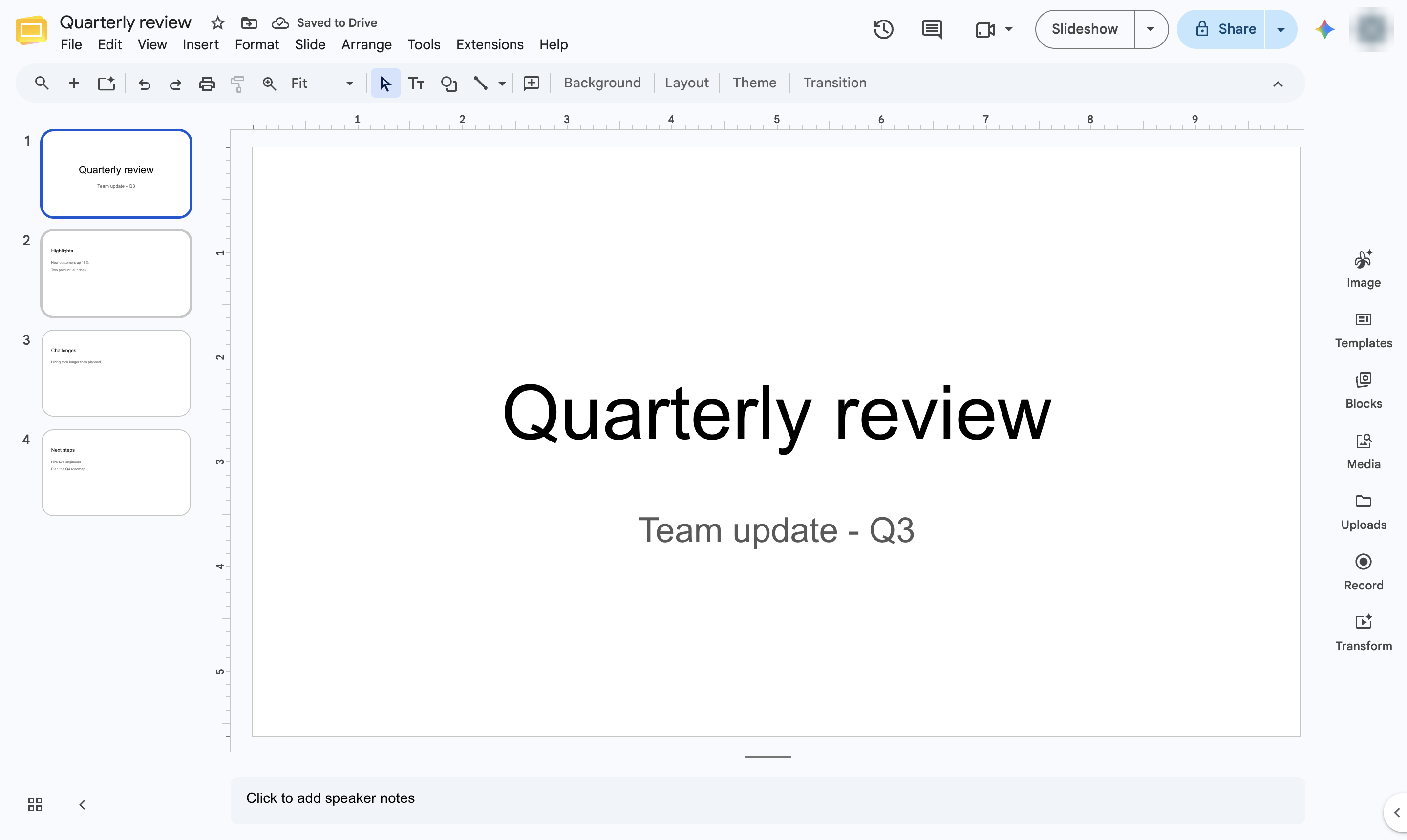

複数のスライドを一度に削除する:フィルムストリップでスライドを選択し、削除します。
フィルムストリップで、削除する最初のスライドをクリックします。
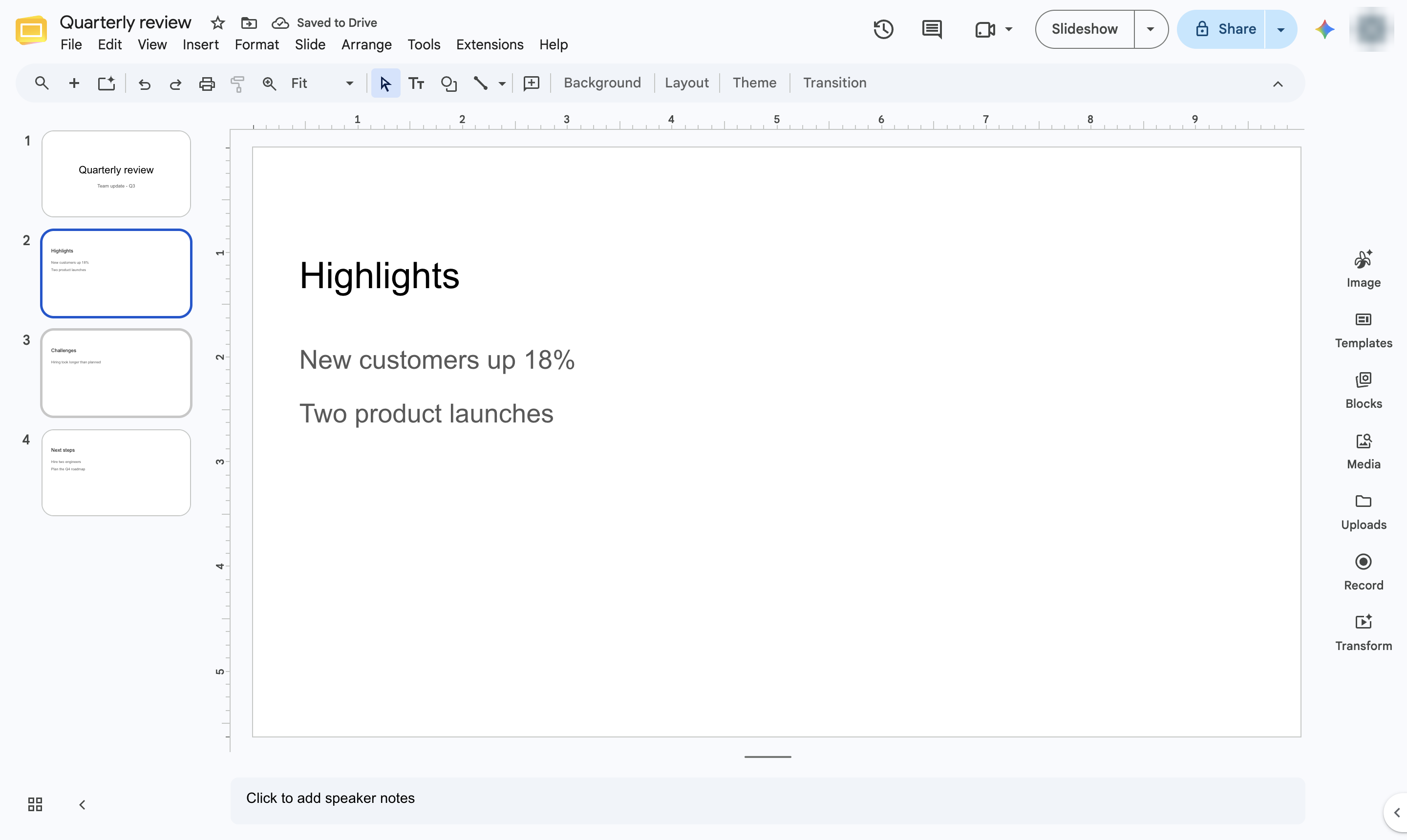
Shiftキーを押しながら、削除する最後のスライドをクリックします。離れた位置にあるスライドを個別に選択する場合は、代わりにCtrlキー(MacではCmdキー)を押し続けます。
選択したスライドのいずれかを右クリックします。
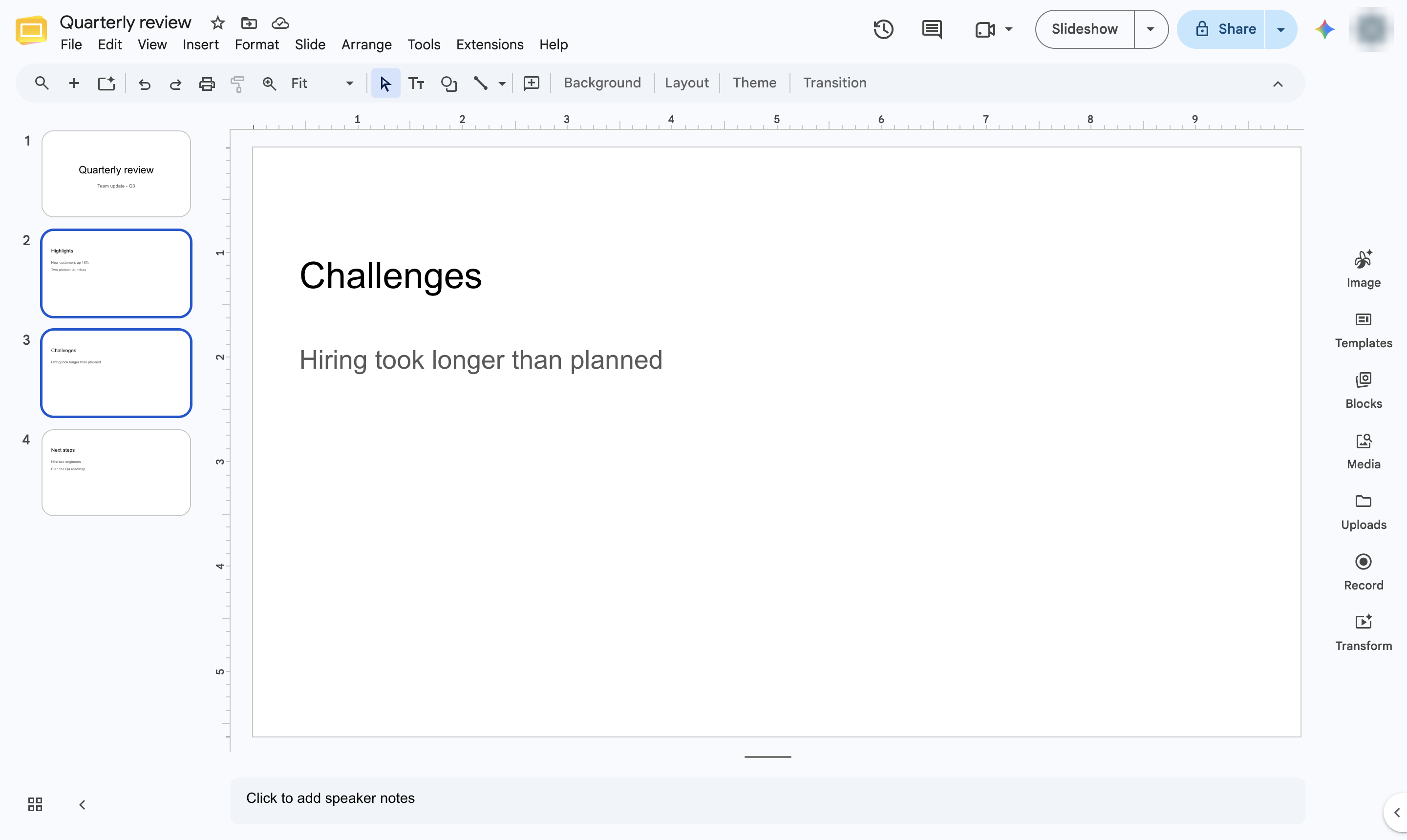
「削除」を選択するか、Deleteキーを押します。
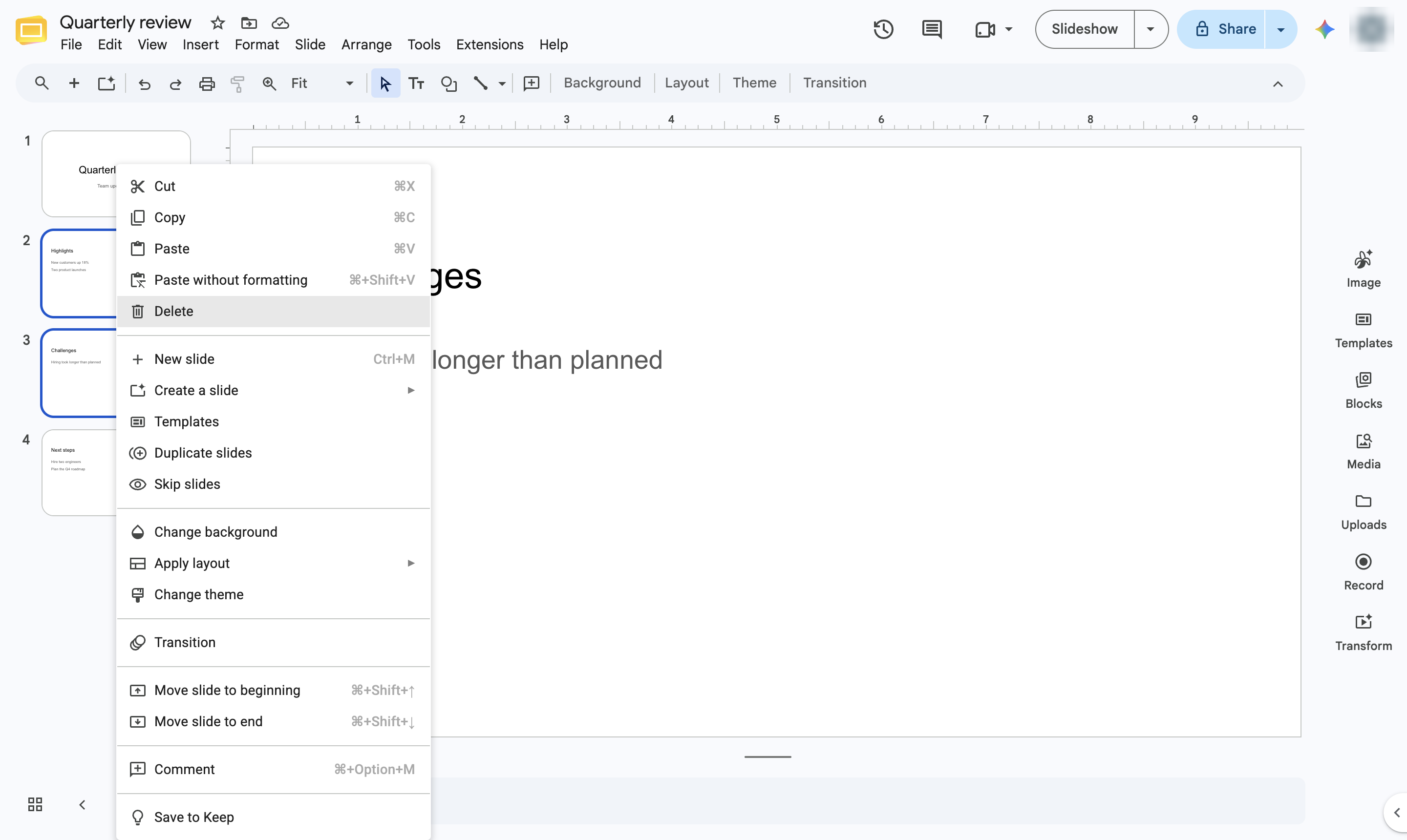
選択したスライドが削除されます。元に戻すには、Ctrl + Z(MacではCmd + Z)を押してください。
このテンプレートを複製し、画面を差し替えて、チームで共有しましょう。無料で始められます — クレジットカード不要。
フォームをご記入ください。折り返し、迅速にご連絡いたします。
Tell us about your team and we'll find the right plan together.