1
Gmailに移動する
メールの削除を開始するには、GoogleのホームページからGmailを開きます。
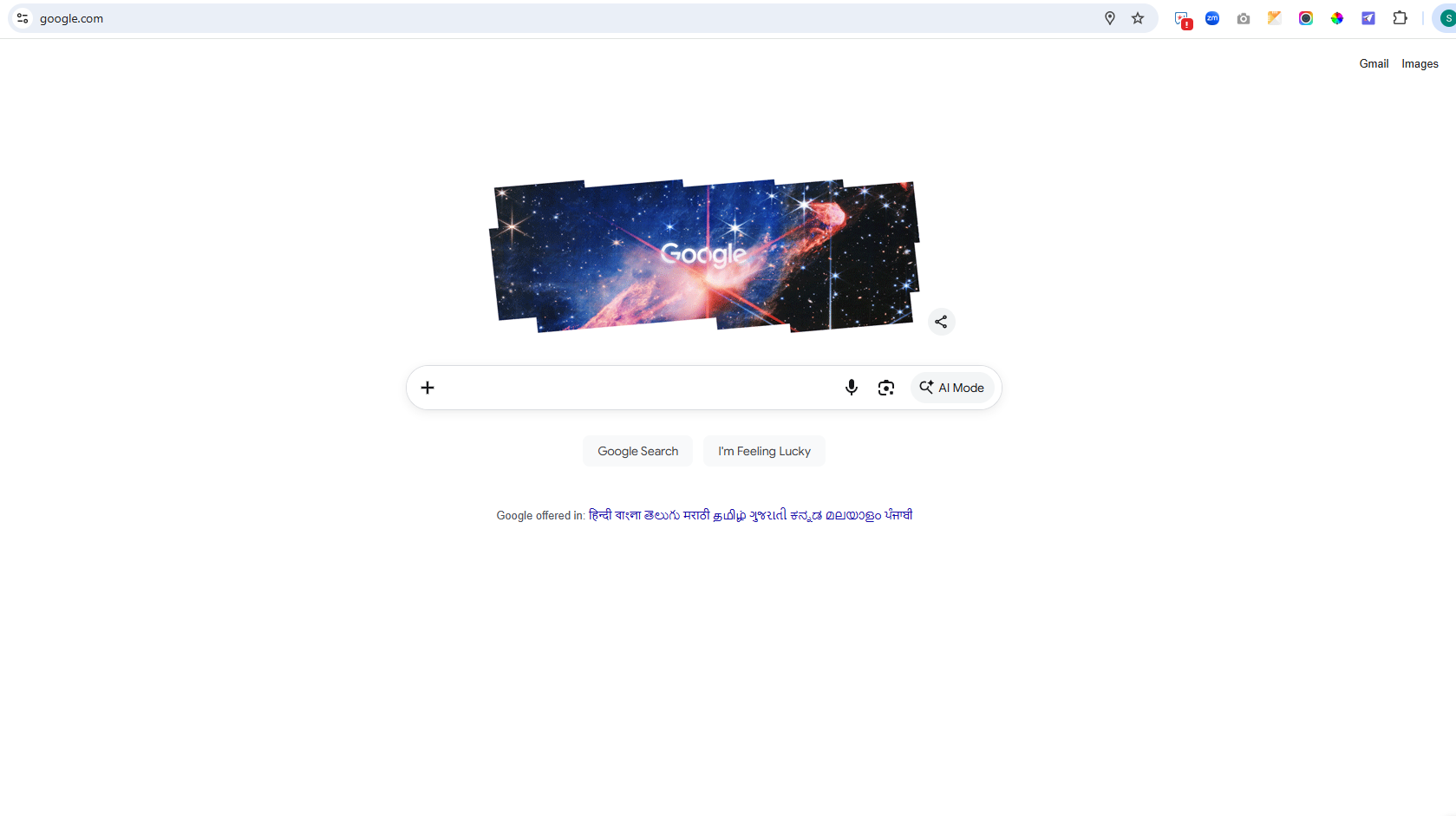

このガイドでは、Gmailでメールを一括選択して削除し、受信トレイを素早く整理する方法を説明します。まずGoogleのホームページに移動し、Gmailの受信トレイに切り替えてから、すべて選択のチェックボックスを使用して複数のメッセージを一度に削除します。
メールの削除を開始するには、GoogleのホームページからGmailを開きます。
メールリストの上部にあるツールバーの「すべて選択」チェックボックスをクリックします。
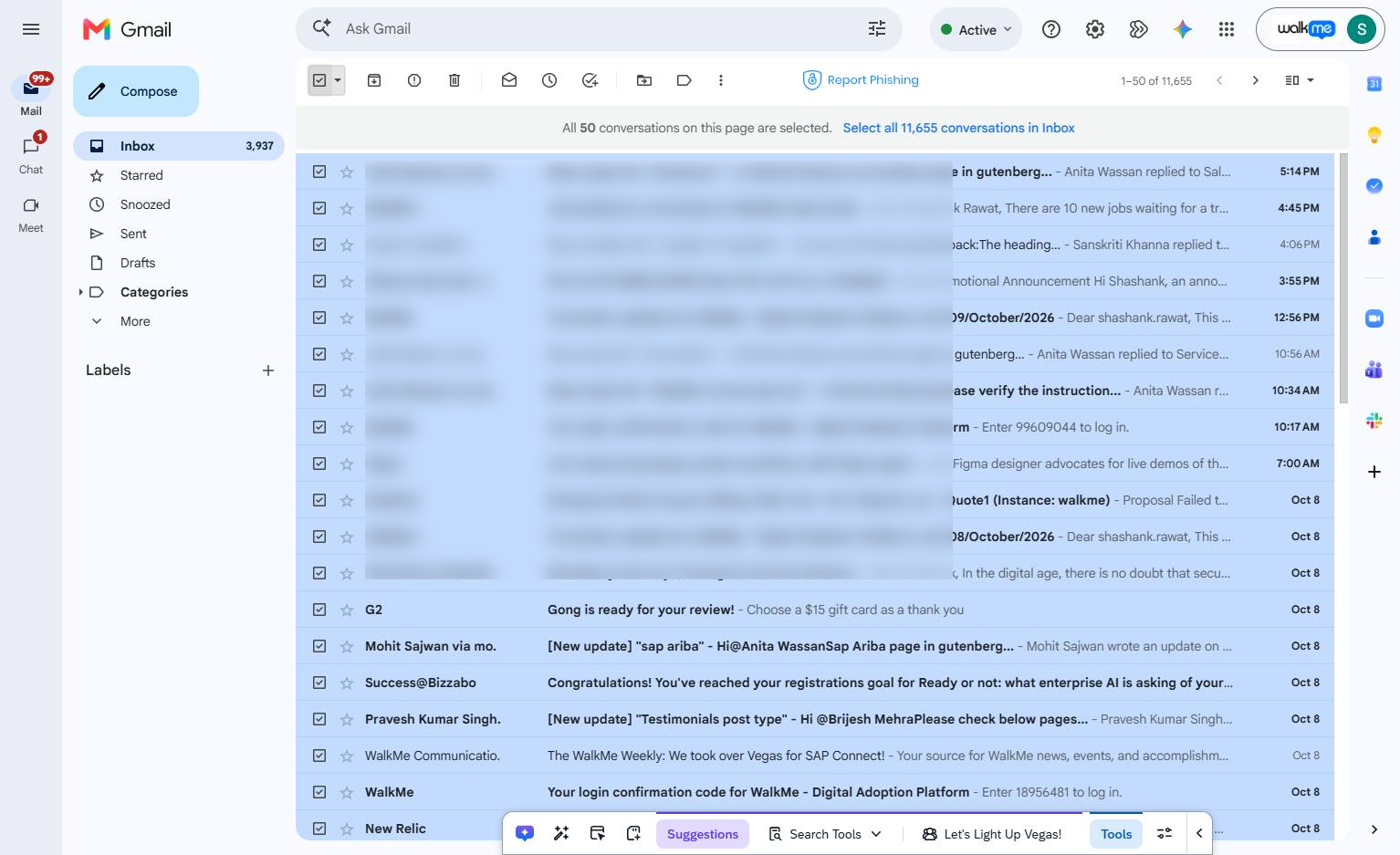
上部ツールバーのゴミ箱アイコンをクリックして、選択したメールを受信トレイから削除します。
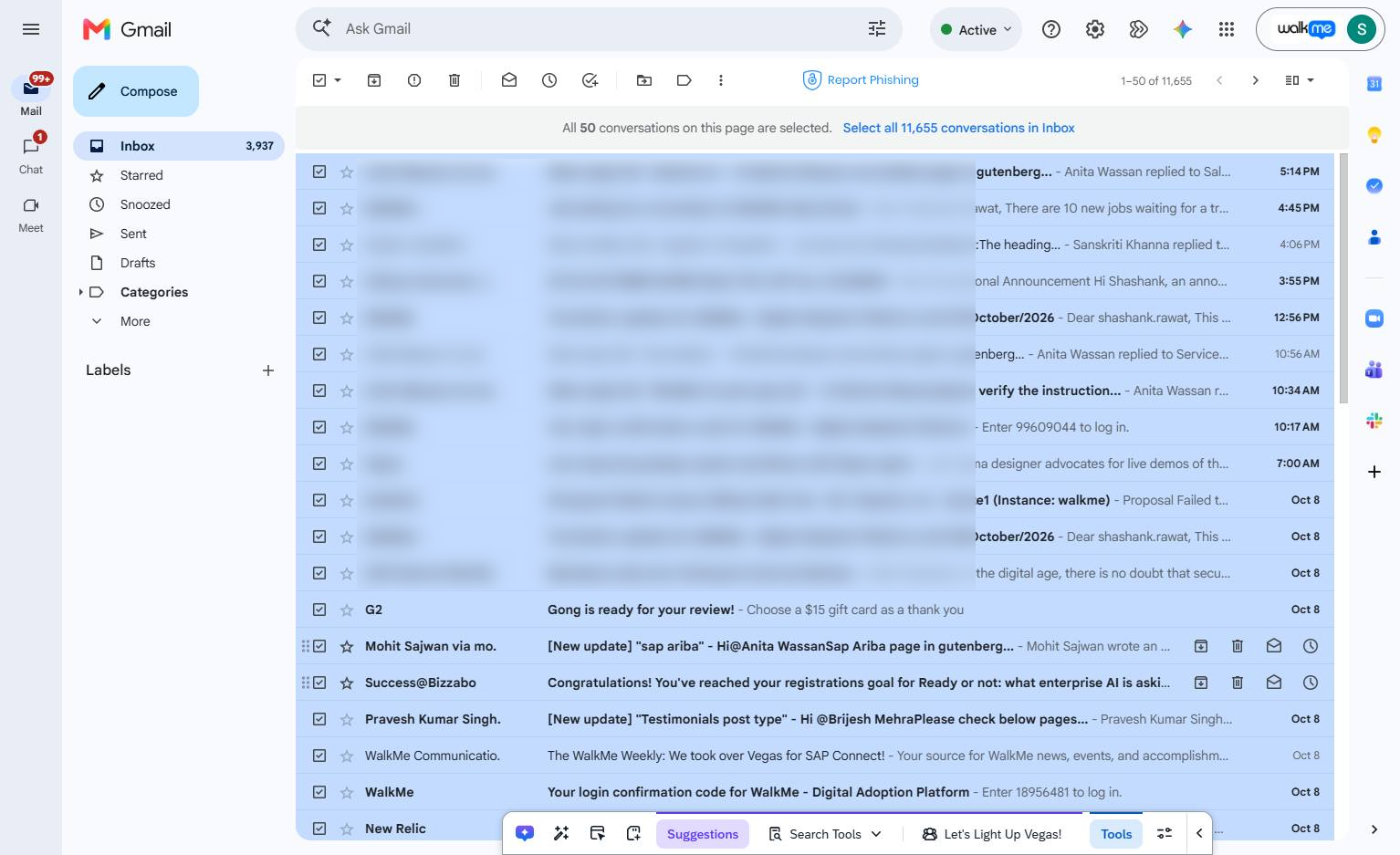
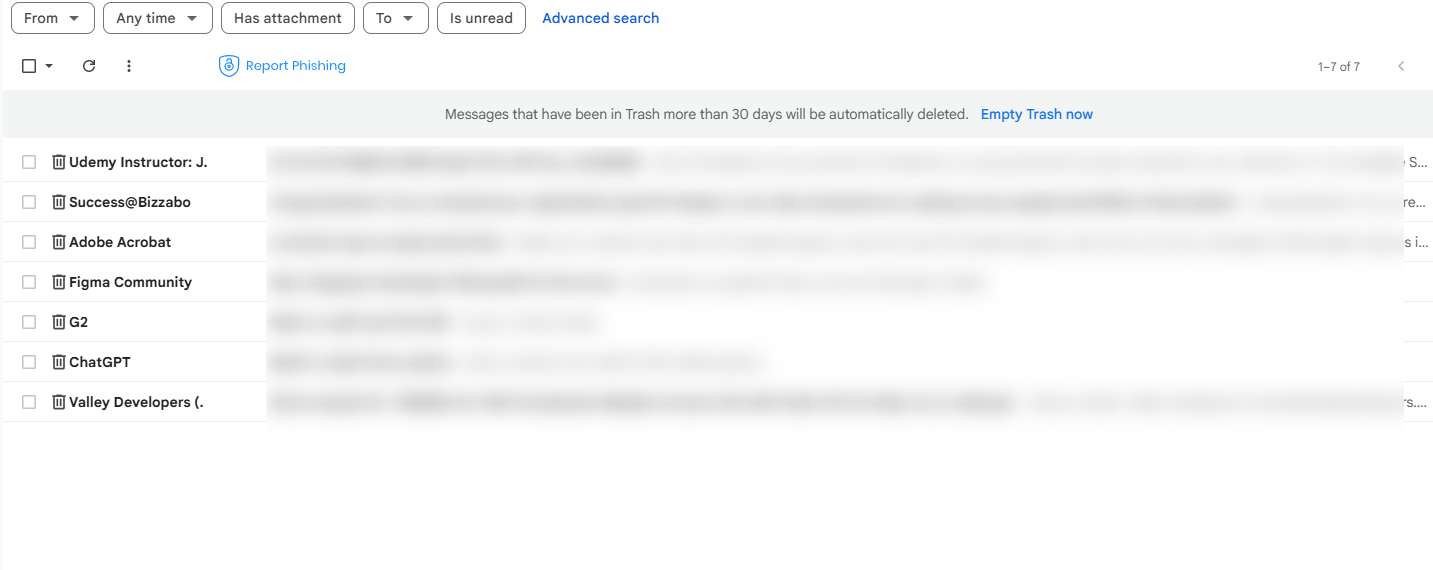
Gmailのゴミ箱フォルダを開いて、削除されたメールを確認します。「ゴミ箱を今すぐ空にする」を選択すると、メールが完全に削除され、メールボックスの容量が解放されます。
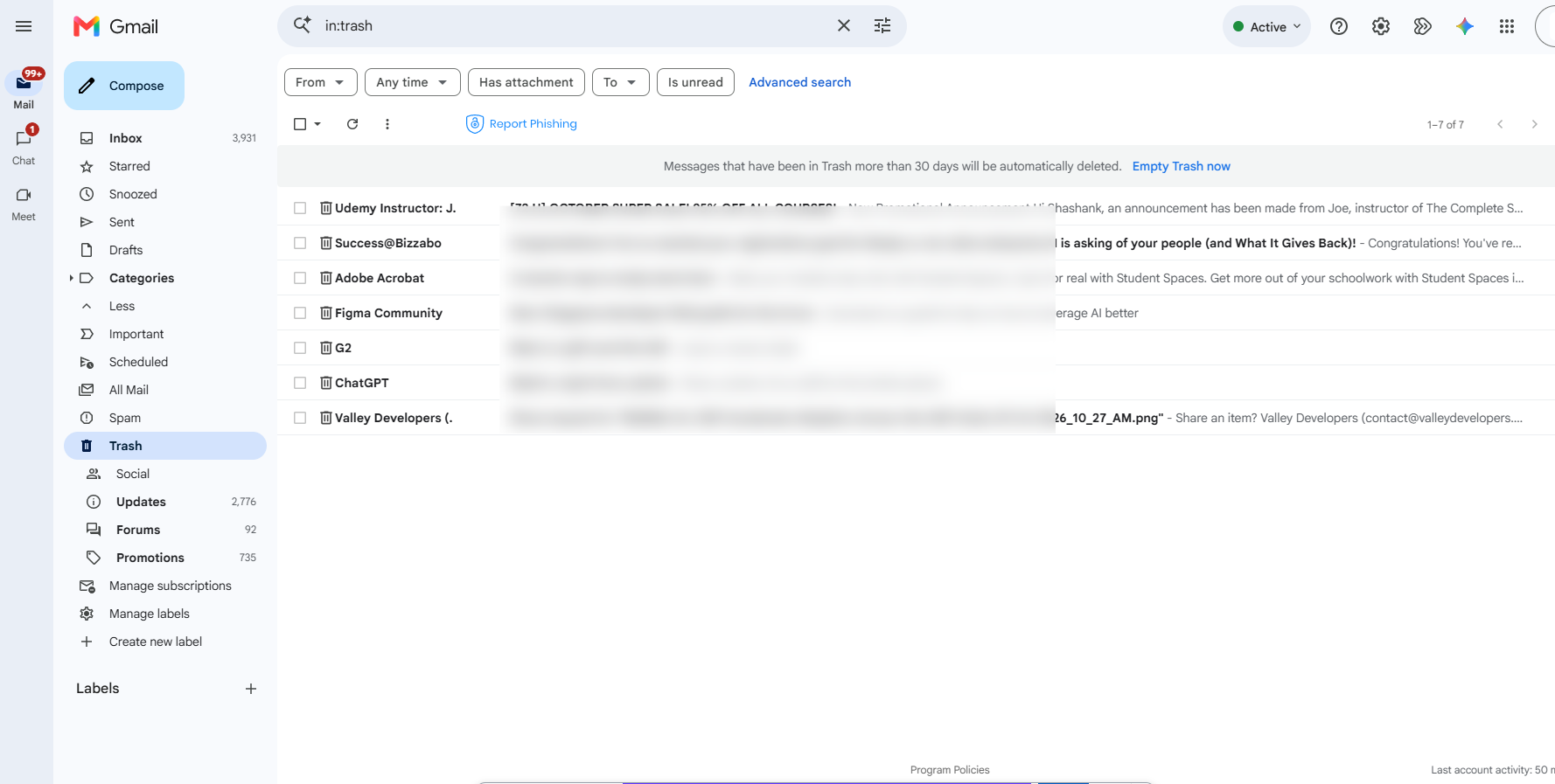
メールリストの上部にあるバナー内の「ゴミ箱を今すぐ空にする」リンクをクリックして、ゴミ箱内のすべてのメッセージを完全に削除します。
確認ダイアログで[OK]ボタンをクリックし、メッセージの削除を続行します。
![[OK]ボタンをクリック](https://gethaiku.ai/wp-content/uploads/2026/10/ac439022-4584-405d-8671-df4c03730596_1791549123681.png)
このテンプレートを複製し、画面を差し替えて、チームで共有しましょう。無料で始められます — クレジットカード不要。
フォームをご記入ください。折り返し、迅速にご連絡いたします。
Tell us about your team and we'll find the right plan together.