1
「挿入」をクリックする
「挿入」メニューを開きます。
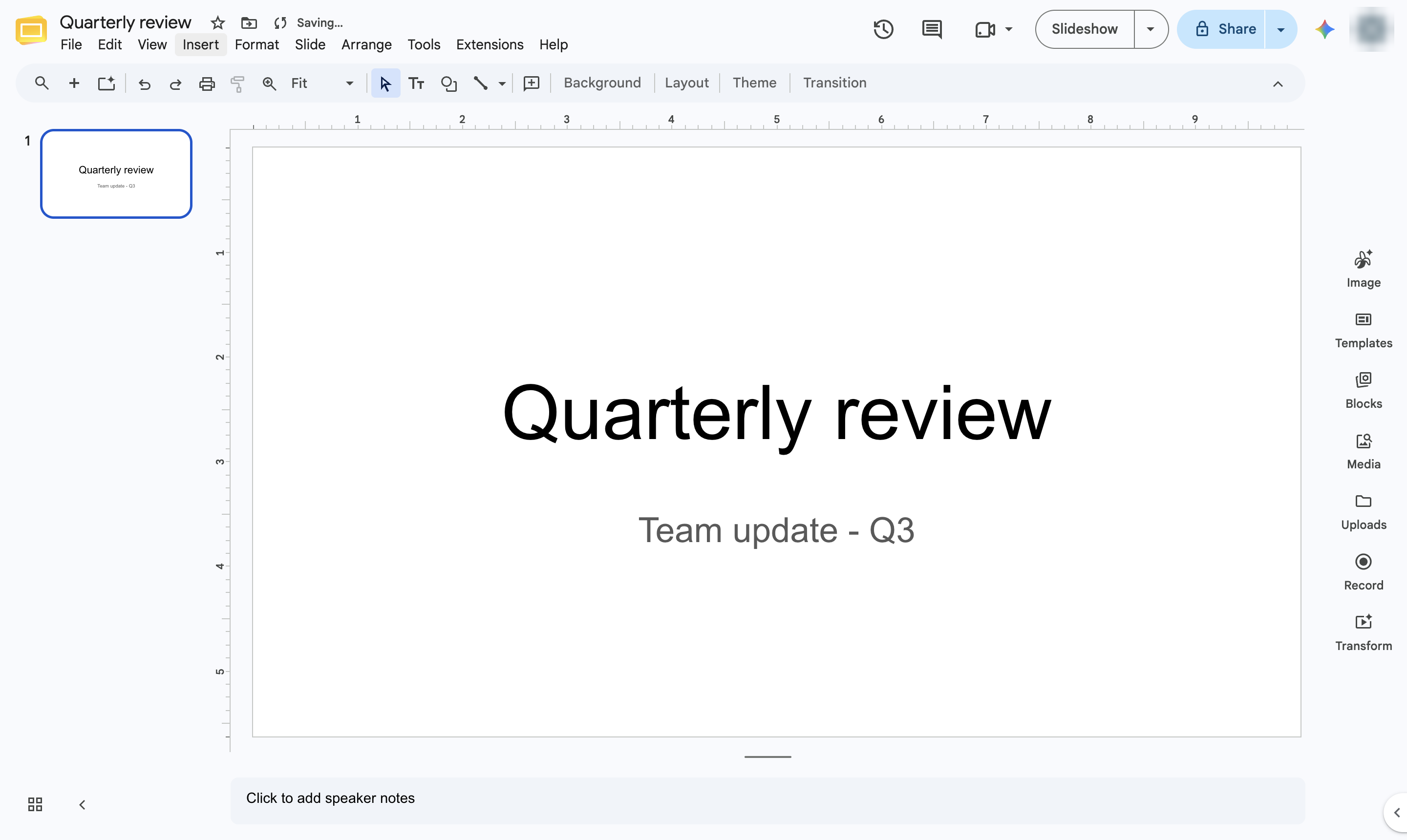

「挿入」>「画像」からパソコン内の画像をスライドに挿入し、移動やサイズ変更を行います。
「挿入」メニューを開きます。
「画像」にカーソルを合わせると、画像の挿入元を選択できます。
![[画像]をクリック](https://gethaiku.ai/wp-content/uploads/2026/10/4a7ddf48-88c2-4d3b-bf70-488d67581837.png)
「パソコンからアップロード」を選び、ファイルダイアログで画像を選択します。「ストックと画像検索」「ドライブ」「URL指定」でも操作方法は同じです。
![[パソコンからアップロード]をクリック](https://gethaiku.ai/wp-content/uploads/2026/10/0e5586a4-af6a-4210-bc35-78f2174246a0.png)
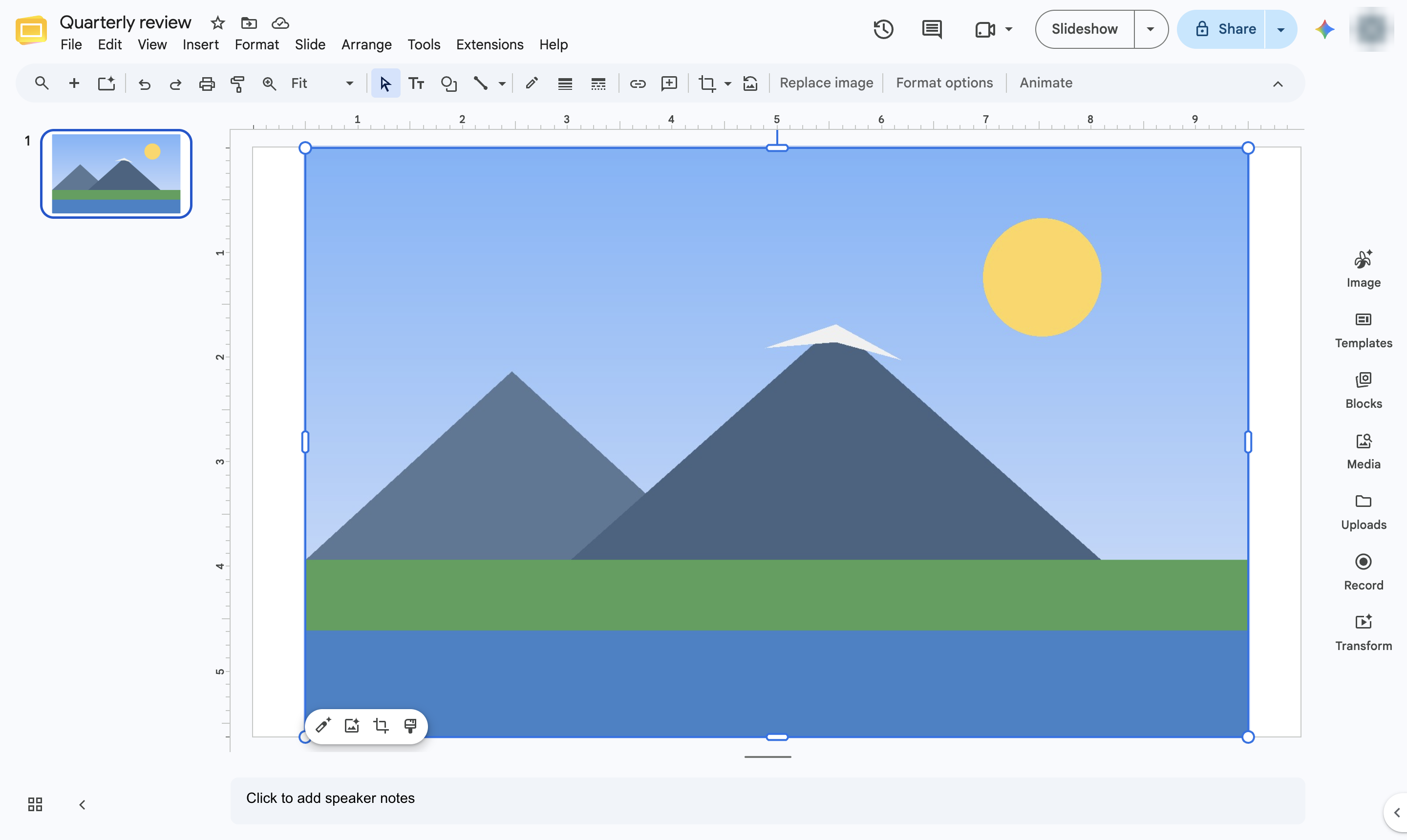
画像が選択された状態でスライドに配置されます。ドラッグして移動するか、角のハンドルをドラッグしてサイズを変更できます。
このテンプレートを複製し、画面を差し替えて、チームで共有しましょう。無料で始められます — クレジットカード不要。
フォームをご記入ください。折り返し、迅速にご連絡いたします。
Tell us about your team and we'll find the right plan together.