1
Googleドキュメントを開く
ページ番号を追加したい Google ドキュメントに移動します。
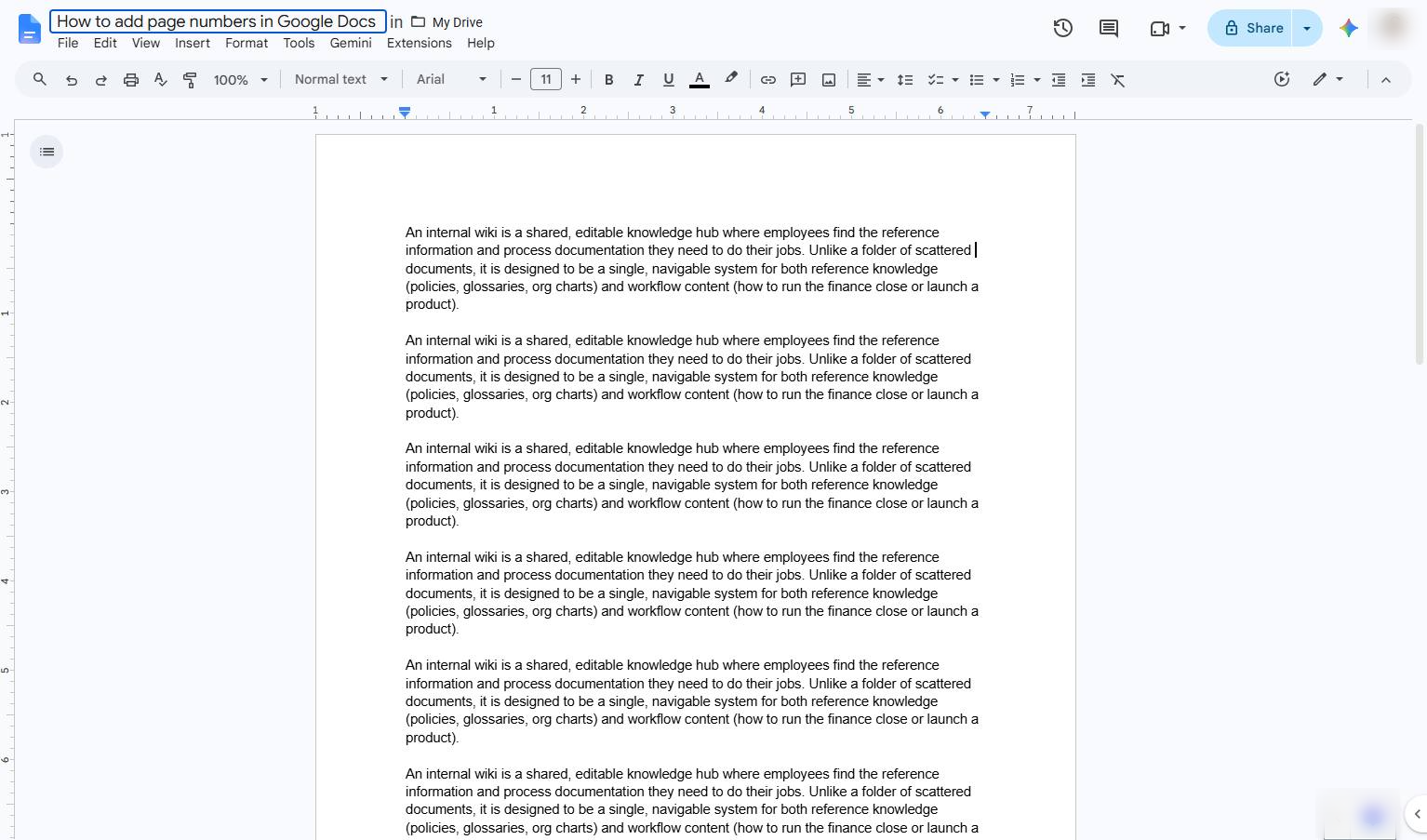

Google ドキュメントでページ番号を素早く追加し、書式設定する方法を学びましょう。このステップバイステップガイドでは、ドキュメントの右上にページ番号を挿入し、外観をカスタマイズするためのレイアウトオプションにアクセスする手順を説明します。
ページ番号を追加したい Google ドキュメントに移動します。
上部メニューバーの「挿入」メニューをクリックして、挿入可能な要素のドロップダウンを開きます。
![[挿入]メニューをクリック](https://gethaiku.ai/wp-content/uploads/2026/09/103aae2c-8d7c-40a5-aa27-9448a4c4e98b_1_1788266755877.png)
「挿入」ドロップダウンメニューの「ページ要素」オプションをクリックして、詳細なページ書式設定の選択肢を表示します。
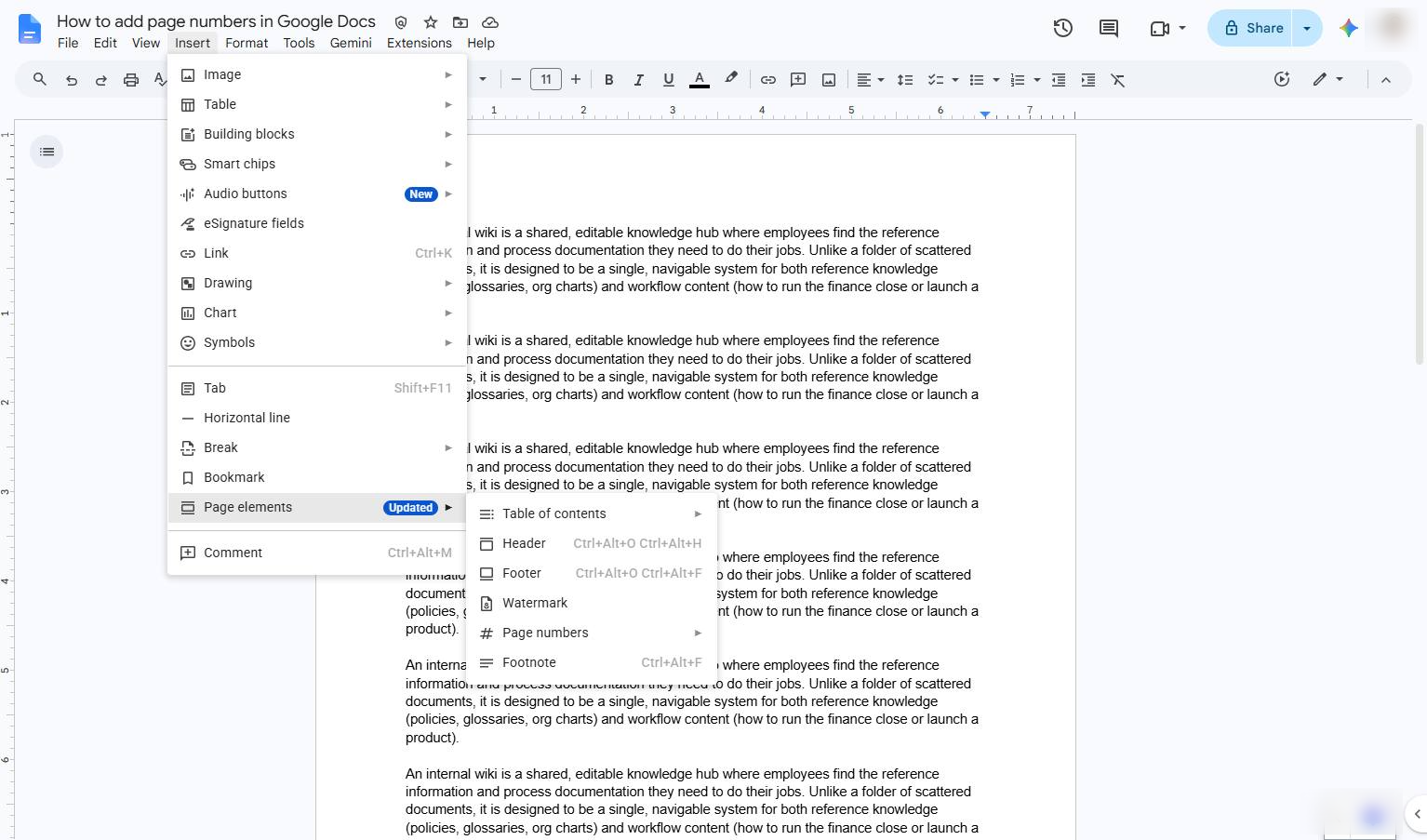
サブメニューの「ページ番号」オプションをクリックして、ページ番号の書式を表示します。
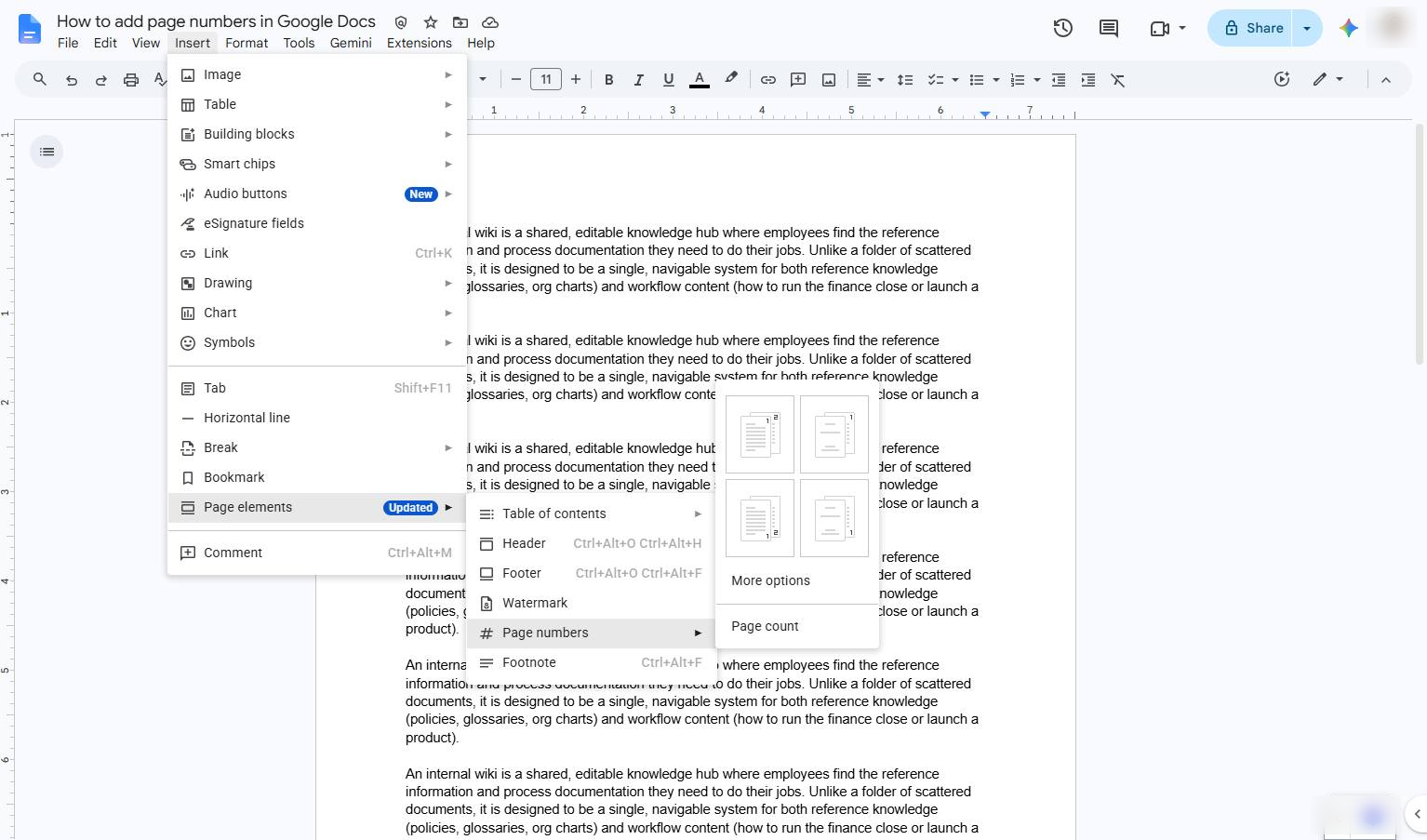
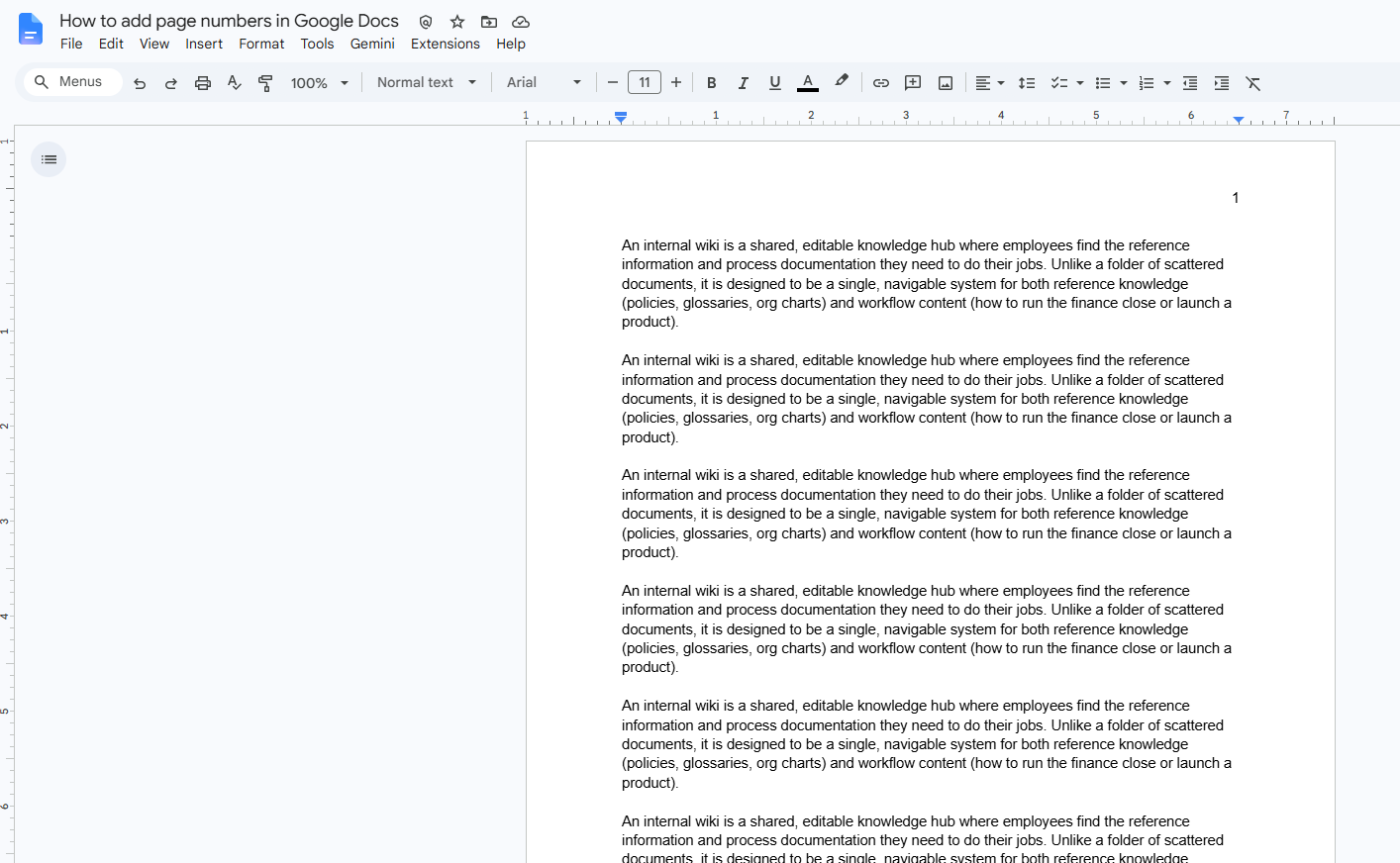
ポップアウトメニューの最初のレイアウトオプションを選択して、ドキュメントの右上にページ番号を追加します。
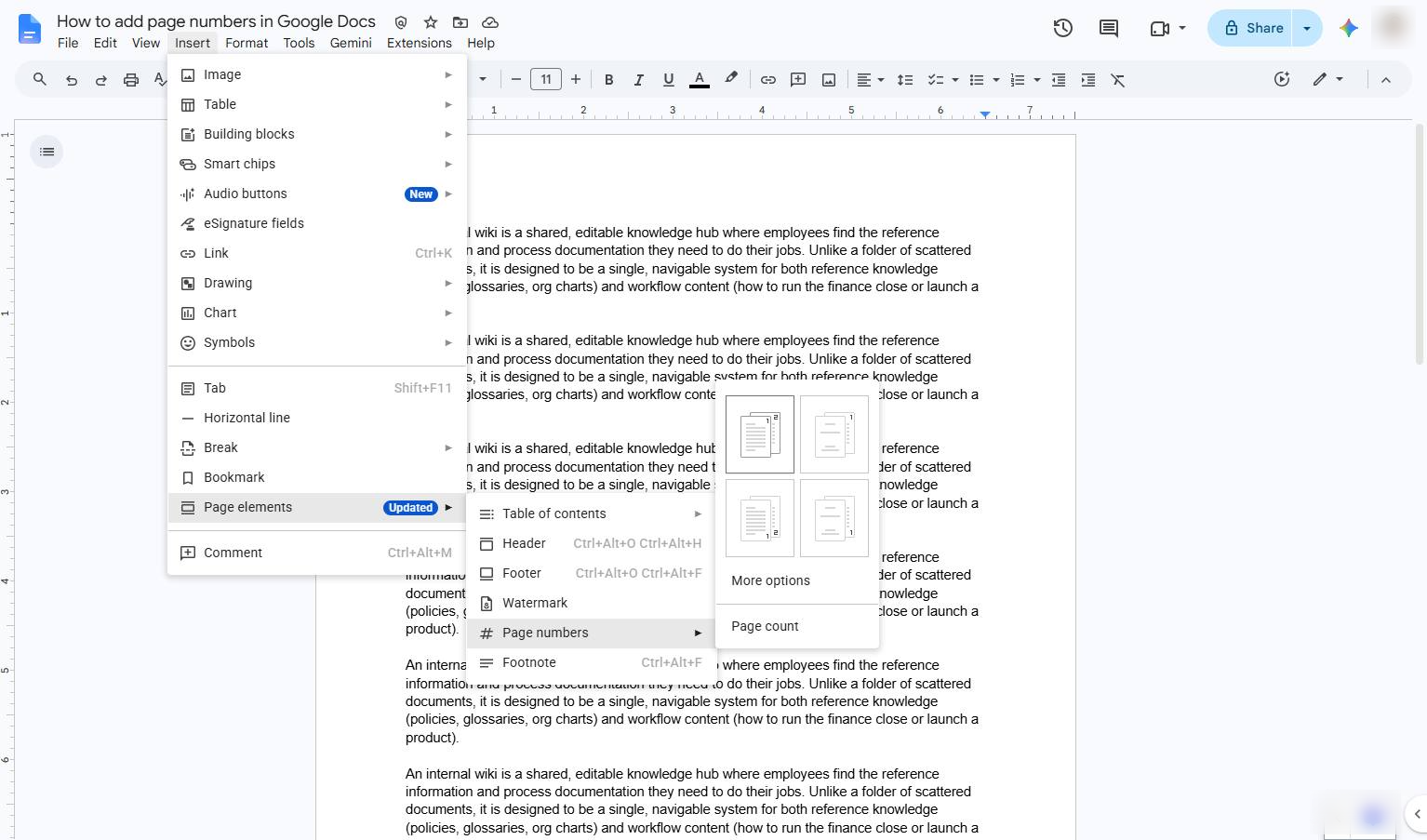
ドキュメントの右上隅にあるページ番号をクリックして選択します。
このテンプレートを複製し、画面を差し替えて、チームで共有しましょう。無料で始められます — クレジットカード不要。
フォームをご記入ください。折り返し、迅速にご連絡いたします。
Tell us about your team and we'll find the right plan together.