1
テキストを選択する
変更したいフォントのテキストボックスをクリックします。
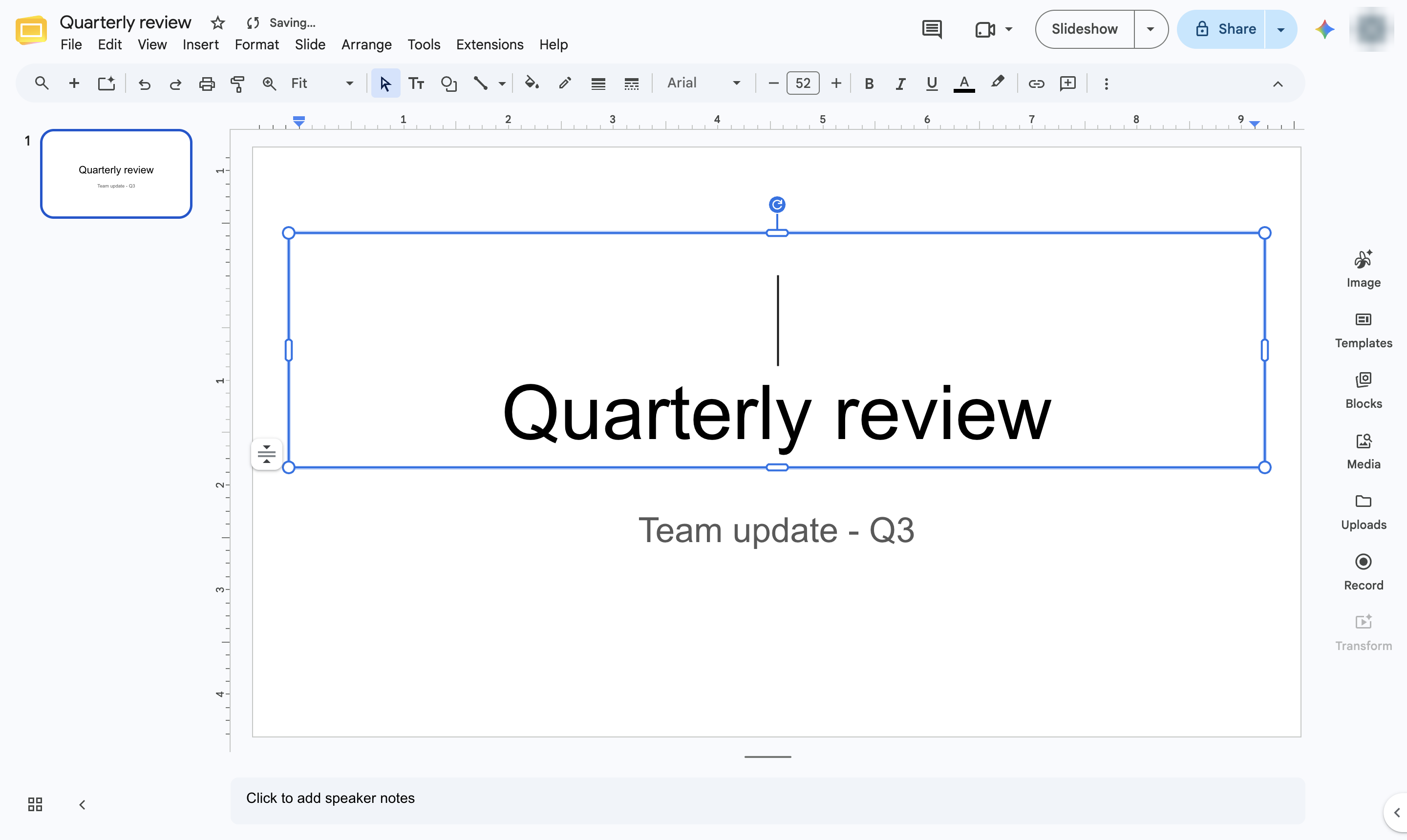

「その他のフォント」でフォント一覧に Google Fonts を追加します。
変更したいフォントのテキストボックスをクリックします。
ツールバーのフォント名をクリックします。
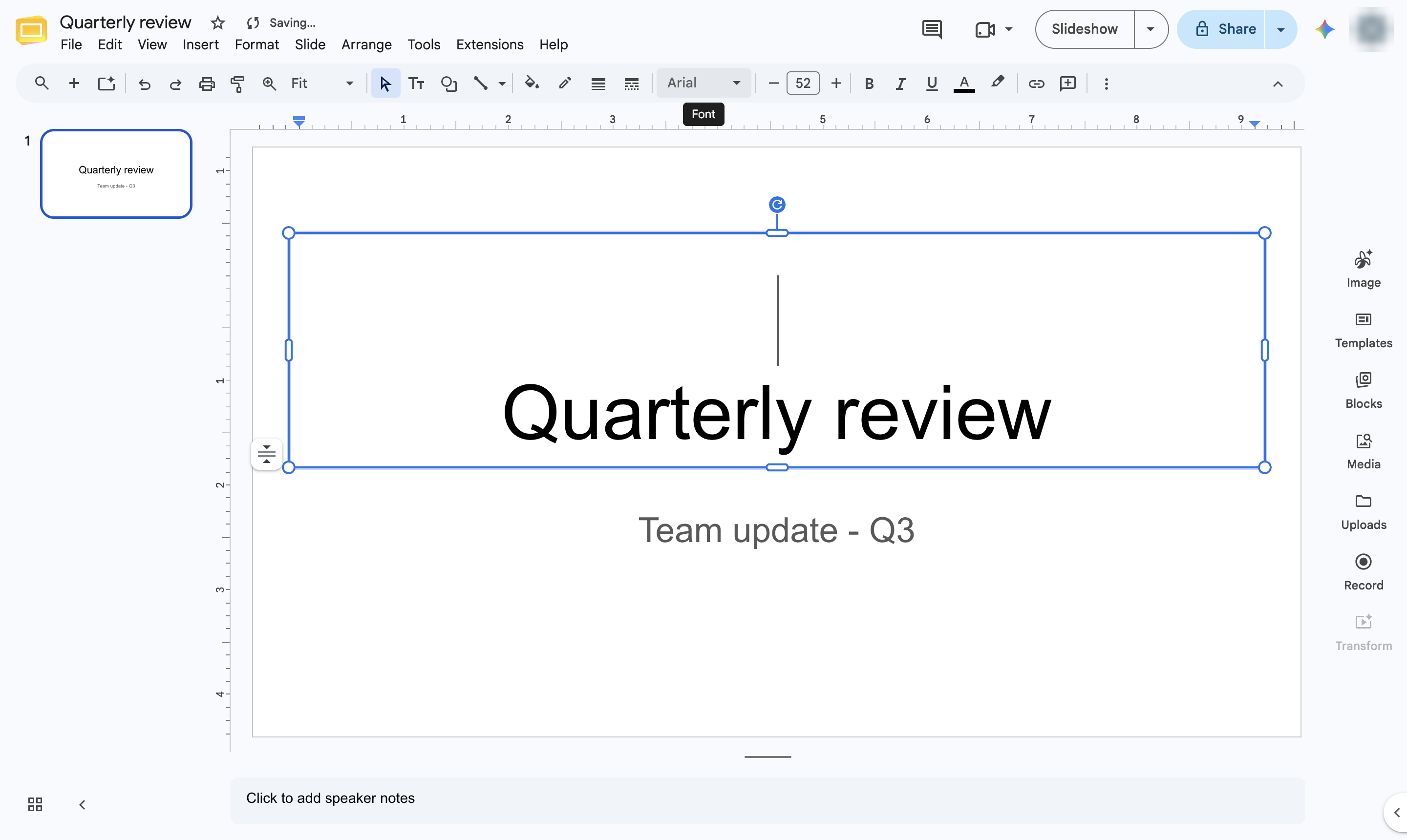
一覧の上部で[その他のフォント]を選択します。
![[その他のフォント]をクリックします。](https://gethaiku.ai/wp-content/uploads/2026/10/e341d908-8ca7-425e-99de-d014485fcf7e.png)
[フォント]ウィンドウの検索ボックスをクリックします。
![[検索]をクリックします。](https://gethaiku.ai/wp-content/uploads/2026/10/9acfc833-5a5d-466f-a8bb-f5de55101c44.png)
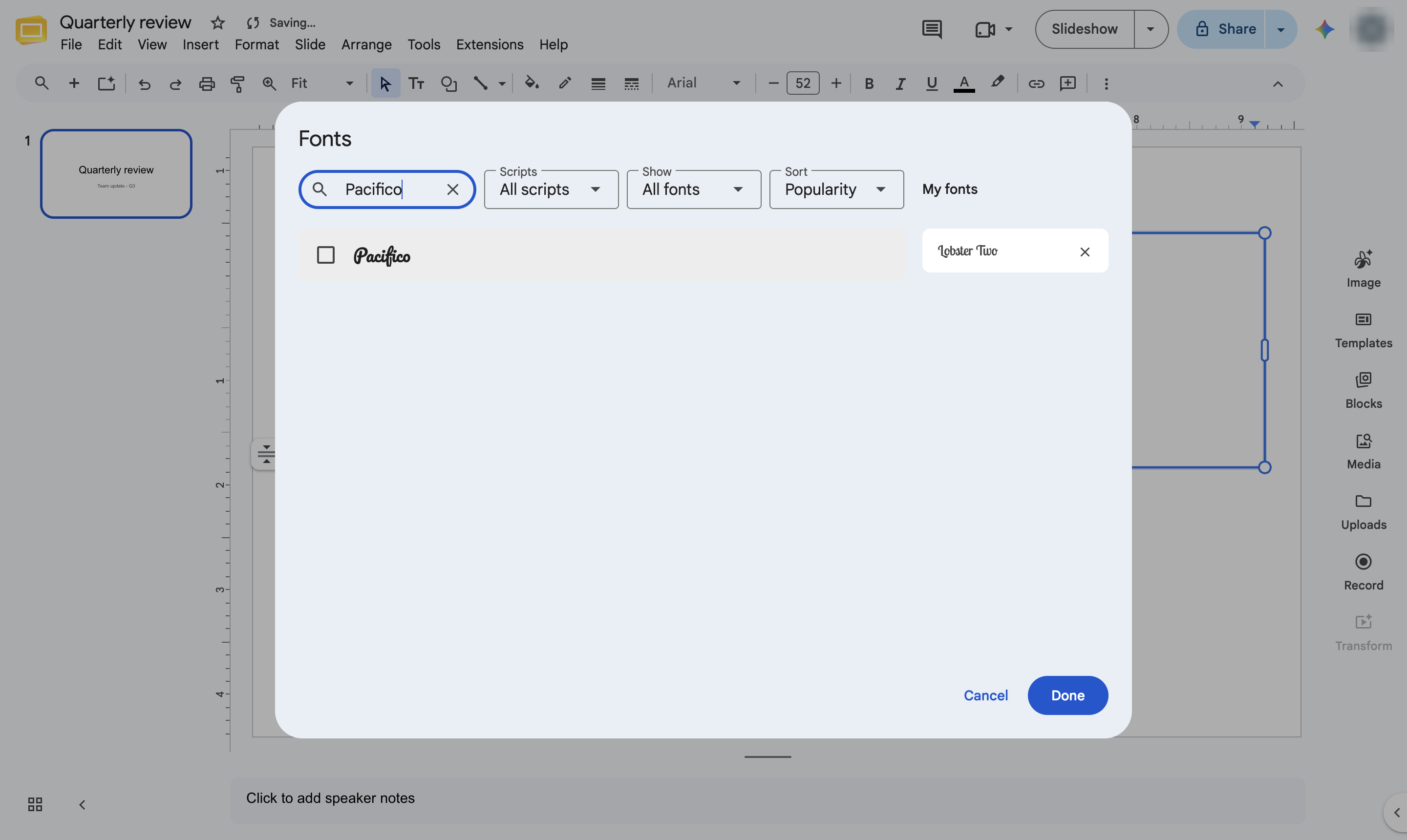
フォント名(例:Pacifico)を入力します。
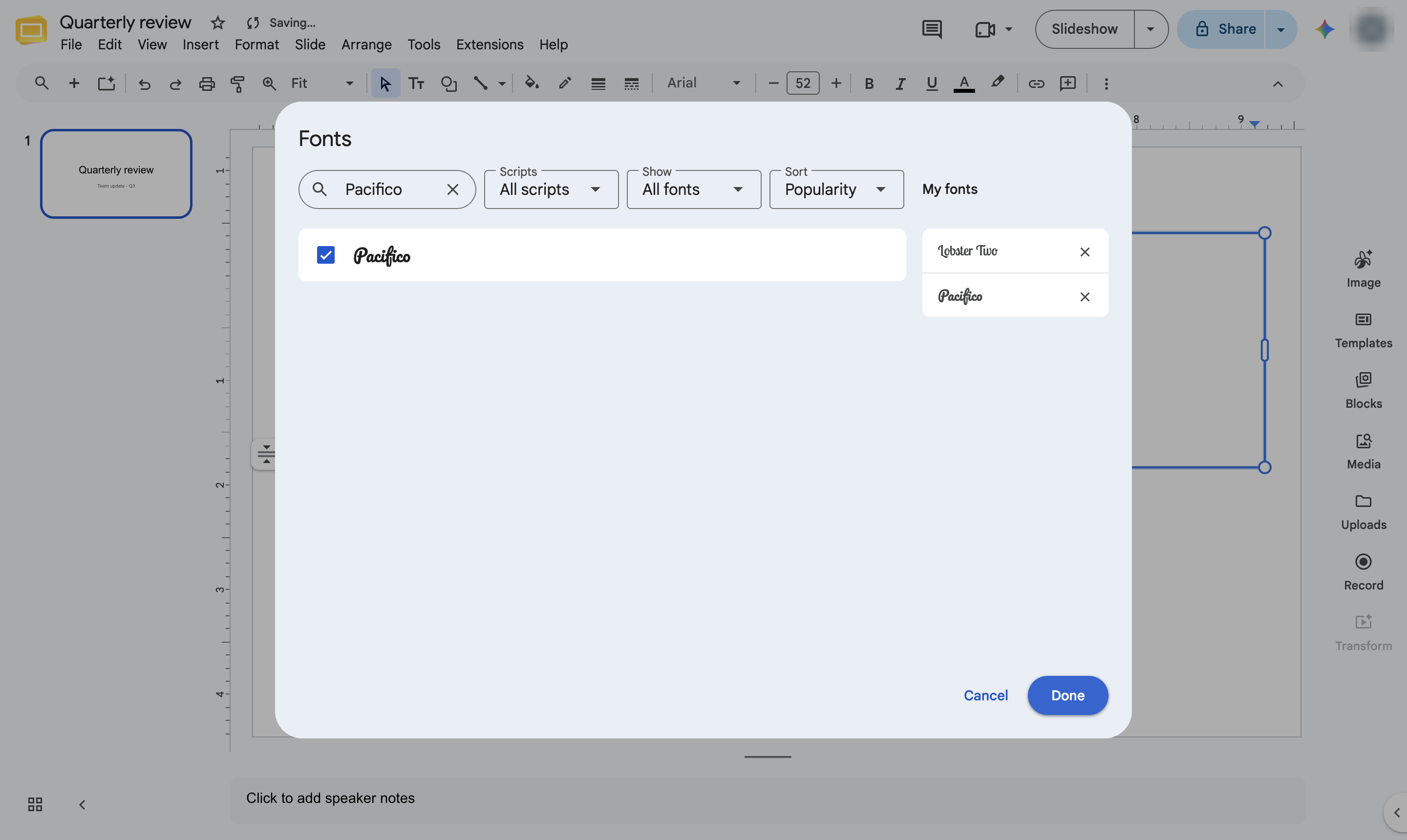
追加するフォントをクリックすると、右側の「マイフォント」に追加されます。
[完了]をクリックします。これで、すべての Docs、Sheets、Slides ファイルのフォント一覧に表示されます。
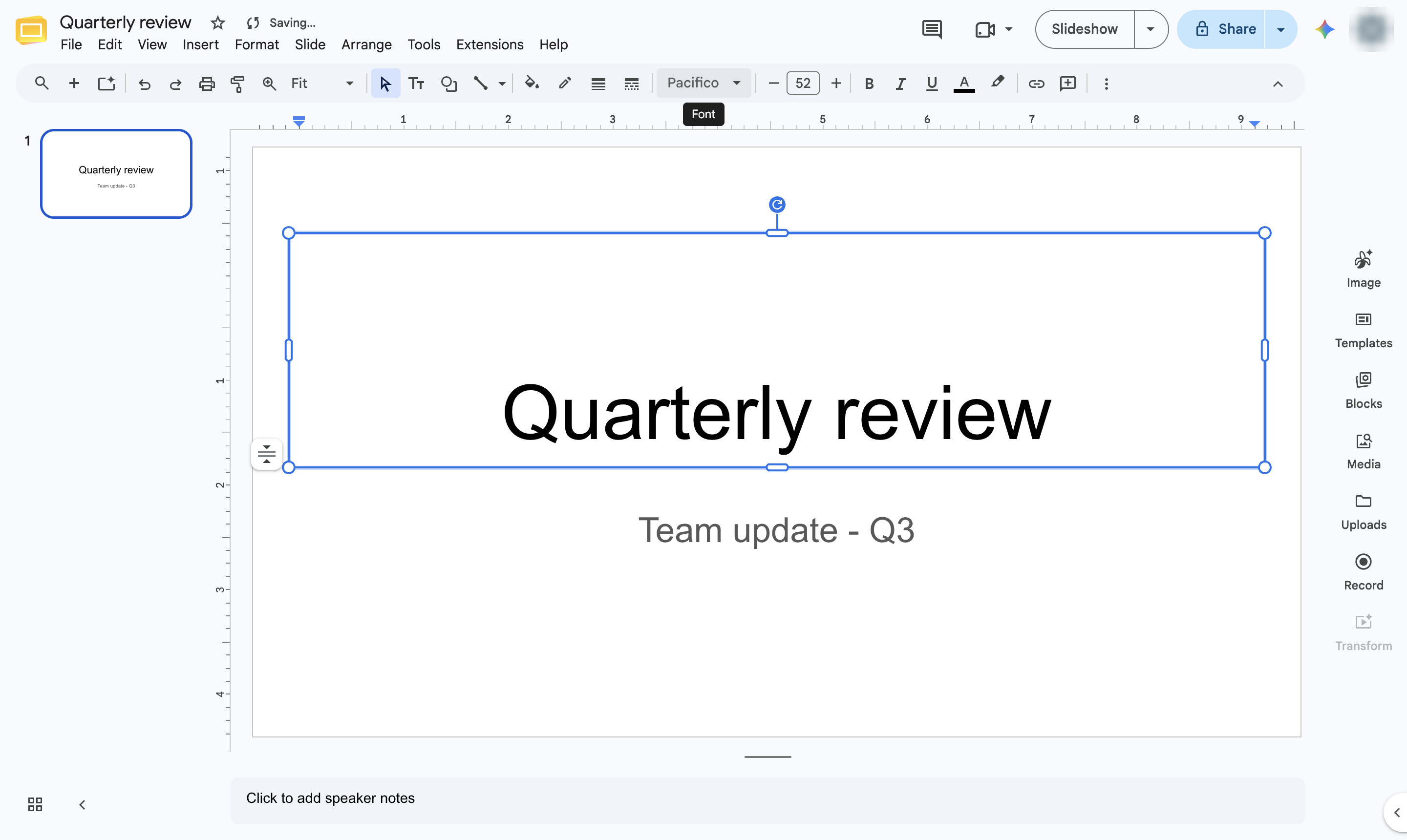
ツールバーのフォント一覧から新しいフォントを選択して適用します。
このテンプレートを複製し、画面を差し替えて、チームで共有しましょう。無料で始められます — クレジットカード不要。
フォームをご記入ください。折り返し、迅速にご連絡いたします。
Tell us about your team and we'll find the right plan together.