1
Google スライドを開いてテキストを追加する
Google スライドを開き、テキスト プレースホルダをクリックしてコンテンツを入力します。
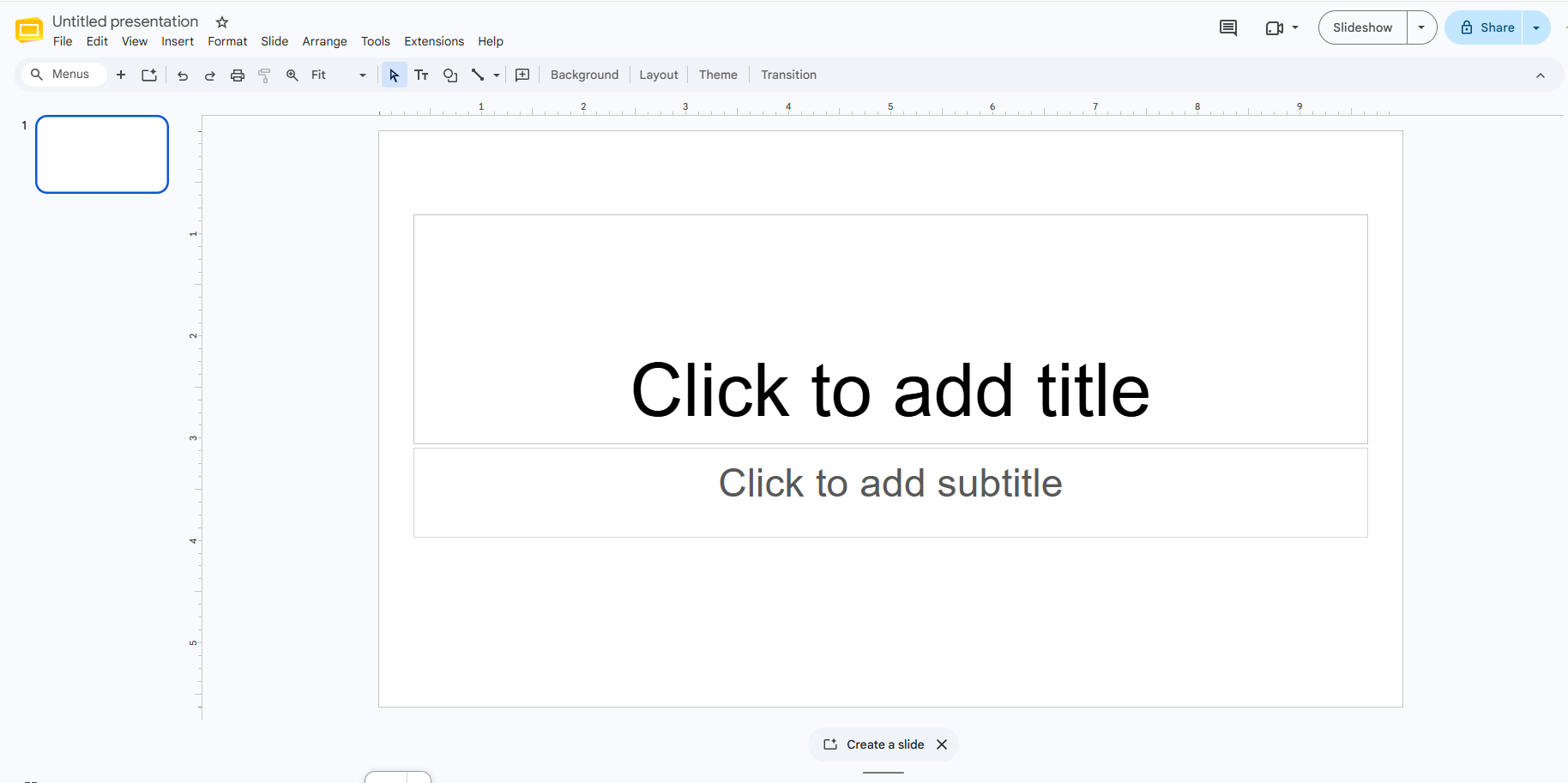

このステップバイステップガイドでは、プレゼンテーションを開き、テキストボックスを選択して、コンテンツを整理するための箇条書きを適用する手順を説明します。
Google スライドを開き、テキスト プレースホルダをクリックしてコンテンツを入力します。
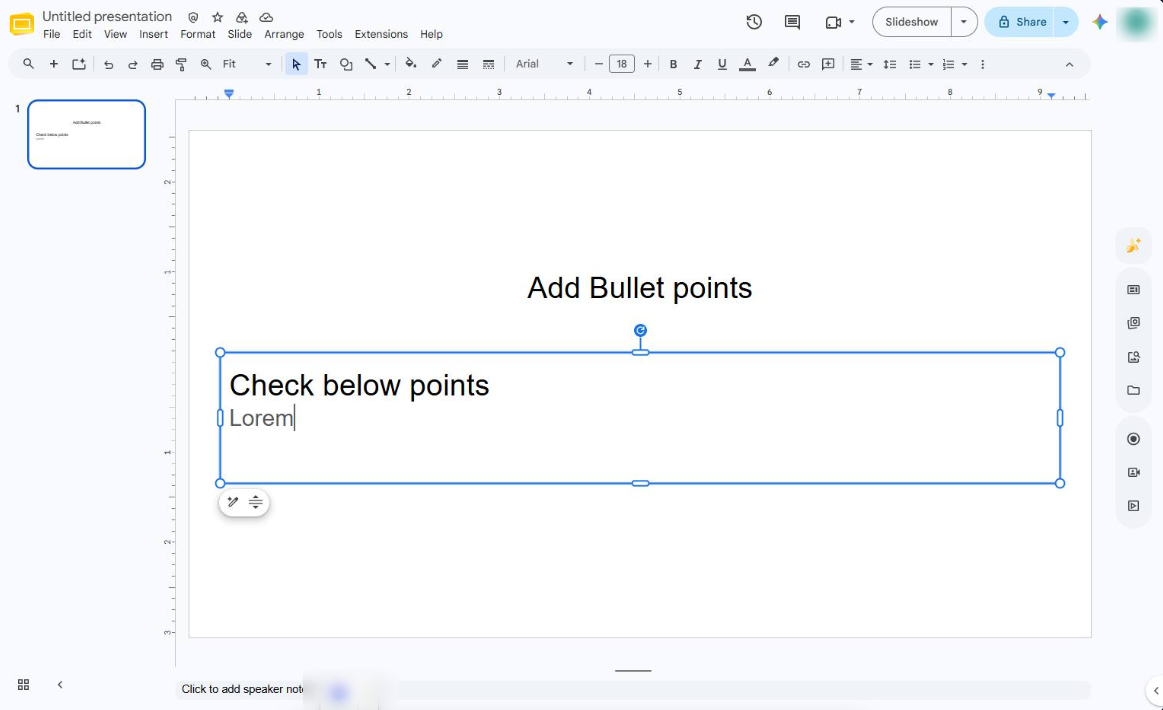
箇条書きを追加したいテキストを選択します。
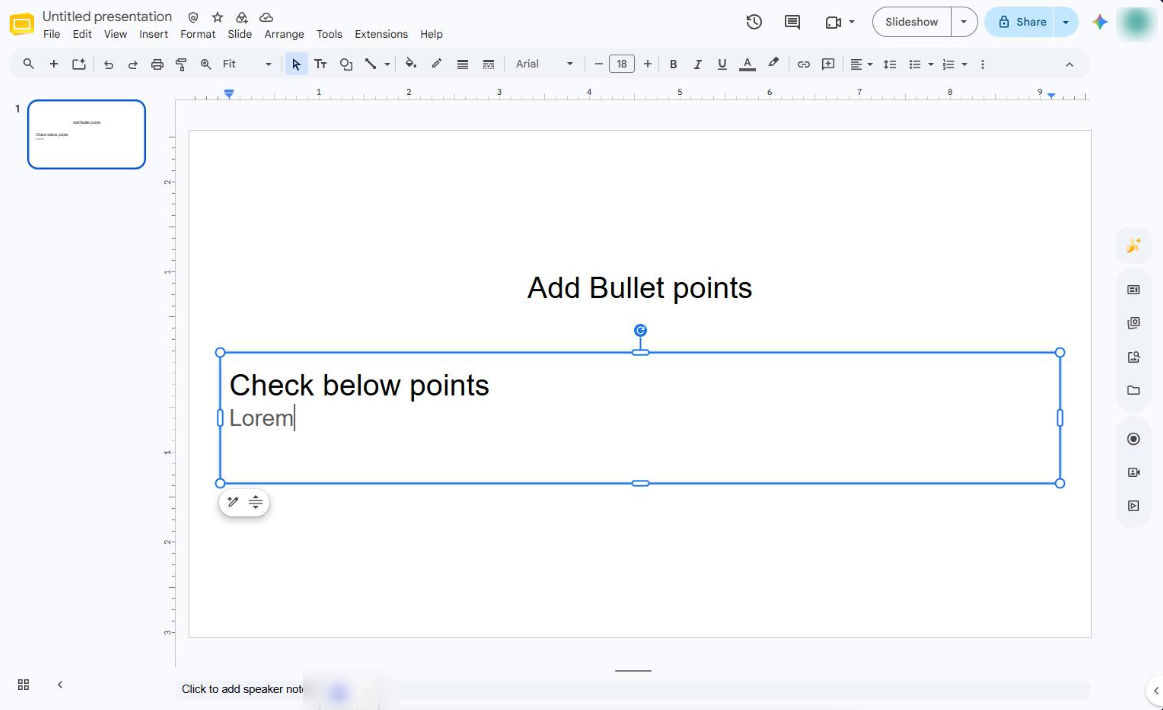
上部ツールバーにある箇条書きアイコンをクリックして、選択したテキストを箇条書き形式に設定します。
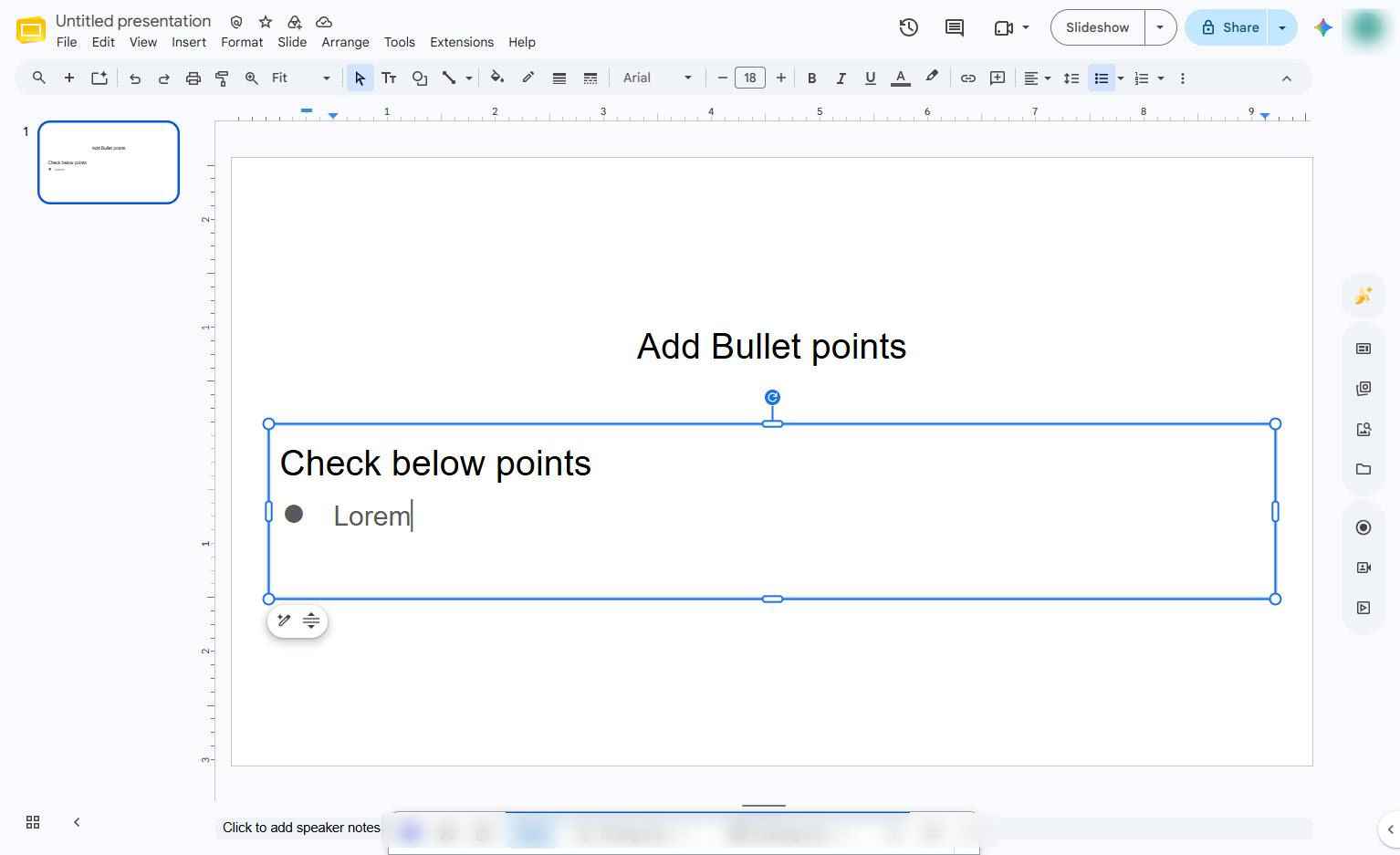
追加された箇条書きを確認します。
このテンプレートを複製し、画面を差し替えて、チームで共有しましょう。無料で始められます — クレジットカード不要。
フォームをご記入ください。折り返し、迅速にご連絡いたします。
Tell us about your team and we'll find the right plan together.