1
「挿入」をクリックする
「挿入」メニューを開きます。
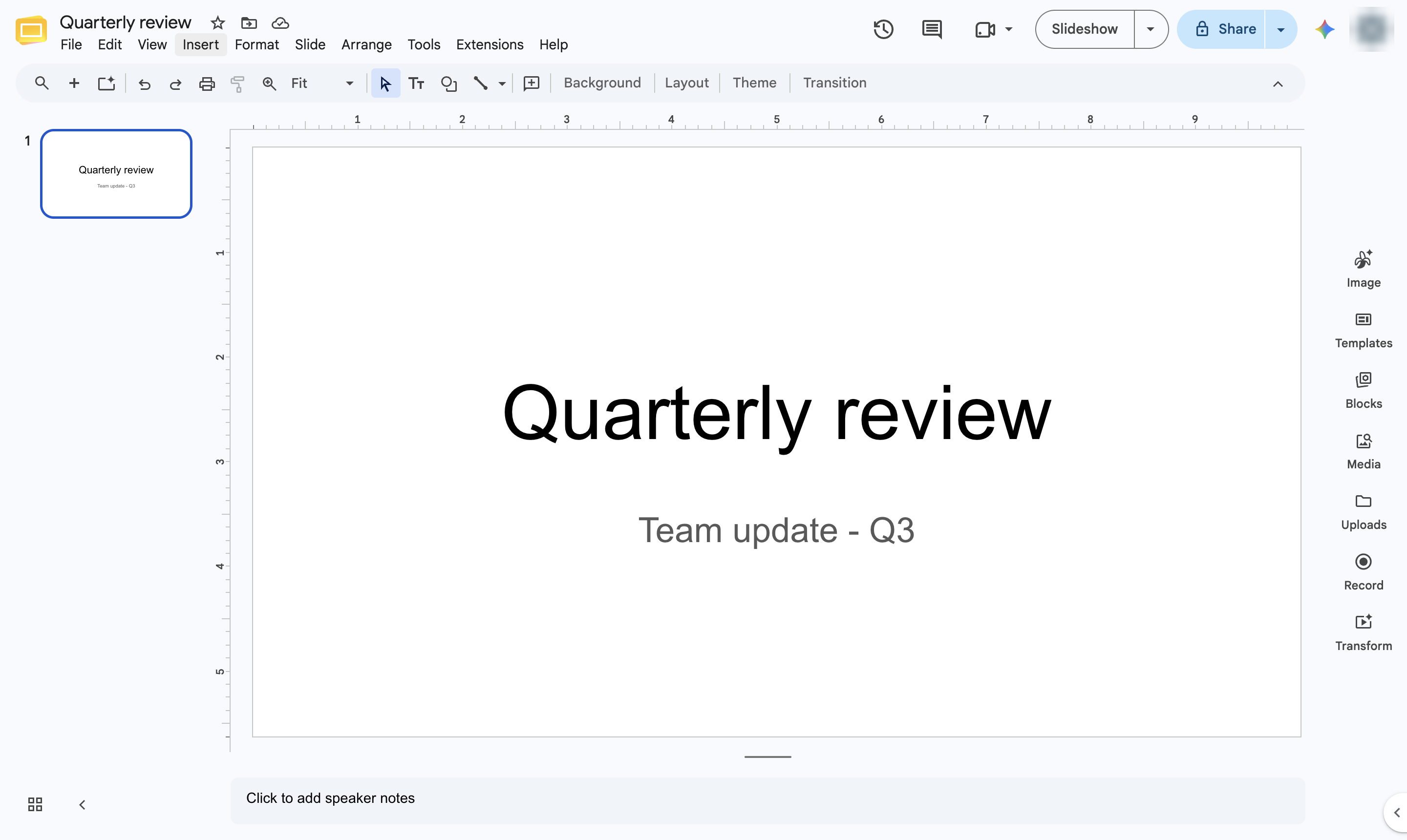

プレゼンテーションで背景音楽を再生する:曲を Google ドライブにアップロードし、「挿入」>「音声」から追加します。
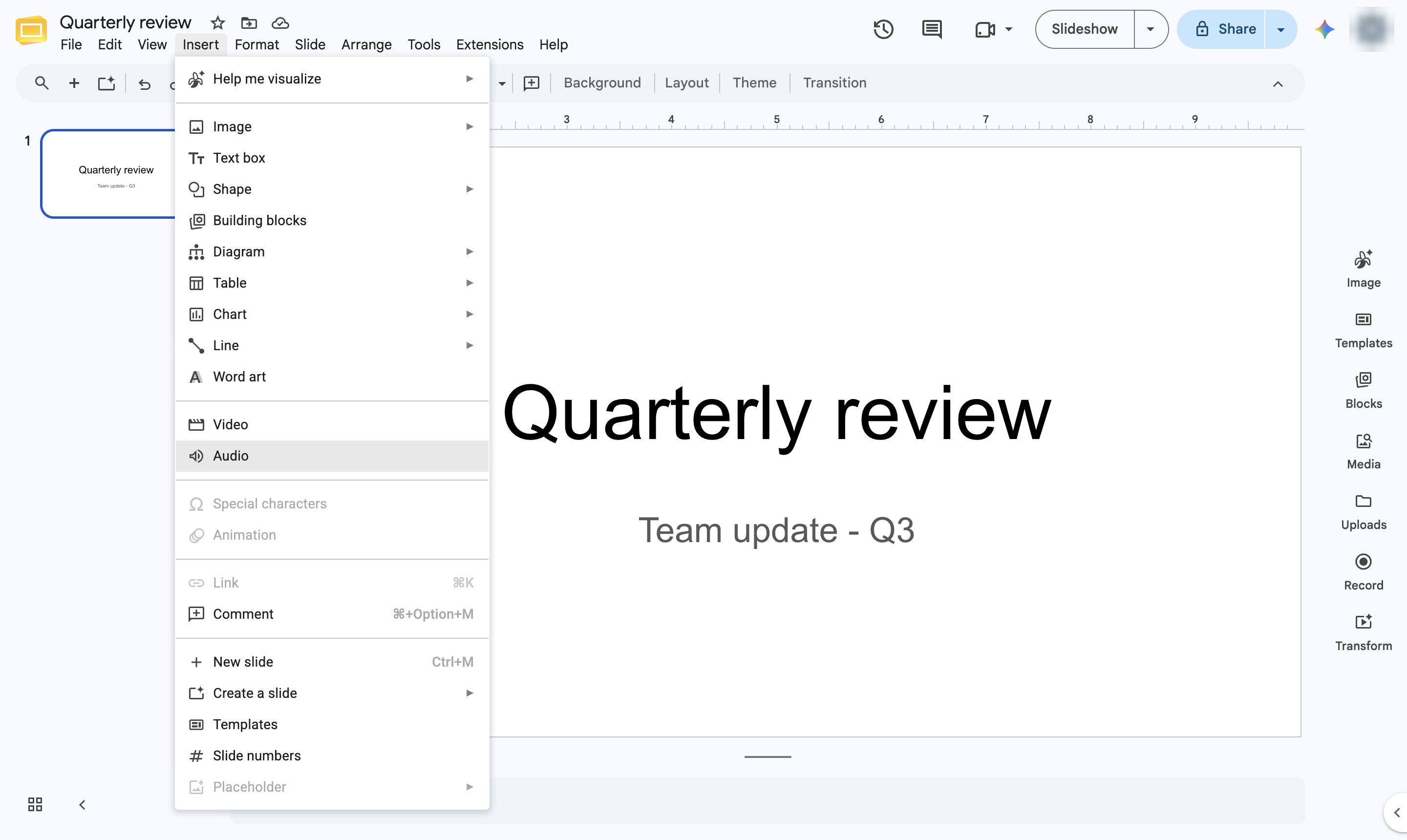
「挿入」メニューを開きます。
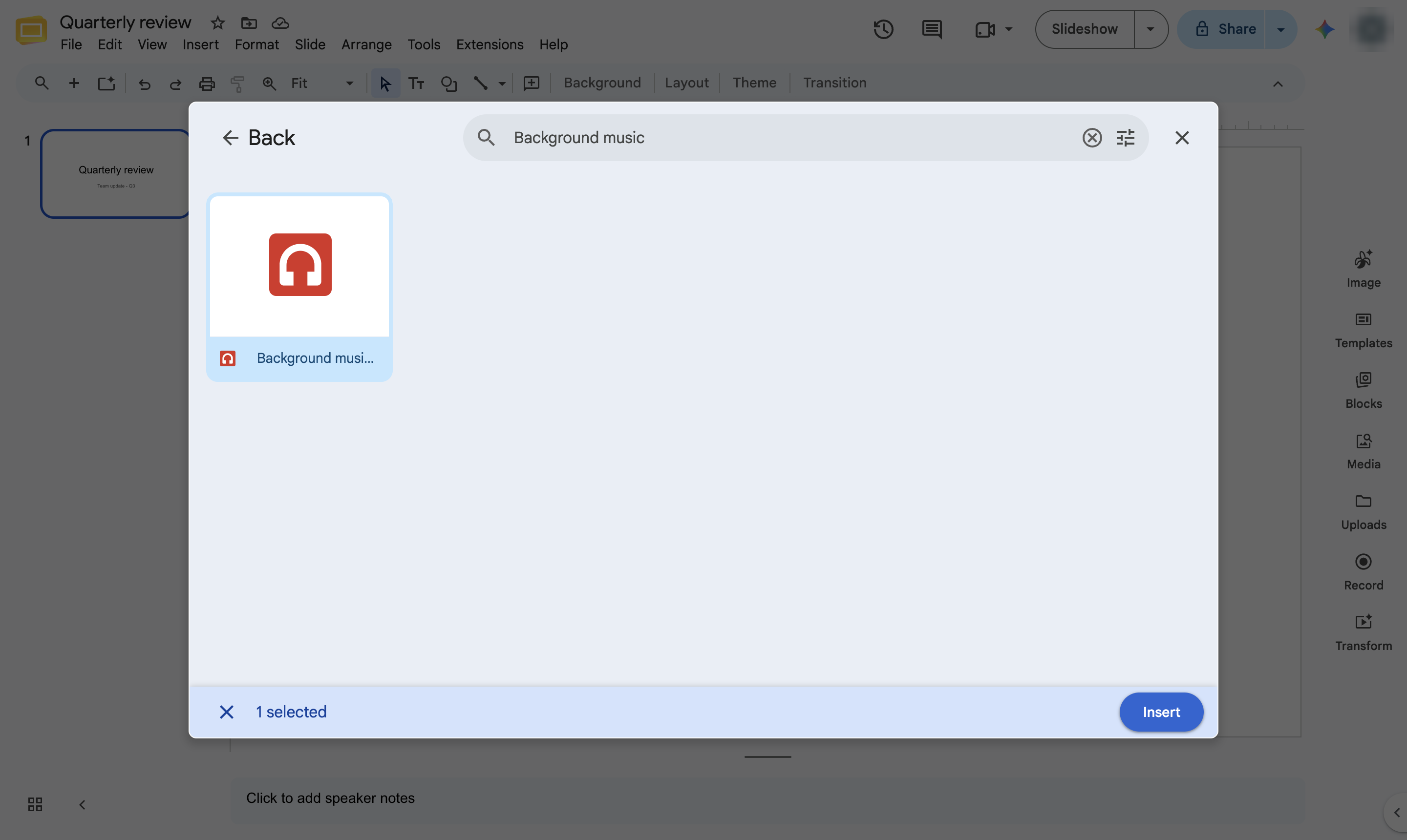
「音声」を選択します。まず、音楽ファイル(MP3またはWAV)を Google ドライブにアップロードしてください。
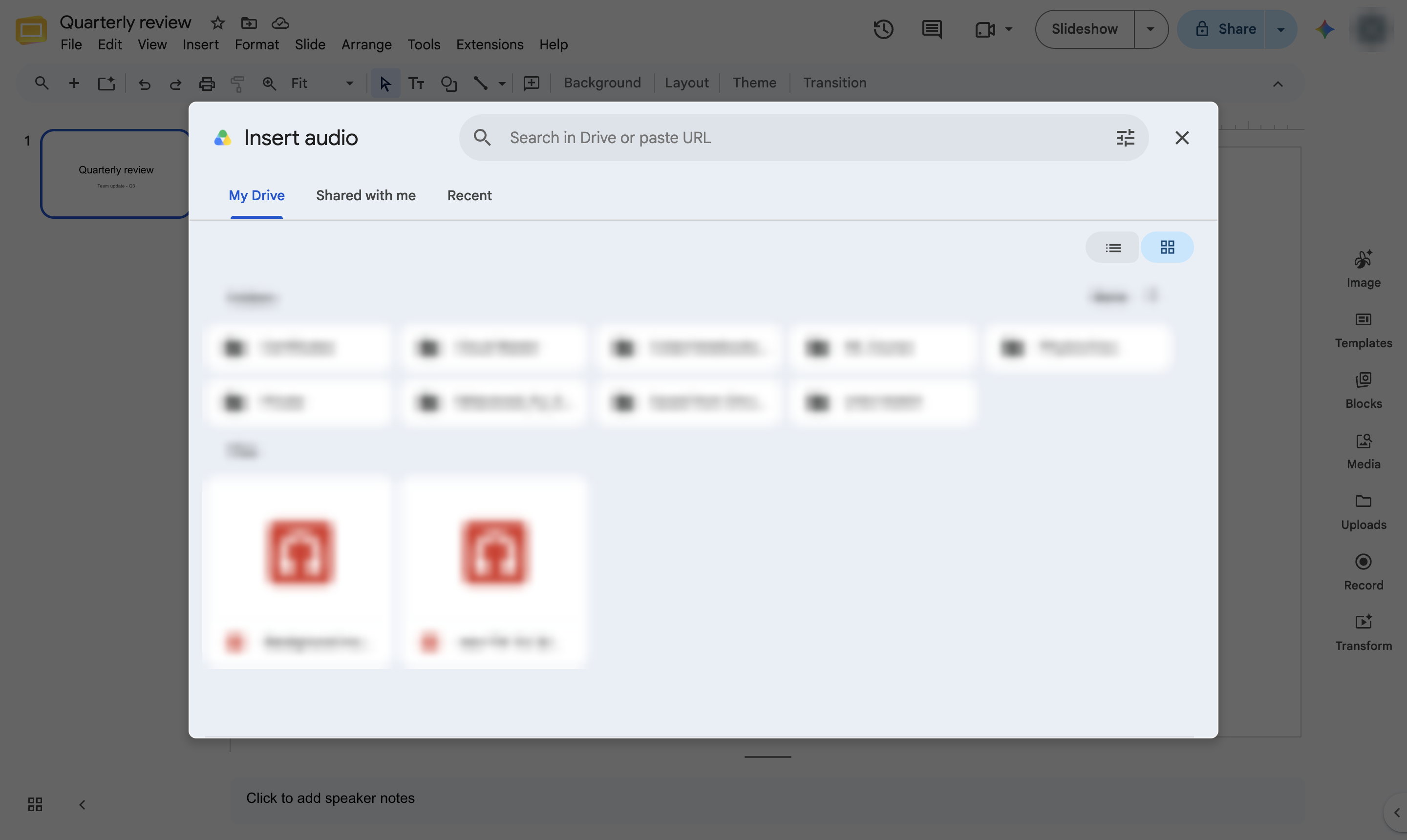
「音声を挿入」ウィンドウの検索ボックスをクリックします。スライドでは、Google ドライブに保存されている MP3 および WAV ファイルを再生できます。
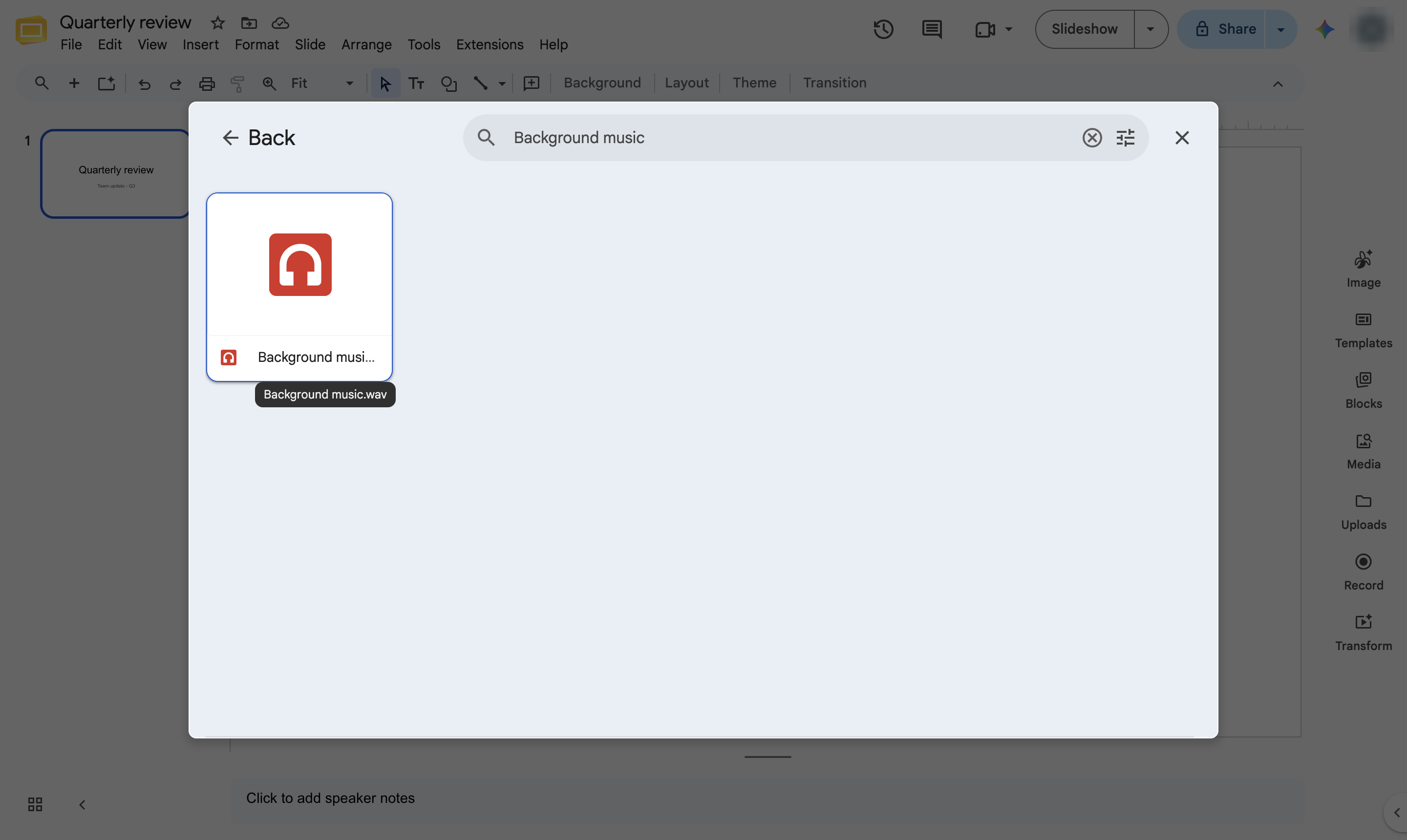
音声ファイルの名前を入力します。
Enter キーを押して、ドライブ内を検索します。
音声ファイルをクリックします。
「挿入」をクリックします。
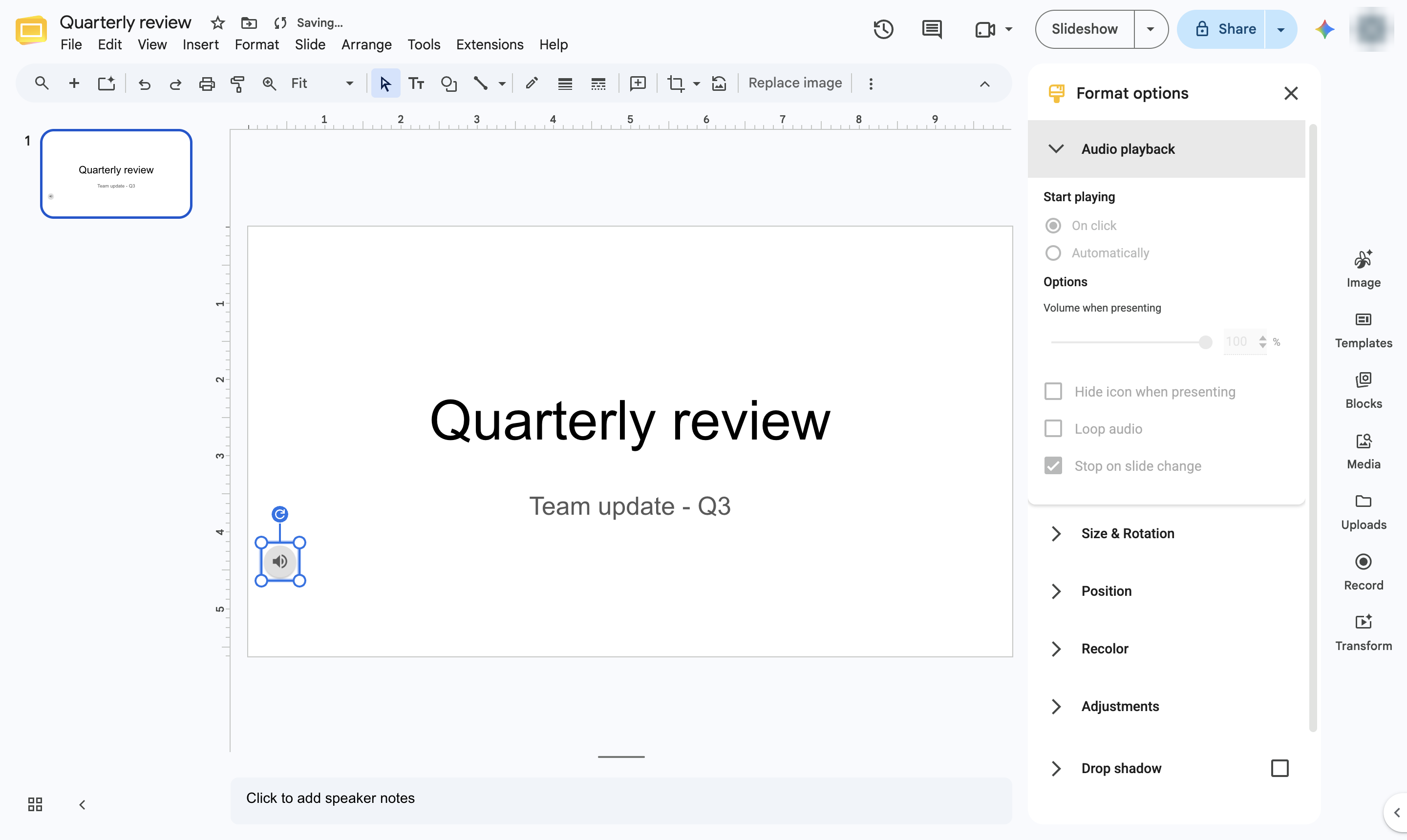
スライド上にスピーカーアイコンが表示されます。アイコンをクリックして「書式設定オプション」を開くと、自動再生、ループ再生、またはスライドショー中のアイコンの非表示設定が可能です。
このテンプレートを複製し、画面を差し替えて、チームで共有しましょう。無料で始められます — クレジットカード不要。
フォームをご記入ください。折り返し、迅速にご連絡いたします。
Tell us about your team and we'll find the right plan together.