1
線を配置する場所をクリックする
線の挿入先となる段落の末尾をクリックします。
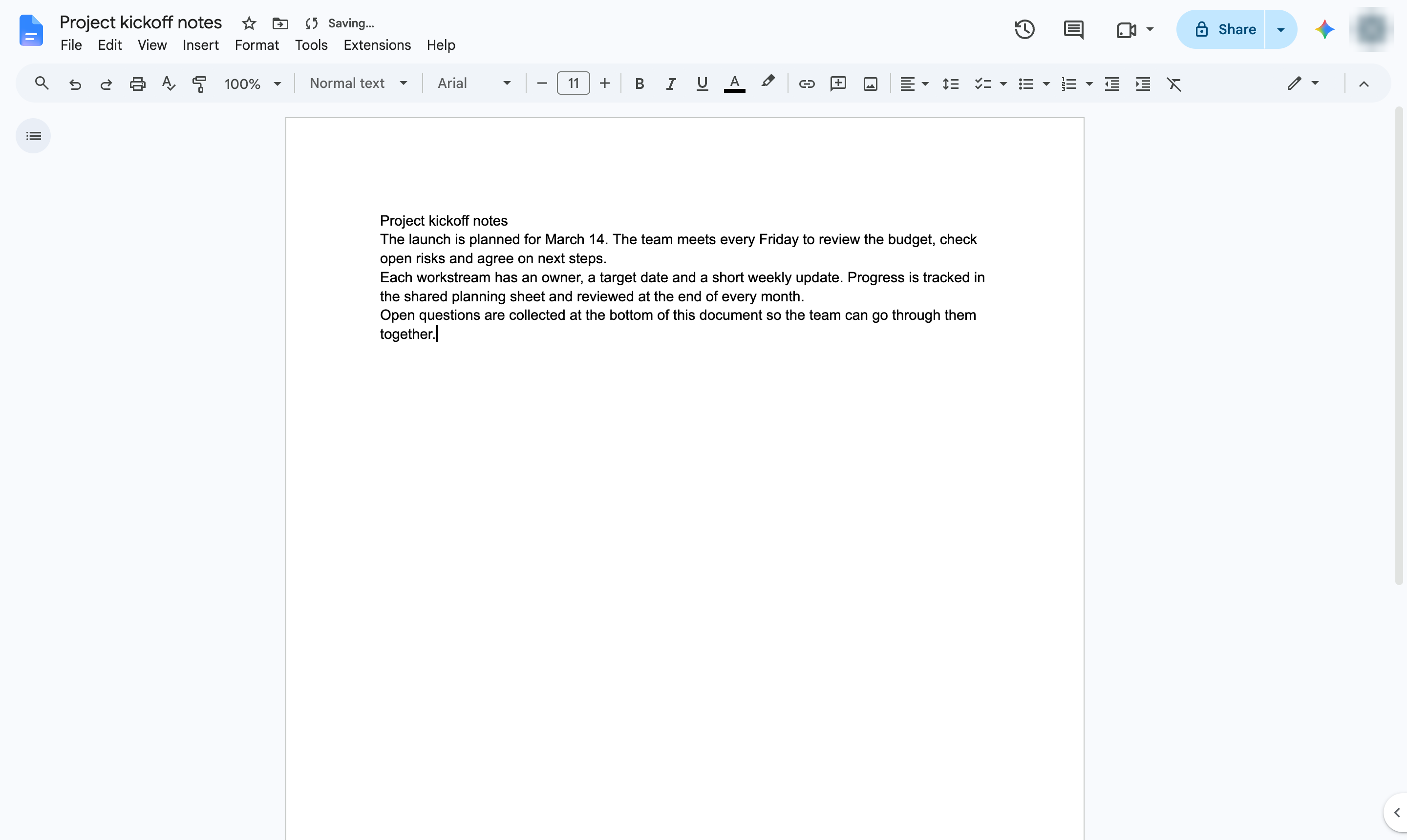

ドキュメントのセクションを区切るために水平線を挿入します。
線の挿入先となる段落の末尾をクリックします。
「挿入」メニューを開きます。
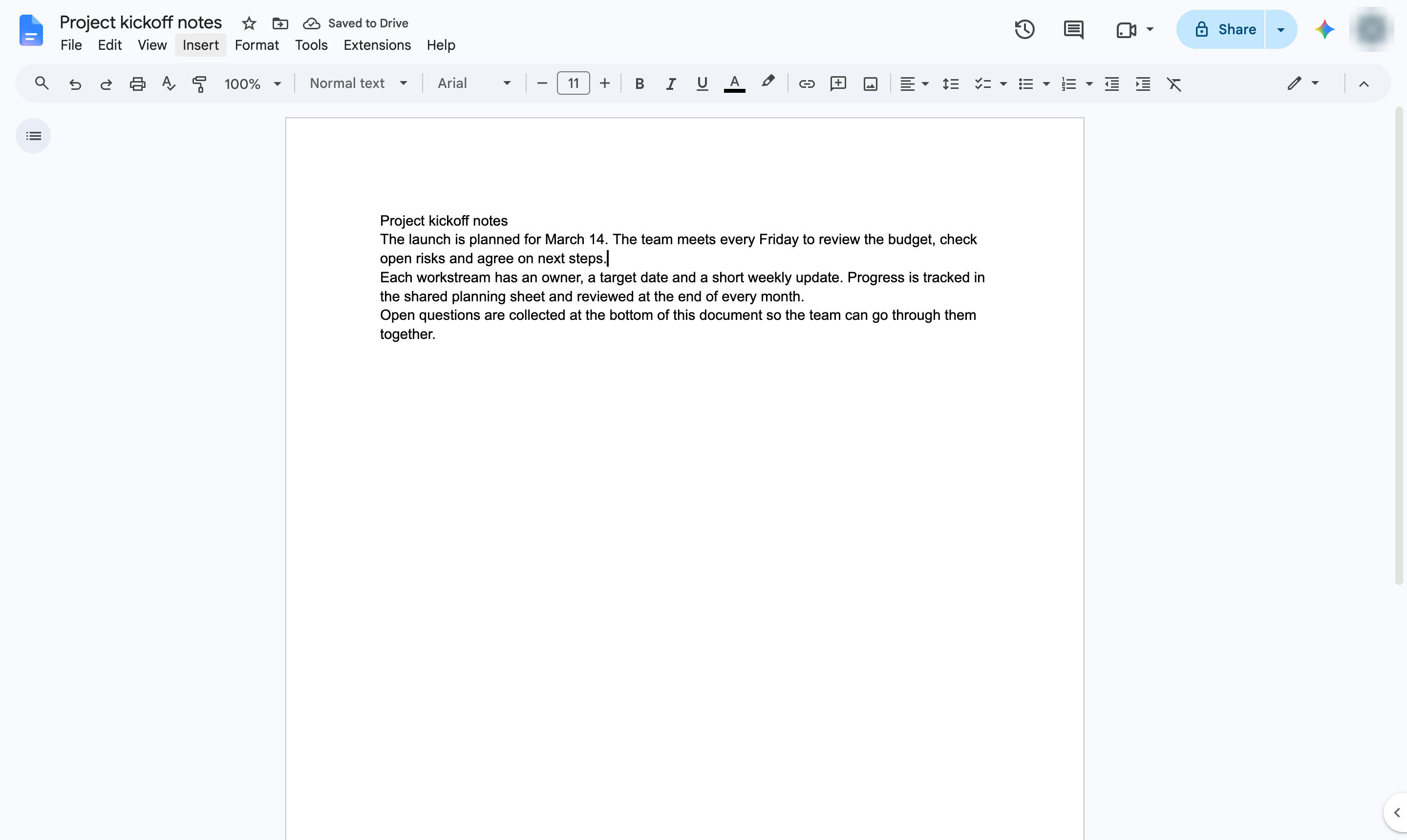
「水平線」を選択します。ページ幅いっぱいに線が引かれます。
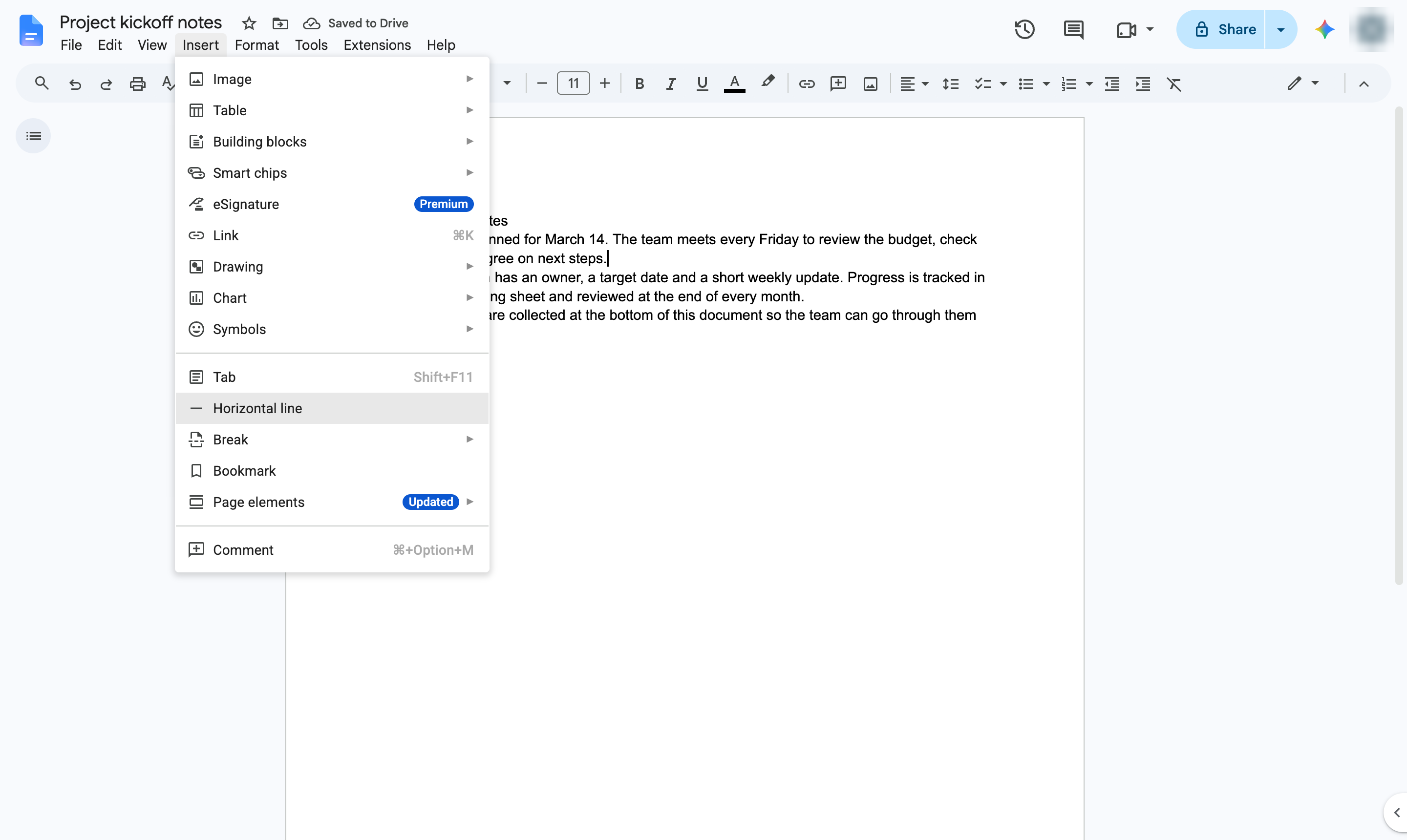
段落の間に水平線が挿入されました。区切りを入れたい箇所ごとにこの操作を繰り返してください。
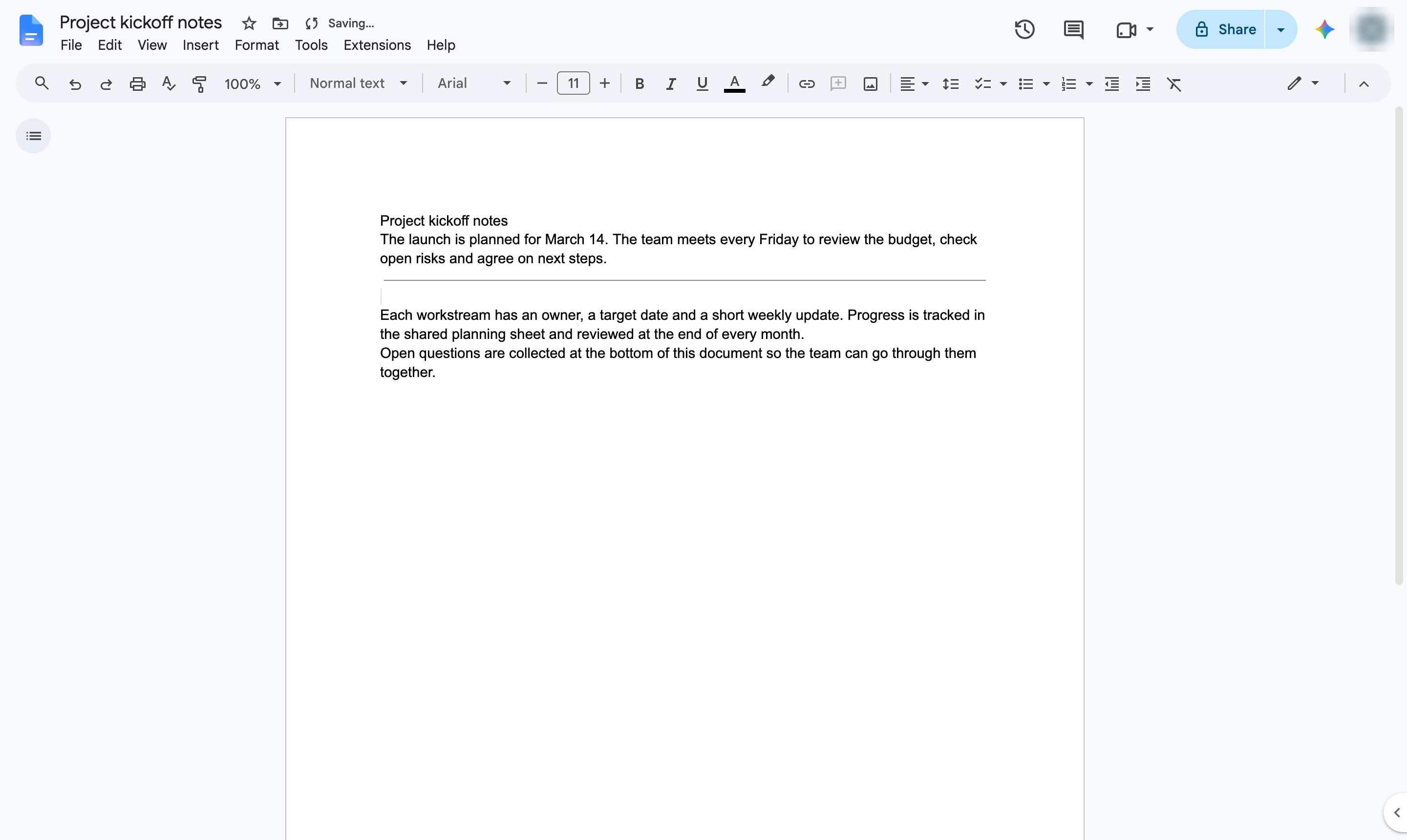
このテンプレートを複製し、画面を差し替えて、チームで共有しましょう。無料で始められます — クレジットカード不要。
フォームをご記入ください。折り返し、迅速にご連絡いたします。
Tell us about your team and we'll find the right plan together.