1
印刷するセルを選択する
ページに表示したいセルだけを選択します。
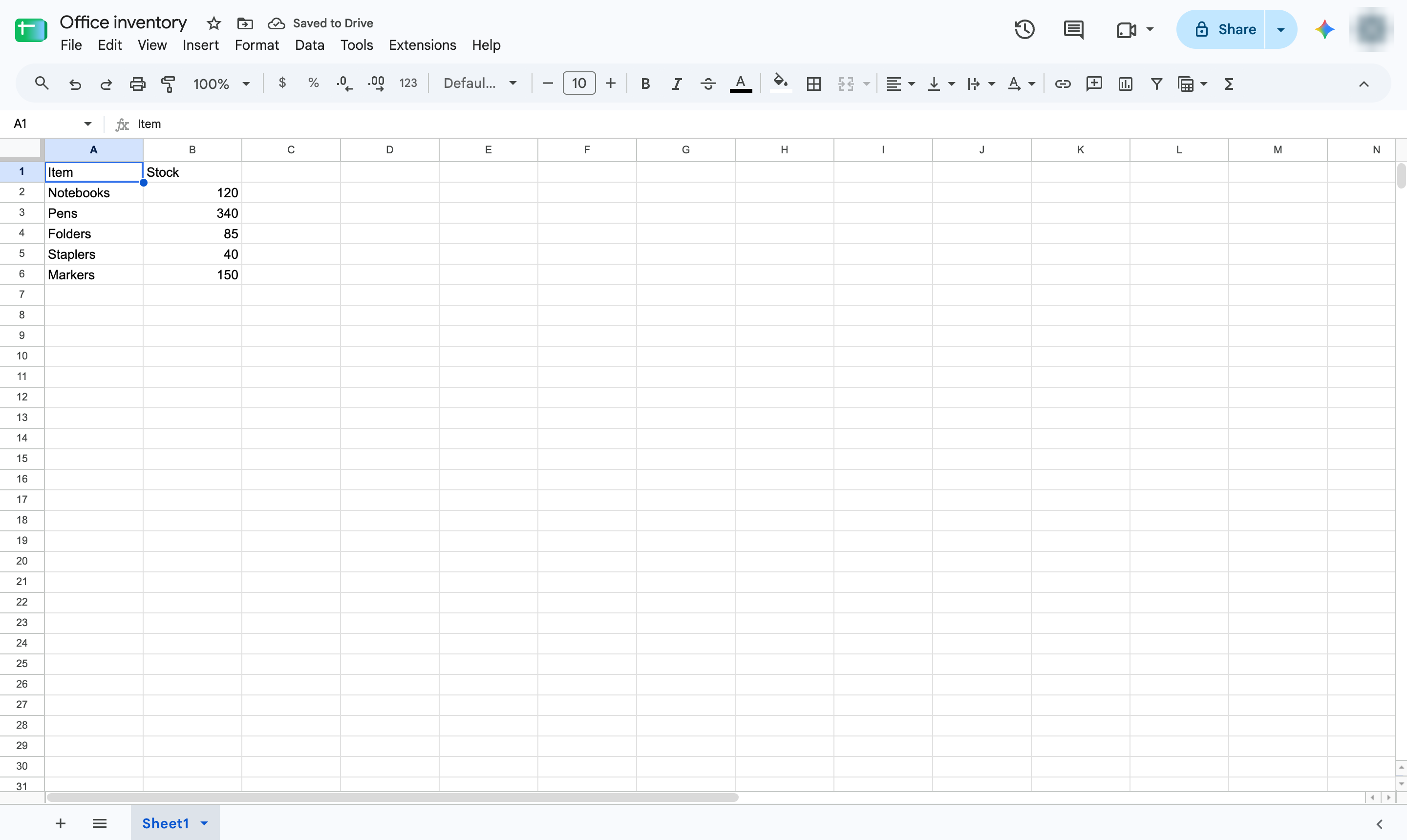

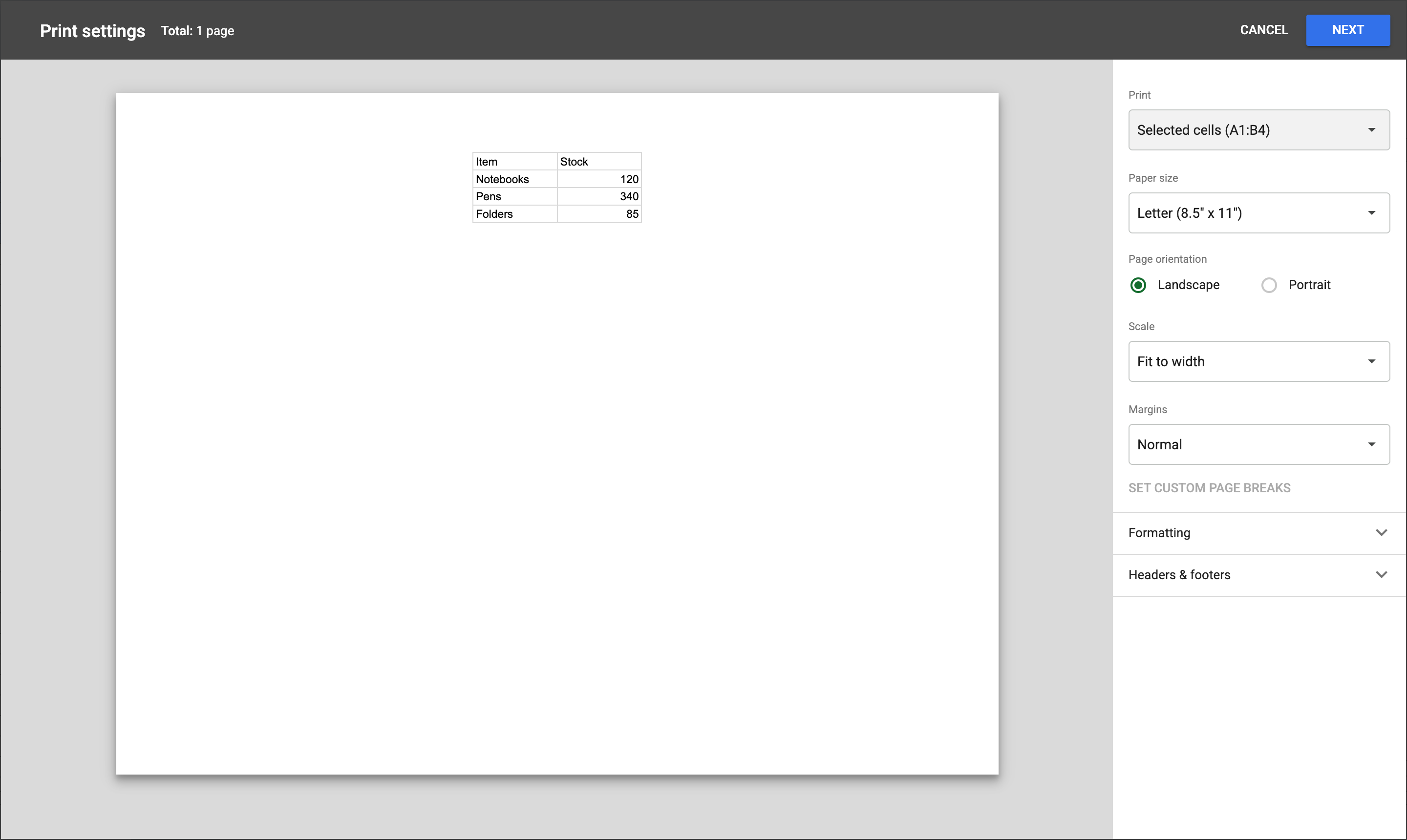
シートの一部だけを印刷するには、セルを選択し、[印刷]を開いて[選択したセル]を選びます。
ページに表示したいセルだけを選択します。
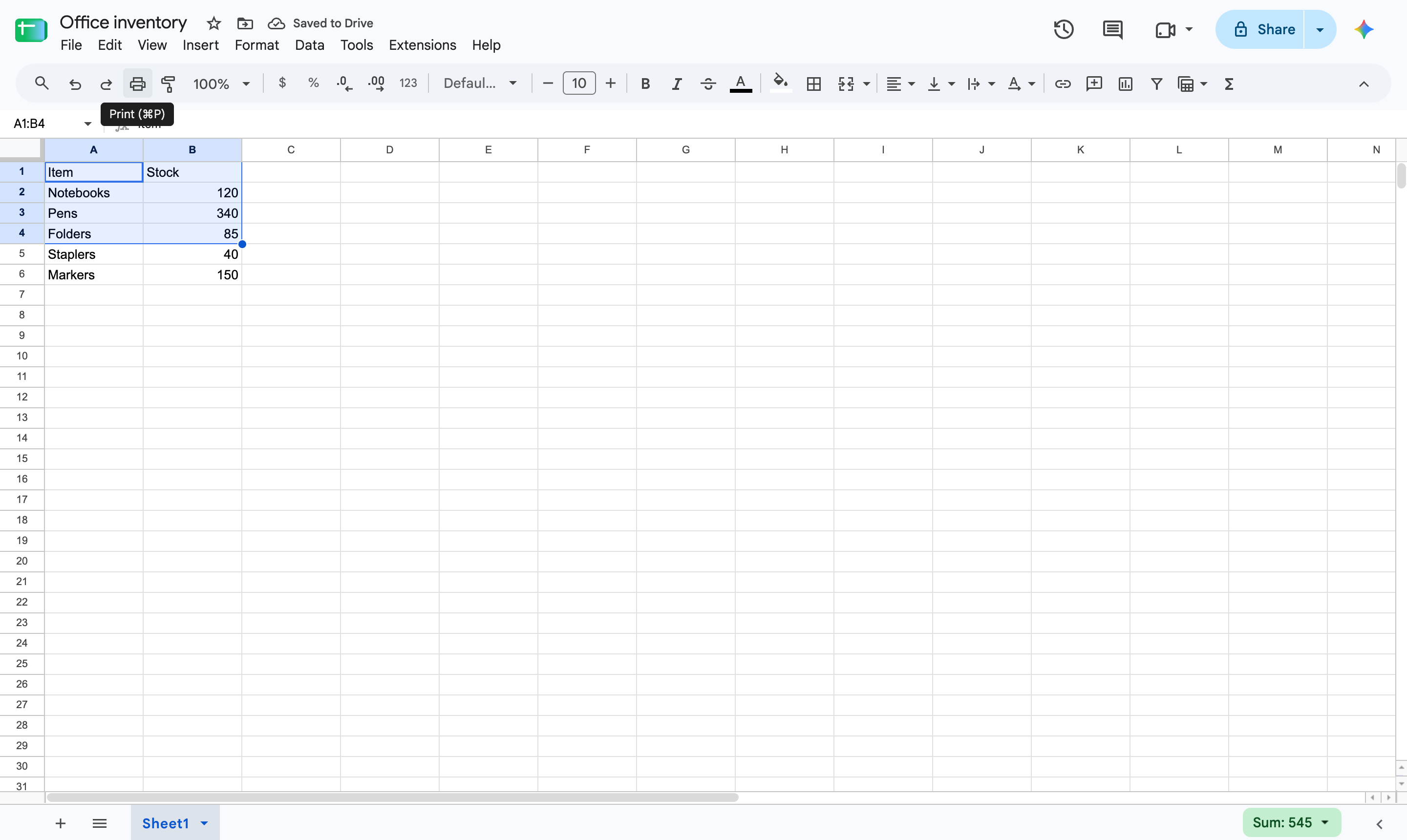
ツールバーのプリンターアイコンをクリックします。ショートカット:Ctrl + P(Mac は Cmd + P)。
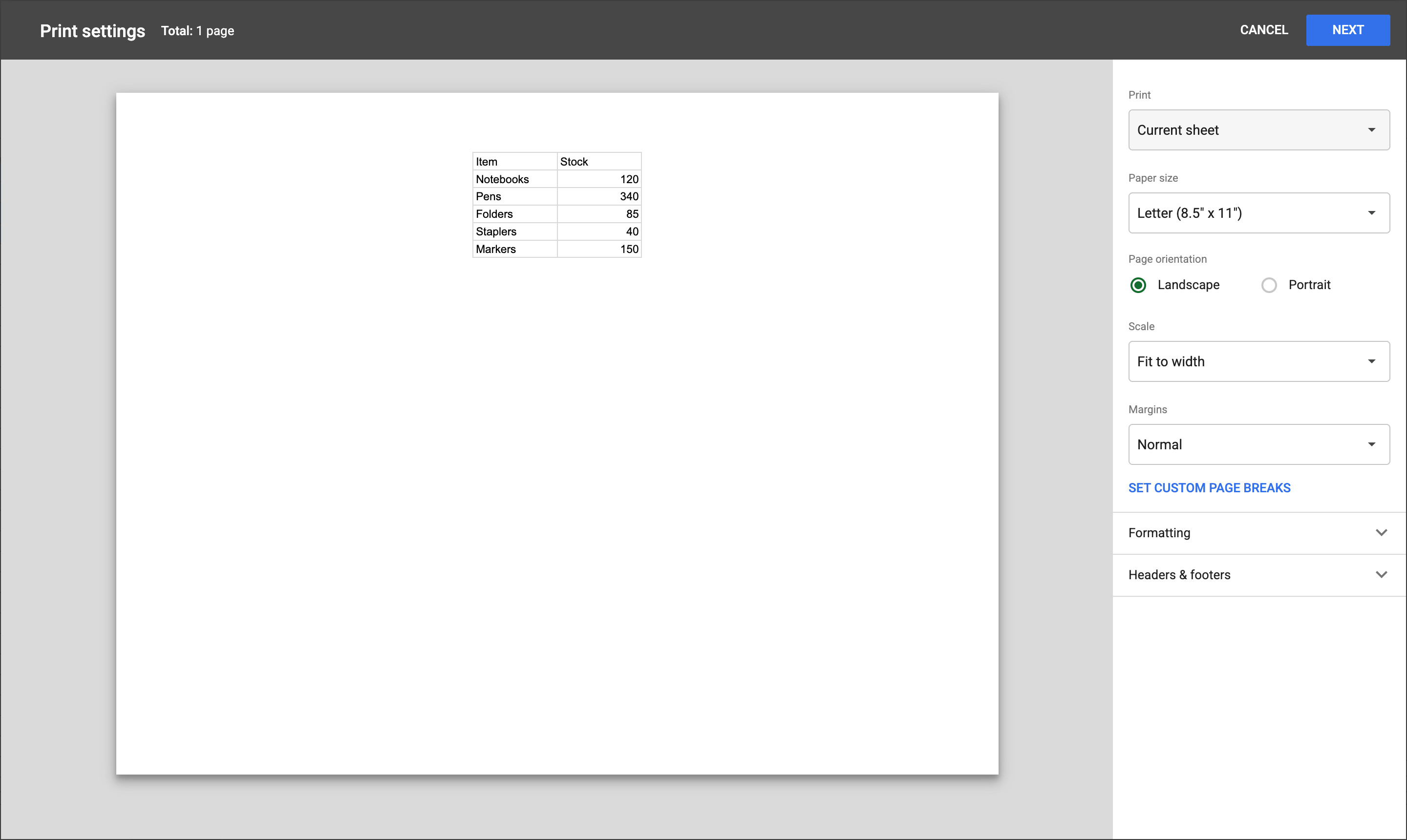
[印刷]で、「現在のシート」と表示されているリストを開きます。
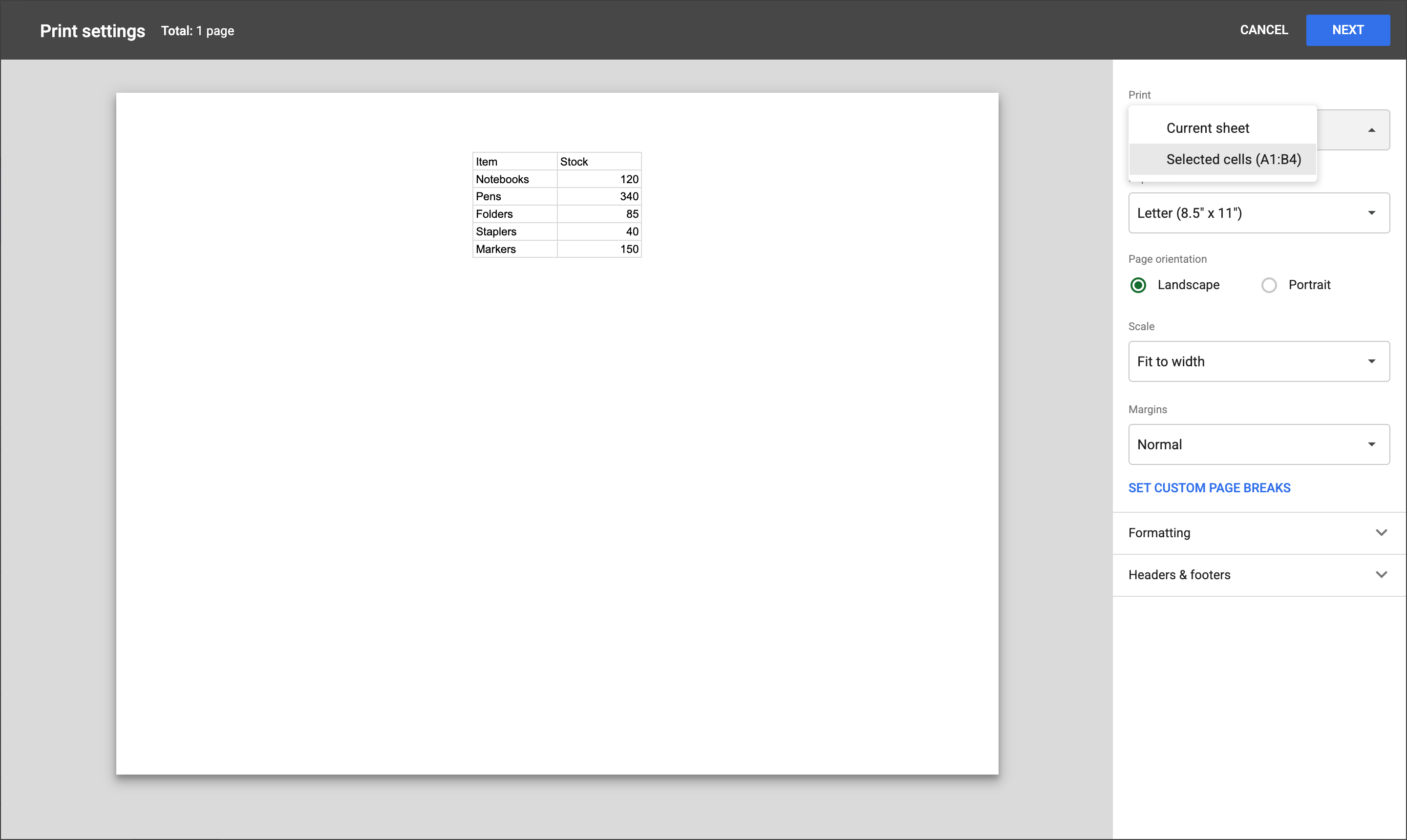
[選択したセル]を選択します。プレビューには選択範囲のみが表示されます。
[次へ]をクリックして、選択した範囲をプリンターに送信します。
このテンプレートを複製し、画面を差し替えて、チームで共有しましょう。無料で始められます — クレジットカード不要。
フォームをご記入ください。折り返し、迅速にご連絡いたします。
Tell us about your team and we'll find the right plan together.