1
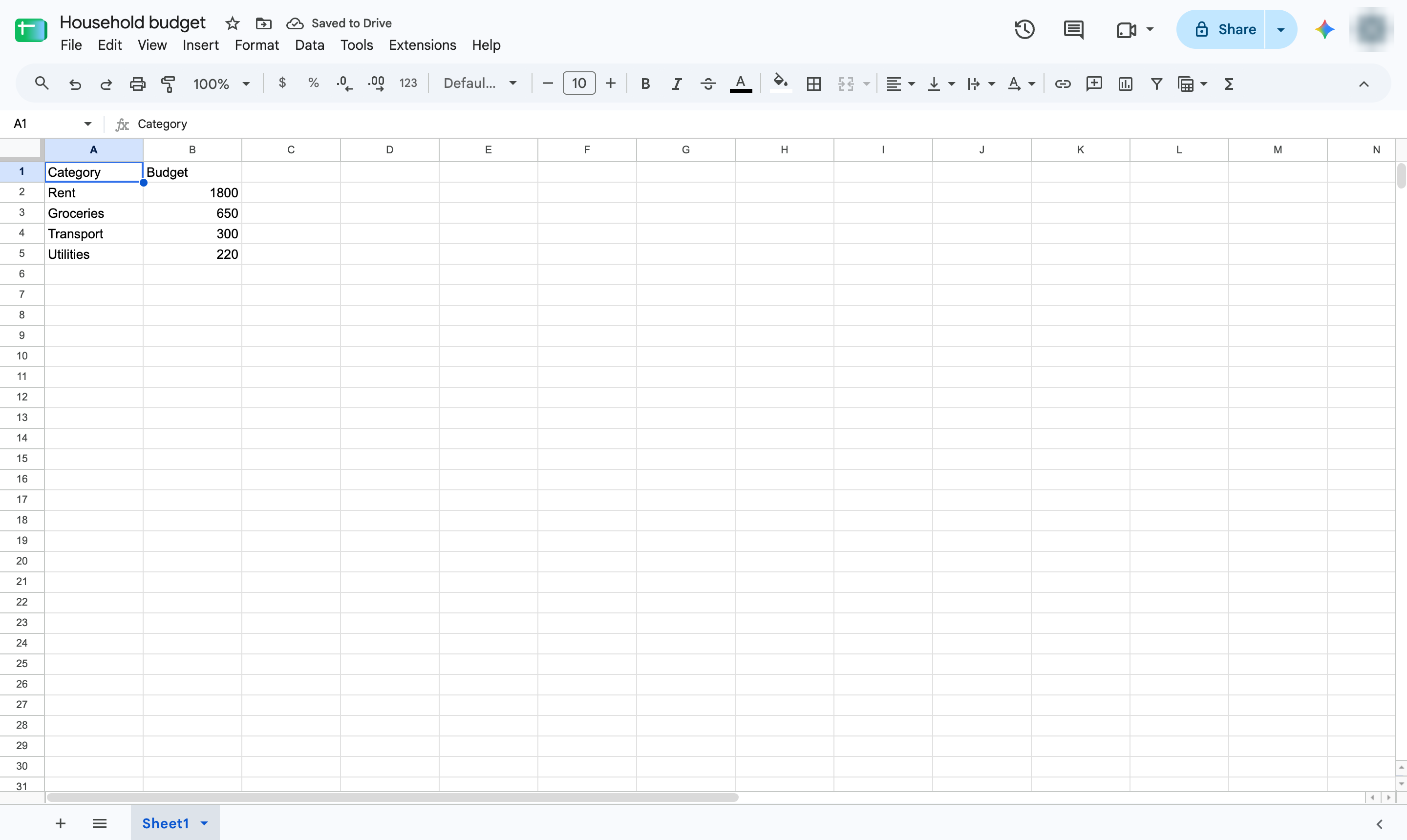
データを選択
カテゴリとその数値が含まれる見出し行も含め、グラフ化するセルを選択します。

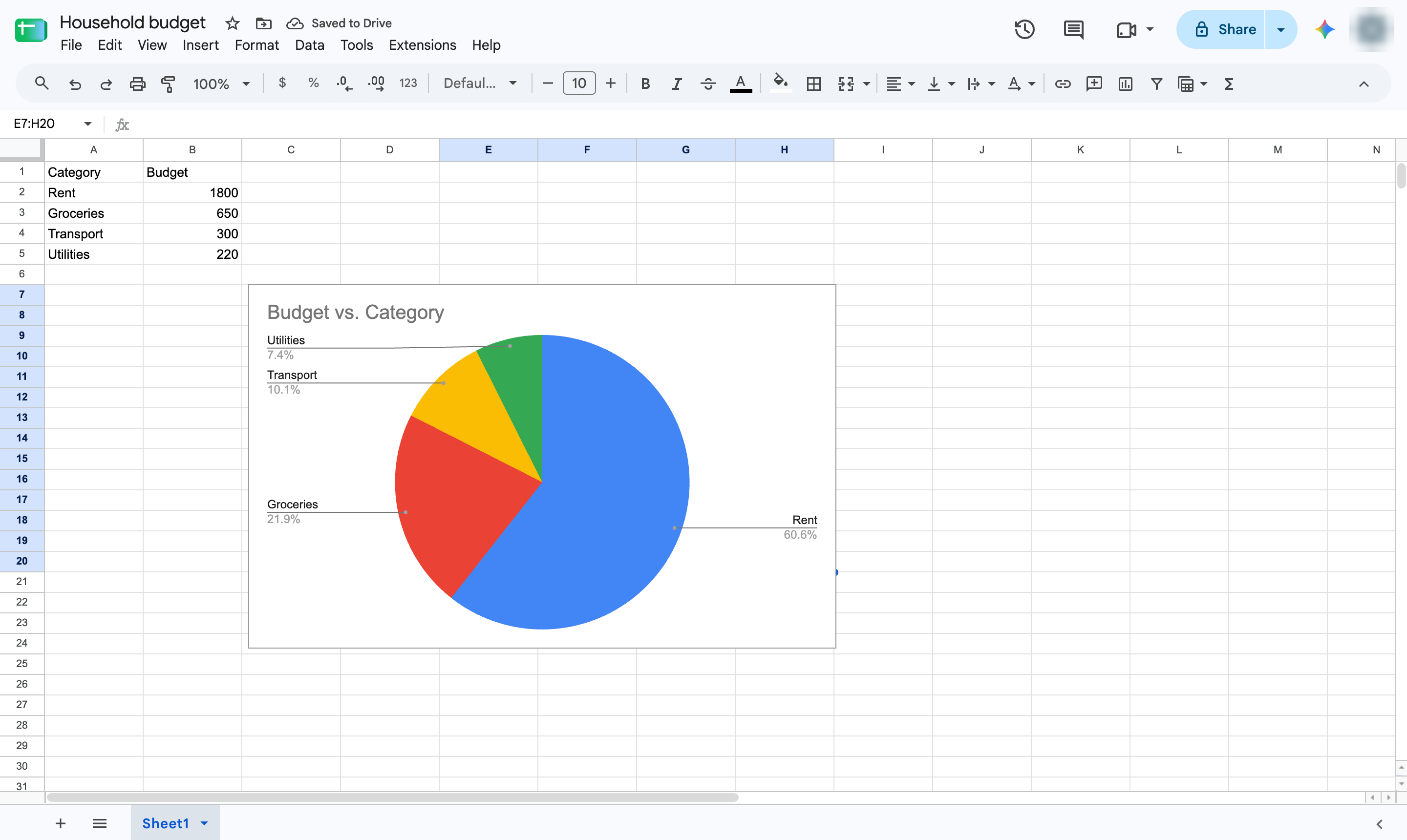
部分が全体に占める割合を示します。データを選択し、グラフを挿入して「円グラフ」を選択してください。
カテゴリとその数値が含まれる見出し行も含め、グラフ化するセルを選択します。
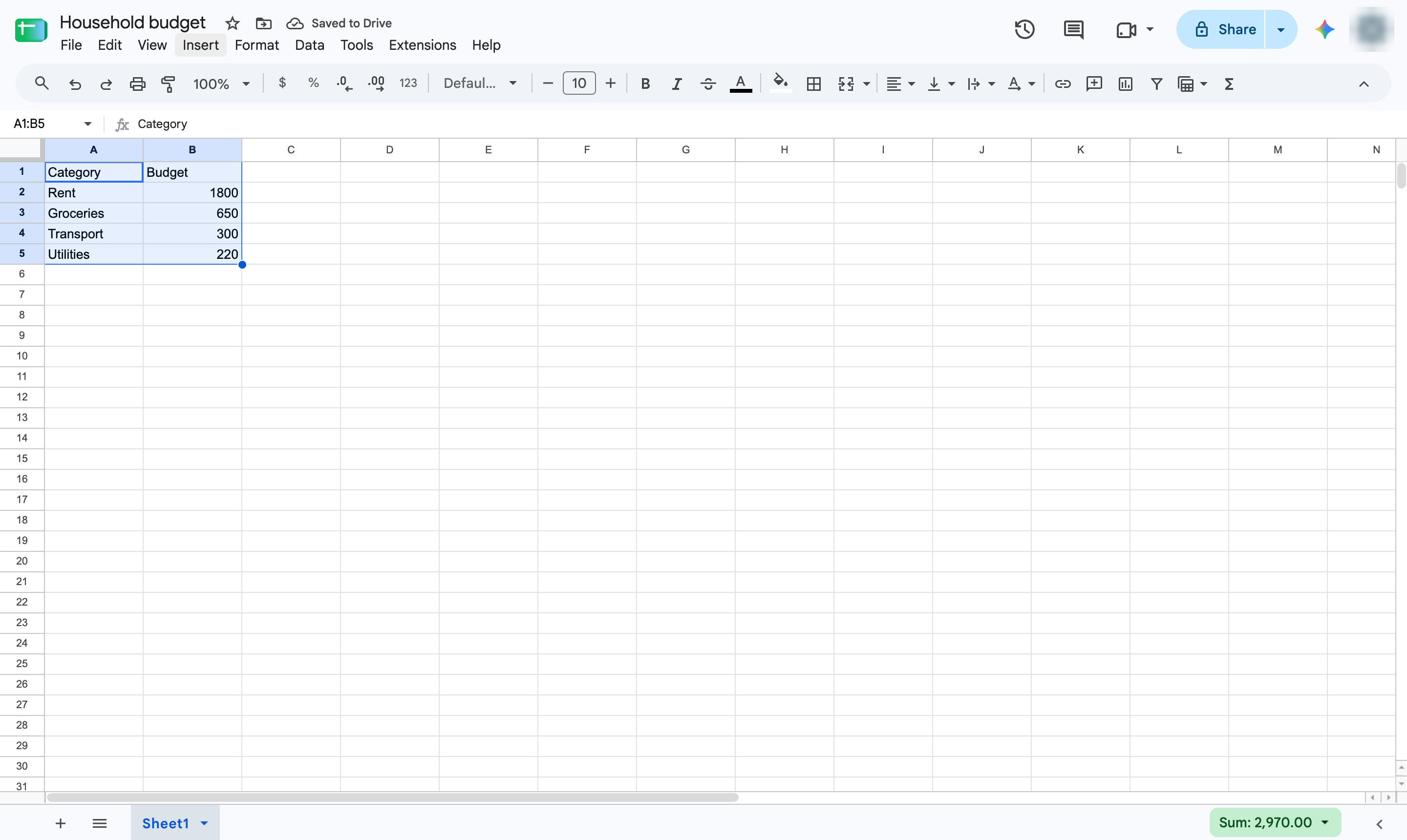
「挿入」メニューを開きます。
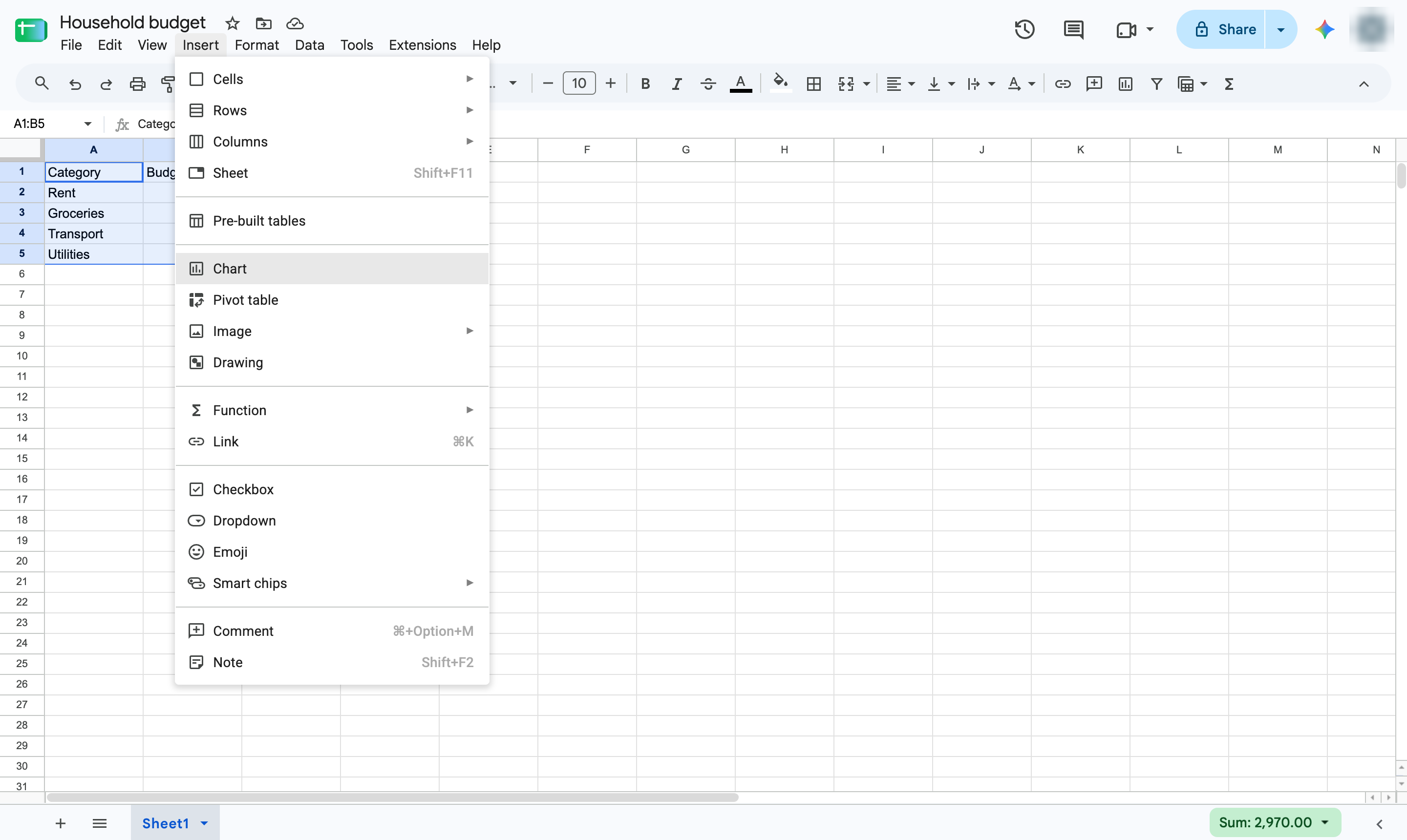
[グラフ]を選択します。グラフが表示され、グラフエディタが開きます。
グラフエディタで、[設定]の[グラフの種類]リストを開きます。
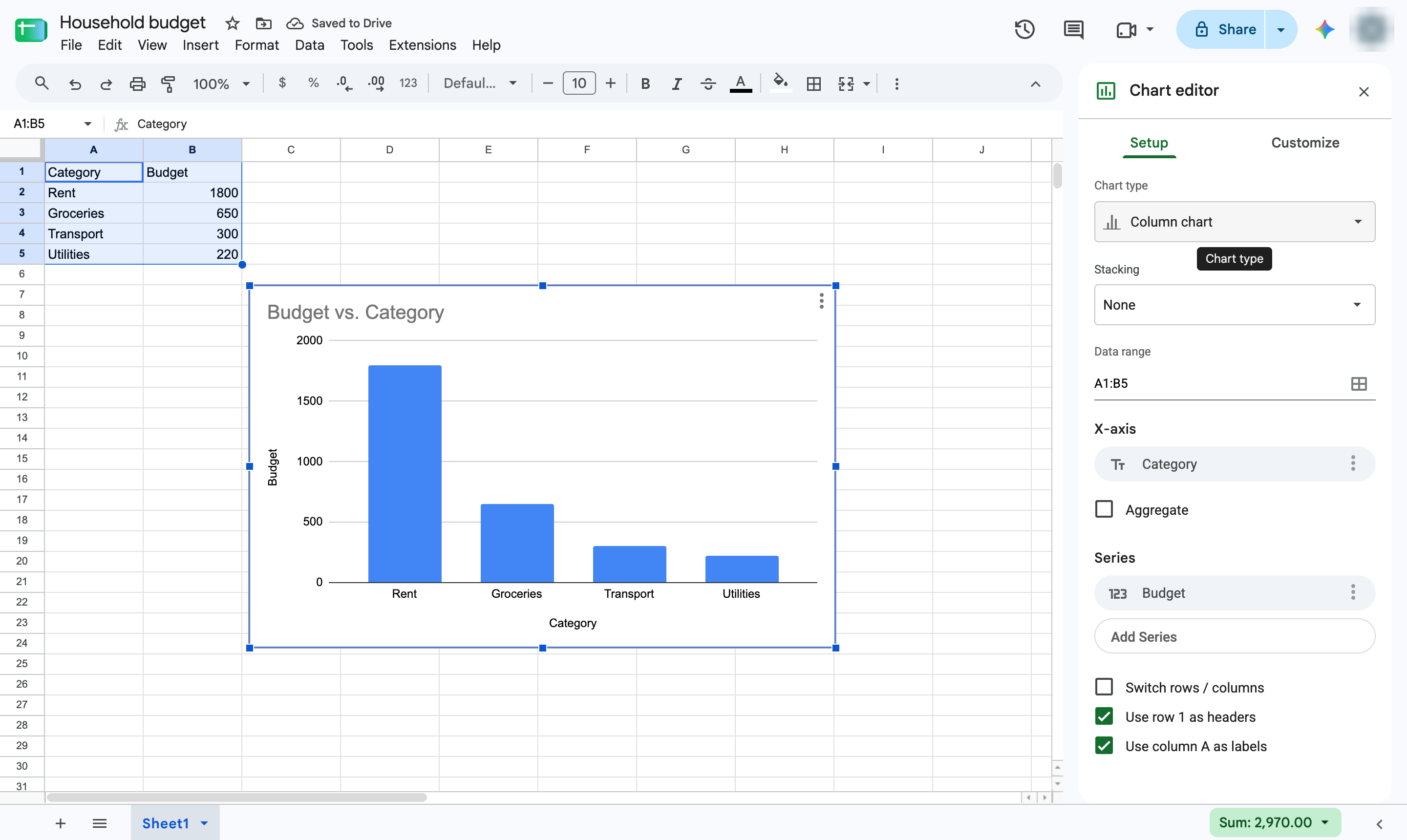
リストから「円グラフ」を選択します。

各スライスが全体に占める各カテゴリーの割合を示します。「カスタマイズ」タブでパーセンテージの表示や色の変更ができます。
このテンプレートを複製し、画面を差し替えて、チームで共有しましょう。無料で始められます — クレジットカード不要。
フォームをご記入ください。折り返し、迅速にご連絡いたします。
Tell us about your team and we'll find the right plan together.